# シート表示
アプリ開発者は、アプリ内のシートにビジュアライゼーションおよびその他の要素を追加します。アプリ消費者は、データ分析のためシートを操作します。アプリ開発者とアプリ消費者は インサイト アドバイザー と対話して、自然言語クエリを使用したビジュアライゼーションの生成ができます。
アセット パネルの [シート] をクリックして、シートを選択して開きます。
シートを編集モードで作成します。分析モードでシートを操作します。インサイト アドバイザー で、インサイト アドバイザー を使ってデータを調査します。
## 編集
[編集] をクリックしてシートを編集します。
編集モードでのシートの表示
編集モードでのシートの表示
編集モードでのシートの表示 
以下の操作を実行できます。
* [シート] をクリックして新しいシートを追加するか、シートへ移動します。
* [アセット] をクリックしてアセット パネルを開きます。アセットをシートに追加します。たとえば、シートにビジュアライゼーションを追加できます。参照先: [Assets panel](https://help.qlik.com/ja-JP/sense/November2024/Subsystems/Hub/Content/Sense_Hub/Assets/assets-panel.htm)
ビジュアライゼーション作成の補助には、 [探索の補助を使用] をクリックして インサイト アドバイザー を使用します。参照先: [インサイト アドバイザー でのビジュアライゼーションの作成](https://help.qlik.com/ja-JP/sense/November2024/Subsystems/Hub/Content/Sense_Hub/Insights/insight-advisor-create-visualizations.htm)
* [プロパティ] をクリックしてプロパティ パネルを開きます。シートまたはビジュアライゼーションのプロパティを構成します。例えば、軸およびメジャーをビジュアライゼーションに追加できます。参照先: [プロパティ パネル](https://help.qlik.com/ja-JP/sense/November2024/Subsystems/Hub/Content/Sense_Hub/Properties/properties-panel.htm)
### 編集モードのアセット パネル
編集モードでは、アセット パネルには次のものが含まれます。
* シート: アプリでシートを表示および編集します。
[シートを使用したアプリの構成](https://help.qlik.com/ja-JP/sense/November2024/Subsystems/Hub/Content/Sense_Hub/Sheets/create-sheets-for-structure.htm)
* ブックマーク: アプリ内でブックマークを表示および編集します。
[ブックマークの選択](https://help.qlik.com/ja-JP/sense/November2024/Subsystems/Hub/Content/Sense_Hub/Bookmarks/keep-track-of-important-data.htm)
* 項目: 利用可能な項目からビジュアライゼーションにデータを追加します。
[ビジュアライゼーションのデータ アセット](https://help.qlik.com/ja-JP/sense/November2024/Subsystems/Hub/Content/Sense_Hub/Visualizations/data-in-your-visualization.htm)
* マスター アイテム: 使用可能なマスター アイテムからビジュアライゼーションにデータを追加します。
[マスター アイテムを使用したアセットの再利用](https://help.qlik.com/ja-JP/sense/November2024/Subsystems/Hub/Content/Sense_Hub/Assets/work-with-master-items.htm)
* チャート: ビジュアライゼーションをシートに追加します。
[ビジュアライゼーションの作成および編集](https://help.qlik.com/ja-JP/sense/November2024/Subsystems/Hub/Content/Sense_Hub/Visualizations/create-visualizations-overview.htm)
* カスタム オブジェクト: シートにカスタム オブジェクトを追加します。
[カスタム オブジェクトを使用したビジュアライゼーションの作成](https://help.qlik.com/ja-JP/sense/November2024/Subsystems/Hub/Content/Sense_Hub/Visualizations/create-visualization-extensions.htm)
* アプリ ナビゲーション リンク: オンデマンド アプリを構築するためのリンクを追加します。
[On-demand アプリの構築](https://help.qlik.com/ja-JP/sense/November2024/Subsystems/Hub/Content/Sense_Hub/LoadData/creating-OnDemand-app.htm)
* 動的ビュー: ベース アプリをテンプレート アプリに接続して、そのアプリのマスター ビジュアライゼーションをシート内の動的チャートとして使用します。
[ダイナミック ビューによるデータの管理](https://help.qlik.com/ja-JP/sense/November2024/Subsystems/Hub/Content/Sense_Hub/DynamicViews/dynamic-views.htm)
編集モードのアセット パネル
編集モードのアセット パネル
編集モードのアセット パネル 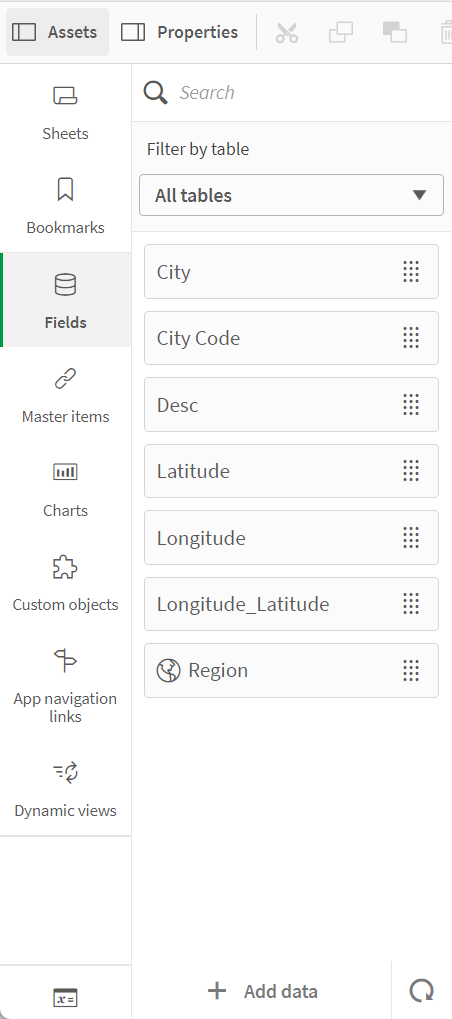
## 分析
シートでビジュアライゼーションおよびデータを操作します。
分析モードのシート表示。
分析モードのシート表示。
分析モード分析モードのシート表示。 
以下の操作を実行できます。
* [アセット] をクリックして、アプリ コンテンツを探索するためのアセットを作成および管理します。これは、シートの編集時に表示されるアセット パネルとは異なります。編集モードでのアセット パネルの詳細については、「[編集モードのアセット パネル](https://help.qlik.com/ja-JP/sense/November2024/Subsystems/Hub/Content/Sense_Hub/Sheets/sheet-view.htm#Assets)」を参照してください。
* ビジュアライゼーションで、選択に基づいて洞察を参照するための選択をします。参照先: [選択による探索](https://help.qlik.com/ja-JP/sense/November2024/Subsystems/Hub/Content/Sense_Hub/Selections/SelectionsToolbar/work-with-selections.htm)
* 選択内容に基づいてブックマークを作成します。参照先: [ブックマークの選択](https://help.qlik.com/ja-JP/sense/November2024/Subsystems/Hub/Content/Sense_Hub/Bookmarks/keep-track-of-important-data.htm)
* データを検索します。参照先: [スマート検索の使用](https://help.qlik.com/ja-JP/sense/November2024/Subsystems/Hub/Content/Sense_Hub/Search/use-smart-search-tool.htm)
* インサイト アドバイザー をクリックすると、自然言語と簡単な構成オプションを使用してビジュアライゼーションの推奨事項が生成されます。参照先: [インサイト アドバイザー](https://help.qlik.com/ja-JP/sense/November2024/Subsystems/Hub/Content/Sense_Hub/Sheets/sheet-view.htm#_bm)
選択アクション
| ユーザー インターフェイス アイテム | アクション |
| --- | --- |
| the 選択 - 履歴 icon | 選択内で 1 段階戻ります。 |
| the 選択 - 1 段階進む icon | 選択内で進みます。 |
| the 選択 - すべてクリア icon | すべての選択をクリアします。 |
| the 選択検索 icon | スマート検索が開き、データ セット全体を対象に検索が実行されます。
詳細については、次を参照してください [スマート検索の使用](https://help.qlik.com/ja-JP/sense/November2024/Subsystems/Hub/Content/Sense_Hub/Search/use-smart-search-tool.htm) |
| the 選択 - 現在 icon | 選択バーの拡張機能である選択ツールが開きます。 |
### 分析モードのアセット パネル
分析モードで、 [アセット] をクリックしてパネルを開き、次の内容を作成および管理できます。
* シート: アプリでシートを表示およびナビゲートします。 シートを作成してグループ化します。
[シートを使用したアプリの構成](https://help.qlik.com/ja-JP/sense/November2024/Subsystems/Hub/Content/Sense_Hub/Sheets/create-sheets-for-structure.htm)
* ブックマーク: アプリ内のブックマークを表示およびナビゲートします。新しいブックマークを作成します。
[ブックマークの選択](https://help.qlik.com/ja-JP/sense/November2024/Subsystems/Hub/Content/Sense_Hub/Bookmarks/keep-track-of-important-data.htm) [ブックマークの選択](https://help.qlik.com/ja-JP/sense/November2024/Subsystems/Hub/Content/Sense_Hub/Bookmarks/keep-track-of-important-data.htm)
分析モードでアセット パネルを開いたまま固定するには、the アセットをピン留め icon をクリックします。アセット パネルの境界をクリックしてドラッグすると、アセット パネルのサイズを変更できます。
the 全画面表示 icon をクリックすると、シートまたはブックマークを全画面表示にすることができます。
シートをグリッドまたはリストとして表示できます。シートをグループ化することもできます。詳細は、[シートのグループ化](https://help.qlik.com/ja-JP/sense/November2024/Subsystems/Hub/Content/Sense_Hub/Sheets/grouping-sheets.htm)をご覧ください。
分析モードのアセット パネル
分析モードのアセット パネル
分析モードのアセット パネル 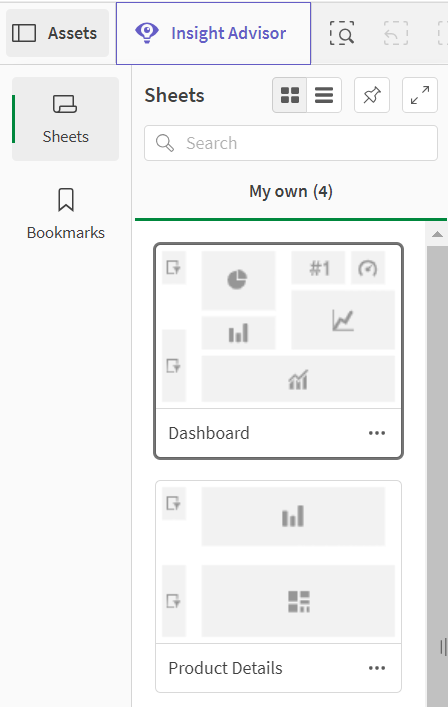
## オプション メニュー
オプション メニューを使用して、ビジュアライゼーションに関連するアクションを実行できます。
チャートの横にあるオプション メニュー
チャートの横にあるオプション メニュー
チャートの横にあるオプション メニュー 
オプション メニューは、次の方法で開くことができます。
* チャートを右クリック。
* ホバー メニュー the 詳細 icon をクリック。
メニュー オプションは、次の項目によって異なります。
* アプリでチャートを編集または分析 (表示) するかどうか。
* チャートの種類。
* 管理者によって割り当てられた権限。
ホバー メニューが展開されたチャートのオプション メニュー
ホバー メニューが展開されたチャートのオプション メニュー
ホバー メニューが展開されたチャートのオプション メニュー 
対応するデバイスでタッチ画面モードを有効にすると、メニューは異なって見えます。 ナビゲーション ボタン (the ナビゲーション icon) をクリックまたはタップし、the ナビゲーション icon のトグルを使用して、タッチ対応のオンとオフを切り替えることができます。
### オプション
オプション メニューには、次のようなアクションがあります。
オプション メニューのアクション
| オプション | シート モード | 使用可能なアクション |
| --- | --- | --- |
| the 全画面表示 icon | 編集、分析 | ビジュアライゼーションを全画面表示モードに拡大します。 |
| the 開発者 icon | 編集、分析 | ビジュアライゼーションの開発者オプションにアクセスします。この機能にアクセスするには、URL に /options/developer を追加します。 |
| the 詳細を表示 icon | 分析 | 詳細を表示: ビジュアライゼーションを構成する項目とマスター アイテムを表示します。依存関係を表示することで、それらを構成する項目とそのソースを確認できます。
ビジュアライゼーション プロパティ パネルの [スタイル] > [基本設定] > [詳細を表示] で、ビジュアライゼーションの [詳細] をオンまたはオフにできます。 |
| the 探索メニュー icon | 分析 | シートの選択や編集を行うことなく、特定のビジュアライゼーションのプロパティを変更します。参照先: [視覚的な探索](https://help.qlik.com/ja-JP/sense/November2024/Subsystems/Hub/Content/Sense_Hub/UserInterface/visual-exploration-menu.htm) |
| the データを表示 icon | 分析 | テーブル内のビジュアライゼーションのデータを表示します。 |
| the 共有 icon | 分析 | 画像、リンク、埋め込みオブジェクトなど、さまざまな方法でビジュアライゼーションを共有します。 |
| the ストーリーテリング スナップショット icon | 分析 | チャートで使用できるストーリーテリング スナップショットを管理します。たとえば、 [スナップショットを取得] または [スナップショット ライブラリ] にアクセスできます。参照先: [スナップショットを使用したストーリーのインサイトの収集](https://help.qlik.com/ja-JP/sense/November2024/Subsystems/Hub/Content/Sense_Hub/StoryTelling/Story/collect-insights-for-story.htm) |
| the ... としてダウンロード icon | 分析 | 画像、PDF、データ ファイルなどのさまざまな形式でビジュアライゼーションをダウンロードします。 |
| the マスター アイテムに追加 icon 、ビジュアライゼーションのリンク解除 | 編集 | ビジュアライゼーションをマスター ビジュアライゼーションとして追加すると、自分や他のアプリ開発者が再利用できるようになります。既存のマスター ビジュアライゼーションからチャートのリンクを解除することもできます。 参照先: [マスター ビジュアライゼーションの使用によるビジュアライゼーションの再利用](https://help.qlik.com/ja-JP/sense/November2024/Subsystems/Hub/Content/Sense_Hub/Visualizations/create-master-visualization.htm) |
| the 切り取り icon 、the コピー icon 、the 貼り付け icon 、the 貼り付けと置換 icon | 編集 | シート間でのビジュアライゼーションのコピーと貼り付けを可能にする標準的なアクション。 |
| the 削除 icon | 編集 | シートからビジュアライゼーションを削除します。 |
| the スタイルをコピー icon 、the スタイルを貼り付け icon | 編集 | ビジュアライゼーションのカスタム スタイルをコピーし、別のビジュアライゼーションに貼り付けます。 参照先: [ビジュアライゼーションのスタイルをコピーして貼り付ける](https://help.qlik.com/ja-JP/sense/November2024/Subsystems/Hub/Content/Sense_Hub/Visualizations/style-visualization.htm#Copying) |
画像、PDF、データ ファイルなどのさまざまな形式でビジュアライゼーションをダウンロードします。
ビジュアライゼーションを全画面表示モードに拡大します。
テーブル内のビジュアライゼーションのデータを表示します。
シートの選択や編集を行うことなく、特定のビジュアライゼーションのプロパティを変更します。参照先: [視覚的な探索](https://help.qlik.com/ja-JP/sense/November2024/Subsystems/Hub/Content/Sense_Hub/UserInterface/visual-exploration-menu.htm)
## インサイト アドバイザー
インサイト アドバイザー をクリックして インサイト アドバイザー 検索と Insight Advisor 分析タイプ にアクセスします。Insights の検索項目から質問して、インサイト アドバイザー 検索を使用してビジュアライゼーションを生成します。
インサイト アドバイザー
インサイト アドバイザー
インサイト アドバイザーインサイト アドバイザー 
詳細については、「[インサイト アドバイザー でのビジュアライゼーションの作成](https://help.qlik.com/ja-JP/sense/November2024/Subsystems/Hub/Content/Sense_Hub/Insights/insight-advisor-create-visualizations.htm)」を参照してください。
## シート表示でのタッチ ジェスチャ
タッチ ジェスチャ
| タッチ ジェスチャ | アクション |
| --- | --- |
| ロングタッチしてリリース | ショートカット メニューを開きます |
| ビジュアライゼーションのロングタッチ | オプション メニューを開きます |
| スワイプ | リストとビジュアライゼーションをスクロールします |
| ピンチ | ビジュアライゼーションにズームインまたはズームアウトします |
| 2 本指のタップ | リスト、テーブル、棒グラフの軸で間隔を選択します |
| 2 本指のスワイプ | 散布図のビジュアライゼーションをパンします |
| 3 本指のタップ | 散布図ビジュアライゼーションのズームレベルをリセットします |
関連する学習:
* [の使用開始Qlik Sense](https://help.qlik.com/lnk/Getting_started_QS)
## 詳細を見る
* [の使用開始Qlik Sense](https://help.qlik.com/lnk/Getting_started_QS)