# KMeans2D - チャート関数
KMeans2D() は、K 平均法クラスタリングを適用してチャートの行を評価し、チャートの各行に、このデータ ポイントが割り当てられているクラスターのクラスター ID を表示します。クラスタリング アルゴリズムで使用される列は,それぞれ,パラメーター coordinate\_1 と coordinate\_2 によって決定されます。これらはともに集計です。作成されるクラスターの数は、num\_clusters パラメーターによって決定されます。データは、オプションで norm パラメーターによって正規化できます。
KMeans2D は、データ ポイントごとに 1 つの値を返します。戻り値はデュアル値であり、各データ ポイントが割り当てられているクラスターに対応する整数値です。
構文:
KMeans2D(num\_clusters, coordinate\_1, coordinate\_2 [, norm])
戻り値データ型: デュアル
引数:
引数
| 引数 | 説明 |
| --- | --- |
| num\_clusters | クラスターの数を指定する整数。 |
| coordinate\_1 | チャートから作成できる散布図の最初の座標 (通常は x 軸) を計算する集約です。追加のパラメーターである coordinate\_2 は、2 番目の座標を計算します。 |
| norm | KMeans クラスタリングの前にデータセットに適用されるオプションの正規化方法。
考えられる値:
正規化なしの場合は 0 または「なし」
z-score の正規化の場合は 1 または「zscore」
min-max の正規化の場合は 2 または「minmax」
パラメーターが指定されていない場合、または指定されたパラメーターが正しくない場合、正規化は適用されません。
z-score は、機能平均と標準偏差に基づいてデータを正規化します。z-score は、各機能のスケールが同じであることを保証するものではありませんが、外れ値を処理する場合は、min-max よりも優れたアプローチです。
min-max の正規化は、それぞれの最小値と最大値を取得し、各データ ポイントを再計算することにより、機能が同じスケールを持つことを保証します。 |
[](https://help.qlik.com/en-US/sense/Subsystems/Hub/Content/Sense_Hub/ChartFunctions/RelationalFunctions/KMeans2D.htm)
#### 例: チャートの数式
この例では、アイリスデータセットを使用して散布図チャートを作成し、KMeans を使用して式でデータに色を付けます。
また、num\_clusters 引数のための変数を作成し、変数値入力ボックスを使用してクラスターの数を変更します。
アイリスデータ セットは様々な形式で公開されています。Qlik Senseのデータ ロード エディターを使ってロードするインライン テーブルとしてデータを提供しました。この例では、データ テーブルに ID 列を追加したことに注意してください。
[Iris データセット: Qlik Sense のデータ ロード エディター用インライン ロード](https://help.qlik.com/ja-JP/sense/May2026/Subsystems/Hub/Content/Sense_Hub/ChartFunctions/RelationalFunctions/KMeans2D.htm#IrisData)
Qlik Senseにデータをロードした後、以下を実施します。
1. 新しいシートに散布図チャートをドラッグします。チャート花びら (カラー表現)に名前を付けます。
2. クラスターの数を指定する変数を作成します。変数の名前には、KmeansPetalClusters を入力します。変数の定義には、=2 を入力します。
3. チャートのデータを構成:
1. [軸] で、[バブル] の項目の [ID] を選択します。ラベルのクラスター ID を入力します。
2. [メジャー]で、X 軸の式として Sum([petal.length]) を選択します。
3. [メジャー]で、Y 軸の式として Sum([petal.width]) を選択します。
花びら (カラー表現) チャートのデータ設定
花びら (カラー表現) チャートのデータ設定
花びら (カラー表現)花びら (カラー表現) チャートのデータ設定
データ ポイントがチャートにプロットされます。
花びら (カラー表現) チャート上のデータ ポイント
花びら (カラー表現) チャート上のデータ ポイント
花びら (カラー表現)花びら (カラー表現) チャート上のデータ ポイント
4. チャートの外観を構成:
1. [色と凡例] で、[色] にカスタムを選択します。
2. チャートの色を数式を使用して選択します。
3. 数式に次のように入力します: kmeans2d($(KmeansPetalClusters), Sum([petal.length]), Sum([petal.width]))
KmeansPetalClusters は、2に設定した変数であることに注意してください。
あるいは、次のように入力してください: kmeans2d(2, Sum([petal.length]), Sum([petal.width]))
4. [数式は色コード] チェック ボックスの選択を解除します。
5. ラベルに次を入力します: Cluster Id
花びら (数式で色付け) チャートの外観設定
花びら (数式で色付け) チャートの外観設定
花びら (数式で色付け)花びら (数式で色付け) チャートの外観設定
チャート上の 2 つのクラスターは、数式 KMeans によって色分けされています。
花びら (数式で色付け) チャート上の、数式で色付けされたクラスター
花びら (数式で色付け) チャート上の、数式で色付けされたクラスター
花びら (数式で色付け)花びら (数式で色付け) チャート上の、数式で色付けされたクラスター
5. クラスタ数の変数入力ボックスを追加します。
1. アセット パネルで、 [チャート] を開きます。
2. [ダッシュボード オブジェクト] で、 [変数入力] ボックスをシートにドラッグします。
ダッシュボード バンドルにアクセスできなかったとしても、作成した変数を使用するか、式の中で直接整数としてクラスタ数を変更することができます。
3. [外観] で [全般] をクリックします。
4. [タイトル] には次のように入力します: クラスタ
5. [変数] をクリックします。
6. [名前] には以下の変数を選択します: KmeansPetalClusters.
7. [表示] で [スライダー] を選択します。
8. [値] を選択し、必要に応じて設定を行います、
クラスター変数入力ボックスの外観
クラスター変数入力ボックスの外観
クラスタークラスター変数入力ボックスの外観 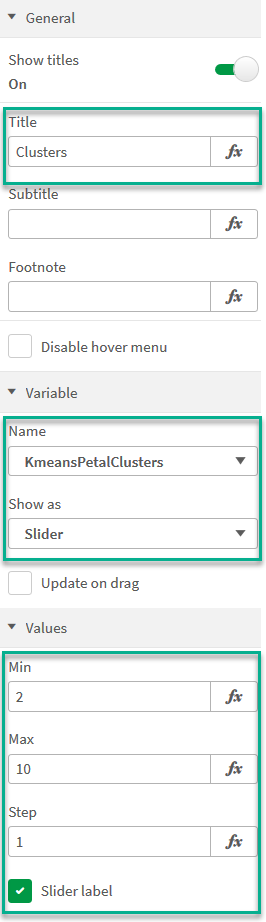
編集が終わったら、Clusters 変数入力ボックスのスライダーを使って、クラスターの数を変更できます。
花びら (数式で色付け) チャート上の、数式で色付けされたクラスター
花びら (数式で色付け) チャート上の、数式で色付けされたクラスター
花びら (数式で色付け)花びら (数式で色付け) チャート上の、数式で色付けされたクラスター 
自動クラスタリング
KMeans 関数は、深度差異 (DeD) と呼ばれる方法を使用した自動クラスタリングをサポートします。ユーザーがクラスターの数に 0 を設定すると、そのデータセットに最適なクラスターの数が決定されます。クラスター数 (k) の整数は明示的に返されませんが、KMeans アルゴリズム内で計算されることに注意してください。例えば、KmeansPetalClusters の値の関数で 0 が指定されている場合、または変数入力ボックスを介して設定されている場合、クラスターの割り当ては、クラスターの最適な数に基づいてデータセットに対して自動的に計算されます。
(k) が 0 に設定されている場合、K 平均法深度差異メソッドはクラスターの最適数を決定します
(k) が 0 に設定されている場合、K 平均法深度差異メソッドはクラスターの最適数を決定します
(k) が 0 に設定されている場合、K 平均法深度差異メソッドはクラスターの最適数を決定します 
#### Iris データセット: Qlik Sense のデータ ロード エディター用インライン ロード
```
IrisData:
Load * Inline [
sepal.length, sepal.width, petal.length, petal.width, variety, id
5.1, 3.5, 1.4, 0.2, Setosa, 1
4.9, 3, 1.4, 0.2, Setosa, 2
4.7, 3.2, 1.3, 0.2, Setosa, 3
4.6, 3.1, 1.5, 0.2, Setosa, 4
5, 3.6, 1.4, 0.2, Setosa, 5
5.4, 3.9, 1.7, 0.4, Setosa, 6
4.6, 3.4, 1.4, 0.3, Setosa, 7
5, 3.4, 1.5, 0.2, Setosa, 8
4.4, 2.9, 1.4, 0.2, Setosa, 9
4.9, 3.1, 1.5, 0.1, Setosa, 10
5.4, 3.7, 1.5, 0.2, Setosa, 11
4.8, 3.4, 1.6, 0.2, Setosa, 12
4.8, 3, 1.4, 0.1, Setosa, 13
4.3, 3, 1.1, 0.1, Setosa, 14
5.8, 4, 1.2, 0.2, Setosa, 15
5.7, 4.4, 1.5, 0.4, Setosa, 16
5.4, 3.9, 1.3, 0.4, Setosa, 17
5.1, 3.5, 1.4, 0.3, Setosa, 18
5.7, 3.8, 1.7, 0.3, Setosa, 19
5.1, 3.8, 1.5, 0.3, Setosa, 20
5.4, 3.4, 1.7, 0.2, Setosa, 21
5.1, 3.7, 1.5, 0.4, Setosa, 22
4.6, 3.6, 1, 0.2, Setosa, 23
5.1, 3.3, 1.7, 0.5, Setosa, 24
4.8, 3.4, 1.9, 0.2, Setosa, 25
5, 3, 1.6, 0.2, Setosa, 26
5, 3.4, 1.6, 0.4, Setosa, 27
5.2, 3.5, 1.5, 0.2, Setosa, 28
5.2, 3.4, 1.4, 0.2, Setosa, 29
4.7, 3.2, 1.6, 0.2, Setosa, 30
4.8, 3.1, 1.6, 0.2, Setosa, 31
5.4, 3.4, 1.5, 0.4, Setosa, 32
5.2, 4.1, 1.5, 0.1, Setosa, 33
5.5, 4.2, 1.4, 0.2, Setosa, 34
4.9, 3.1, 1.5, 0.1, Setosa, 35
5, 3.2, 1.2, 0.2, Setosa, 36
5.5, 3.5, 1.3, 0.2, Setosa, 37
4.9, 3.1, 1.5, 0.1, Setosa, 38
4.4, 3, 1.3, 0.2, Setosa, 39
5.1, 3.4, 1.5, 0.2, Setosa, 40
5, 3.5, 1.3, 0.3, Setosa, 41
4.5, 2.3, 1.3, 0.3, Setosa, 42
4.4, 3.2, 1.3, 0.2, Setosa, 43
5, 3.5, 1.6, 0.6, Setosa, 44
5.1, 3.8, 1.9, 0.4, Setosa, 45
4.8, 3, 1.4, 0.3, Setosa, 46
5.1, 3.8, 1.6, 0.2, Setosa, 47
4.6, 3.2, 1.4, 0.2, Setosa, 48
5.3, 3.7, 1.5, 0.2, Setosa, 49
5, 3.3, 1.4, 0.2, Setosa, 50
7, 3.2, 4.7, 1.4, Versicolor, 51
6.4, 3.2, 4.5, 1.5, Versicolor, 52
6.9, 3.1, 4.9, 1.5, Versicolor, 53
5.5, 2.3, 4, 1.3, Versicolor, 54
6.5, 2.8, 4.6, 1.5, Versicolor, 55
5.7, 2.8, 4.5, 1.3, Versicolor, 56
6.3, 3.3, 4.7, 1.6, Versicolor, 57
4.9, 2.4, 3.3, 1, Versicolor, 58
6.6, 2.9, 4.6, 1.3, Versicolor, 59
5.2, 2.7, 3.9, 1.4, Versicolor, 60
5, 2, 3.5, 1, Versicolor, 61
5.9, 3, 4.2, 1.5, Versicolor, 62
6, 2.2, 4, 1, Versicolor, 63
6.1, 2.9, 4.7, 1.4, Versicolor, 64
5.6, 2.9, 3.6, 1.3, Versicolor, 65
6.7, 3.1, 4.4, 1.4, Versicolor, 66
5.6, 3, 4.5, 1.5, Versicolor, 67
5.8, 2.7, 4.1, 1, Versicolor, 68
6.2, 2.2, 4.5, 1.5, Versicolor, 69
5.6, 2.5, 3.9, 1.1, Versicolor, 70
5.9, 3.2, 4.8, 1.8, Versicolor, 71
6.1, 2.8, 4, 1.3, Versicolor, 72
6.3, 2.5, 4.9, 1.5, Versicolor, 73
6.1, 2.8, 4.7, 1.2, Versicolor, 74
6.4, 2.9, 4.3, 1.3, Versicolor, 75
6.6, 3, 4.4, 1.4, Versicolor, 76
6.8, 2.8, 4.8, 1.4, Versicolor, 77
6.7, 3, 5, 1.7, Versicolor, 78
6, 2.9, 4.5, 1.5, Versicolor, 79
5.7, 2.6, 3.5, 1, Versicolor, 80
5.5, 2.4, 3.8, 1.1, Versicolor, 81
5.5, 2.4, 3.7, 1, Versicolor, 82
5.8, 2.7, 3.9, 1.2, Versicolor, 83
6, 2.7, 5.1, 1.6, Versicolor, 84
5.4, 3, 4.5, 1.5, Versicolor, 85
6, 3.4, 4.5, 1.6, Versicolor, 86
6.7, 3.1, 4.7, 1.5, Versicolor, 87
6.3, 2.3, 4.4, 1.3, Versicolor, 88
5.6, 3, 4.1, 1.3, Versicolor, 89
5.5, 2.5, 4, 1.3, Versicolor, 90
5.5, 2.6, 4.4, 1.2, Versicolor, 91
6.1, 3, 4.6, 1.4, Versicolor, 92
5.8, 2.6, 4, 1.2, Versicolor, 93
5, 2.3, 3.3, 1, Versicolor, 94
5.6, 2.7, 4.2, 1.3, Versicolor, 95
5.7, 3, 4.2, 1.2, Versicolor, 96
5.7, 2.9, 4.2, 1.3, Versicolor, 97
6.2, 2.9, 4.3, 1.3, Versicolor, 98
5.1, 2.5, 3, 1.1, Versicolor, 99
5.7, 2.8, 4.1, 1.3, Versicolor, 100
6.3, 3.3, 6, 2.5, Virginica, 101
5.8, 2.7, 5.1, 1.9, Virginica, 102
7.1, 3, 5.9, 2.1, Virginica, 103
6.3, 2.9, 5.6, 1.8, Virginica, 104
6.5, 3, 5.8, 2.2, Virginica, 105
7.6, 3, 6.6, 2.1, Virginica, 106
4.9, 2.5, 4.5, 1.7, Virginica, 107
7.3, 2.9, 6.3, 1.8, Virginica, 108
6.7, 2.5, 5.8, 1.8, Virginica, 109
7.2, 3.6, 6.1, 2.5, Virginica, 110
6.5, 3.2, 5.1, 2, Virginica, 111
6.4, 2.7, 5.3, 1.9, Virginica, 112
6.8, 3, 5.5, 2.1, Virginica, 113
5.7, 2.5, 5, 2, Virginica, 114
5.8, 2.8, 5.1, 2.4, Virginica, 115
6.4, 3.2, 5.3, 2.3, Virginica, 116
6.5, 3, 5.5, 1.8, Virginica, 117
7.7, 3.8, 6.7, 2.2, Virginica, 118
7.7, 2.6, 6.9, 2.3, Virginica, 119
6, 2.2, 5, 1.5, Virginica, 120
6.9, 3.2, 5.7, 2.3, Virginica, 121
5.6, 2.8, 4.9, 2, Virginica, 122
7.7, 2.8, 6.7, 2, Virginica, 123
6.3, 2.7, 4.9, 1.8, Virginica, 124
6.7, 3.3, 5.7, 2.1, Virginica, 125
7.2, 3.2, 6, 1.8, Virginica, 126
6.2, 2.8, 4.8, 1.8, Virginica, 127
6.1, 3, 4.9, 1.8, Virginica, 128
6.4, 2.8, 5.6, 2.1, Virginica, 129
7.2, 3, 5.8, 1.6, Virginica, 130
7.4, 2.8, 6.1, 1.9, Virginica, 131
7.9, 3.8, 6.4, 2, Virginica, 132
6.4, 2.8, 5.6, 2.2, Virginica, 133
6.3, 2.8, 5.1, 1.5, Virginica, 134
6.1, 2.6, 5.6, 1.4, Virginica, 135
7.7, 3, 6.1, 2.3, Virginica, 136
6.3, 3.4, 5.6, 2.4, Virginica, 137
6.4, 3.1, 5.5, 1.8, Virginica, 138
6, 3, 4.8, 1.8, Virginica, 139
6.9, 3.1, 5.4, 2.1, Virginica, 140
6.7, 3.1, 5.6, 2.4, Virginica, 141
6.9, 3.1, 5.1, 2.3, Virginica, 142
5.8, 2.7, 5.1, 1.9, Virginica, 143
6.8, 3.2, 5.9, 2.3, Virginica, 144
6.7, 3.3, 5.7, 2.5, Virginica, 145
6.7, 3, 5.2, 2.3, Virginica, 146
6.3, 2.5, 5, 1.9, Virginica, 147
6.5, 3, 5.2, 2, Virginica, 148
6.2, 3.4, 5.4, 2.3, Virginica, 149
5.9, 3, 5.1, 1.8, Virginica, 150
];
```