# 棒グラフ
棒グラフは、複数の値の比較に適しています。軸の目盛線は比較するカテゴリ アイテムを示し、メジャー軸は各カテゴリ アイテムの値を示します。
[Bar chart](https://play.vidyard.com/B8cUKyvh2vQNFQesCTmNY1)
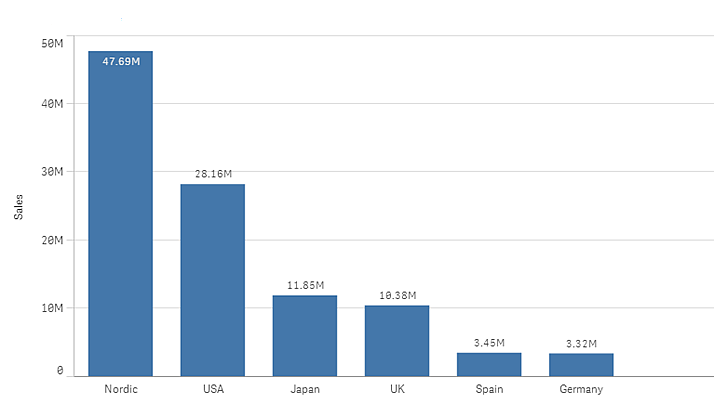
画像では、それぞれの軸の値は異なる地域、Nordic、USA、Japan、UK、Spain、Germany を示しています。各地域は軸の値を示し、それぞれに対応する棒 (バー) があります。バーの高さは各地域のメジャー値 (売上高) に対応しています。
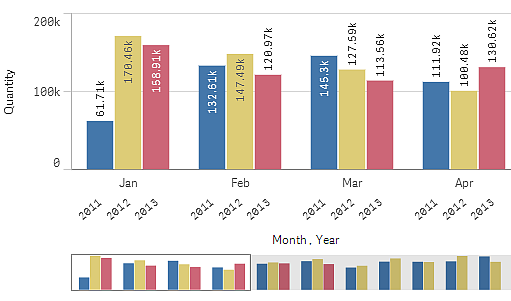
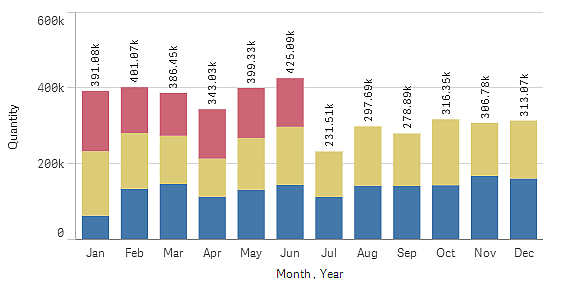
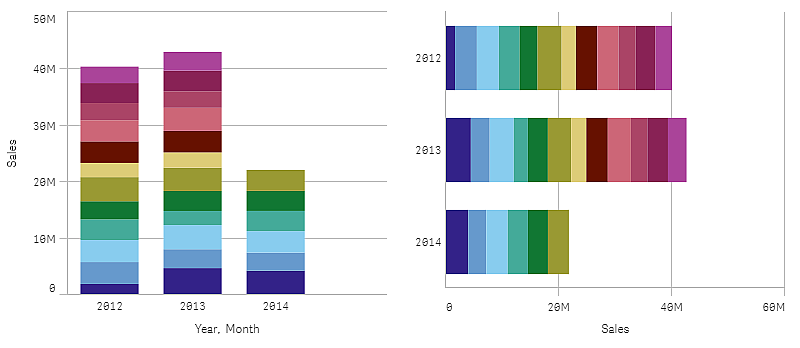
グループ化また積み上げられたバーを使用して、より複雑なデータの比較を行うことができます。これには、軸を 2 つとメジャーを 1 つ使用する必要があります。2 つのチャート例では、同じ 2 つの軸と同じメジャーを使用しています。
グループ化されたバー: グループ化されたバーを使えば、同じカテゴリ グループ内で複数の項目を簡単に比較できます。
積み上げ棒: 積み上げ型の棒グラフを使えば、異なる月の総量を容易に比較できます。積み上げバーは、異なるグループのバーを上下に重ねて結合したもので、結果を示すバーの合計の高さは、連結された結果を示しています。
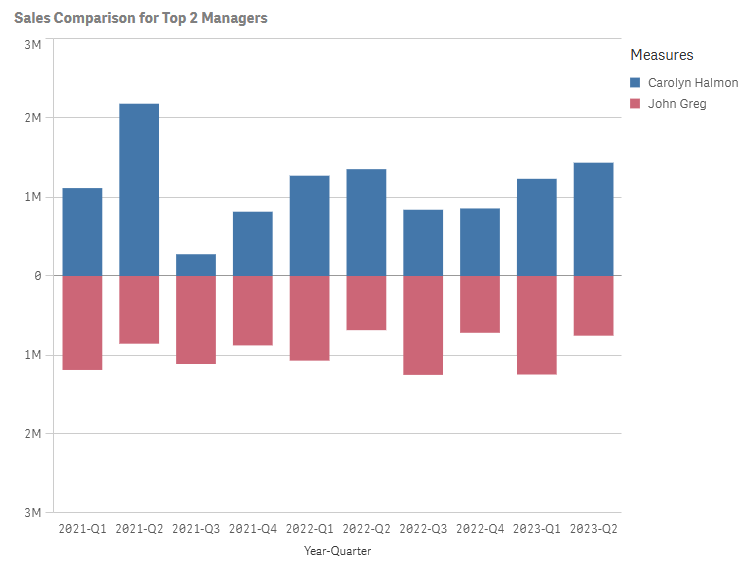
バタフライ チャート構成を使用すると、2 つのデータ サブセットを別々のミラー ビューで比較できます。バタフライ チャートでは、1 つの軸と 2 つのメジャーを使用する必要があります。データは同じ軸に沿って表示されます。
棒グラフは、以下の例のように水平または垂直に表示されます。
## 使用に適しているケース
バーをグループ化したり積み上げると、グループ化されたデータを容易に見やすい形で表示できます。また、値を並べて比較したい場合も棒グラフが便利です。例えば、今後の予測のため異なる年度の売上高を比較したり、同じユニットを使用してメジャー (この場合、売上高と予測) を計算する場合に有効です。
長所: 棒グラフは、データの読み取りや理解が容易です。棒グラフを使用すれば、値の概要を効率的に確認できます。
短所: 棒グラフの場合、軸の長さに限界があるので、軸の値が多すぎるとうまく機能しません。軸が適合しない場合は、スクロール バーを使ってスクロールできますが、全体を把握できない場合があります。
## 棒グラフの作成
編集中のシートで単純な棒グラフを作成できます。
次の手順を実行します。
1. アセット パネルから、空の棒グラフをシートにドラッグします。
2. [軸を追加] をクリックして、軸または項目を選択します。
3. [メジャーを追加] をクリックし、メジャーを選択するか、項目からメジャーを作成します。
棒グラフには、少なくとも 1 つのメジャーが必要です。
棒グラフには、2 つ以下の軸と 1 つのメジャー、あるいは 1 つの軸と 15 以下のメジャーを含めることができます。それぞれの棒は 1 つの軸に対応し、メジャーの値によって棒の高さ/長さが決まります。
軸がなく、メジャーの数が 15 までの棒グラフを作成することもできます。この場合、すべてのメジャーに対して棒が 1 本表示されます。メジャーの値により、棒の高さ/長さが決まります。
棒グラフの作成
| 軸 | メジャー | 結果 |
| --- | --- | --- |
| 1 軸 | 1 メジャー | 軸の値ごとに棒が 1 つの単純な棒グラフ。 |
| 2 軸 | 1 メジャー | 2 つの軸の値ごとに棒が 1 つのグループ化または積み上げ型の棒グラフ。 |
| 軸なし | 15 以下のメジャー | メジャーごとに棒が 1 つの単純な棒グラフ。 |
| 1 軸 | 15 以下のメジャー | 各メジャーの値ごとに棒が 1 つのグループ化または積み上げ型の棒グラフ。1 つの軸と 2 つのメジャーを使用すると、バタフライ チャートの構成に切り替えることができます。詳細編集モードに切り替える必要があります。「[棒グラフの表示形式を変更する](https://help.qlik.com/ja-JP/sense/May2025/Subsystems/Hub/Content/Sense_Hub/Visualizations/Bar-Chart/bar-chart.htm#Presentation)」を参照してください。 |
棒グラフを作成したら、プロパティ パネルで外観の調整や他の設定の変更ができます。 スタイル指定に関する情報については、[棒グラフのスタイル指定](https://help.qlik.com/ja-JP/sense/May2025/Subsystems/Hub/Content/Sense_Hub/Visualizations/Bar-Chart/bar-chart.htm#Styling) を参照してください。チャートのスタイルの他の側面をカスタマイズに関する情報については、[ビジュアライゼーションの外観の変更](https://help.qlik.com/ja-JP/sense/May2025/Subsystems/Hub/Content/Sense_Hub/Visualizations/change-appearance-of-visualization.htm) を参照してください。
## 棒グラフの表示形式を変更する
棒グラフには次の形式オプションがあります。
* シンプルなチャート
* グループ化
* 積み上げ
* バタフライ
既定では、チャートに追加するデータに応じて、シンプルなチャートと [グループ化] オプションが使用されます。必要に応じて追加オプションも使用できます。
上記の各形式は、 [水平] または [垂直] の配置で表示できます。
棒グラフの表示形式
| 表示形式 | 必要なデータ | 結果 |
| --- | --- | --- |
| シンプルなチャート | 次のいずれか:
軸 1 個とメジャー 1 個
軸 0 個とメジャー 1 ~ 15 個
| データは並べて表示されます。該当する場合、メジャーは色で区別されます。 |
| グループ化 | 次のいずれか:
軸 2 個とメジャー 1 個
軸 1 個とメジャー 2 ~ 15 個
| データはグループごとに並べて表示されます。グループは色で区別されます。 |
| 積み上げ | 次のいずれか:
軸 2 個とメジャー 1 個
軸 1 個とメジャー 2 ~ 15 個
| データは積み上げられ、色で区別されます。 |
| バタフライ | 軸 1 個とメジャー 2 個 | データは同じ軸に沿って 2 つの別々のミラー ビューで表示されます。 |
次の手順を実行します。
1. 上記の表に示すデータ要件のいずれかを使用して棒グラフを作成します。
2. プロパティ パネルを開き、 [スタイル] > [プレゼンテーション] を展開します。
3. 希望するオプション (グループ化、積み上げ、バタフライ )を選択します。
4. チャートを [水平] 配列で表示するか、 [垂直] 配列で表示するかを選択します。
### 動画 - バタフライ チャートの設定
この動画では、バタフライ チャートを作成する方法の例を示します。
[Butterfly chart](https://play.vidyard.com/61qtqz2qFd61JoviMCPJym)
### バタフライ形式に関する考慮事項
* 軸 1 個とメジャー 2 個を持つチャートのみ。
* 負でない値のみが表示されます。
* すべての値が負の場合、チャートの中央に免責事項が表示されます。いずれかの値が負の場合、チャートの脚注に免責事項が表示されます。
* 2 番目のメジャーのメジャー軸は、1 番目のメジャーのトレンド ラインの負の部分、または負の値を持つ基準線を表示するためにも使用されます。
* X 軸のカスタム範囲を定義する場合は、最大値のみを設定できます。最小値を設定することはできません。この設定は、 [スタイル] > [X 軸] で構成されます。
## 棒グラフのスタイル指定
プロパティ パネルの [スタイル] には、さまざまなスタイル オプションが用意されています。
チャートのスタイル指定をさらにカスタマイズするには、[スタイル] > [プレゼンテーション] で [the スタイル指定 icon] をクリックします。スタイル指定パネルの [基本設定] および [チャート] タブには、さまざまなセクションがあります。
各セクションの横にある  をクリックすると、スタイルをリセットできます。 [すべてをリセット] をクリックすると、スタイル指定パネルで使用可能なすべてのタブのスタイルがリセットされます。
個々のビジュアライゼーションのスタイル指定に関する一般的な情報については、「 [ビジュアライゼーションへのカスタム スタイル指定の適用](https://help.qlik.com/ja-JP/sense/May2025/Subsystems/Hub/Content/Sense_Hub/Visualizations/style-visualization.htm)」を参照してください。
### テキストのカスタマイズ
[スタイル] > [基本設定] で、タイトル、サブタイトル、脚注のテキストを設定できます。これらの要素を非表示にするには、[タイトルを表示] をオフにします。
チャートの異なるラベルの可視性は、チャートごとの設定とラベル表示オプションによって異なります。これらはプロパティ パネルで構成できます。
チャートに表示されるテキストのスタイルを指定できます。
次の手順を実行します。
1. プロパティ パネルで、 [スタイル] セクションを展開します。
2. [スタイル] > [プレゼンテーション] で、the スタイル指定 icon [] をクリックします。
3. [基本設定] タブで、次のテキスト要素のフォント、強調スタイル、フォント サイズ、色を設定します。
* タイトル
* サブタイトル
* 脚注
4. [チャート] タブで、次のテキスト要素のフォント、フォント サイズ、色を設定します。
* 軸タイトル: 軸のタイトルのスタイルを決めます。
* 軸ラベル: 軸のラベルのスタイルを決めます。
* 値ラベル: 各軸の値のメジャー値を表示するラベルにスタイルを指定します。
積み上げプレゼンテーション オプションを使用している場合、この設定はセグメント ラベル (各軸の値のメジャー値) と合計ラベル数 (各軸の値のメジャー値の組み合わせ) をコントロールします。
* 凡例タイトル: 凡例のタイトルのスタイルを決めます。
* 凡例ラベル: 個別の凡例アイテムのラベルのスタイルを決めます。
### 背景のカスタマイズ
チャートの背景をカスタマイズできます。背景は、色と画像で設定できます。
次の手順を実行します。
1. プロパティ パネルで、 [スタイル] セクションを展開します。
2. [スタイル] > [プレゼンテーション] で、the スタイル指定 icon [] をクリックします。
3. スタイル指定パネルの [一般] タブでは、背景色 (単一色または数式) を選択できます。メディア ライブラリまたは URL から画像を背景に設定することもできます。
背景色を使用する場合は、スライダーを使用して背景の不透明度を調整します。
背景画像を使用する際、画像のサイズや位置を調整できます。
### 棒セグメントの枠線と棒の幅のカスタマイズ
チャートの各棒セグメントを囲む枠線や、棒の幅を調整することができます。
次の手順を実行します。
1. プロパティ パネルで、 [スタイル] セクションを展開します。
2. [スタイル] > [プレゼンテーション] で、the スタイル指定 icon [] をクリックします。
3. スタイル指定パネルの [チャート] タブの [枠線] で、枠線の太さと色を設定します。
4. 棒の幅のスライダーを調整して、棒の幅を設定します。
### 境界線と影のカスタマイズ
チャートの境界線と影をカスタマイズできます。
次の手順を実行します。
1. プロパティ パネルで、 [スタイル] セクションを展開します。
2. [スタイル] > [プレゼンテーション] で、the スタイル指定 icon [] をクリックします。
3. スタイル パネルの [一般] タブの [境界線] で、 [枠線] のサイズを調整してチャートの周囲の境界線を増減します。
4. 境界線の色を選択します。
5. [角の半径] を調整して、境界線の丸みを制御します。
6. [一般] タブの [影] で、影のサイズと色を選択します。影を消す場合は、 [None] (なし) を選択します。
## トレンド ラインの追加
チャートにトレンド ラインを追加できます。トレンド ラインを使用して、時間の経過に伴うデータの変化を視覚化します。
トレンド ラインの詳細については、「[トレンド ライン](https://help.qlik.com/ja-JP/sense/May2025/Subsystems/Hub/Content/Sense_Hub/Measures/trend-lines.htm)」を参照してください。
次の手順を実行します。
1. プロパティ パネルで、[データ] セクションを展開します。
2. [メジャー] で、トレンド ラインを追加するメジャーを展開します。
3. [トレンド ライン] で、 [トレンド ラインの追加] をクリックします。
4. トレンド ラインの [ラベル] と [タイプ] を定義します。
5. [色] スライダーを使用して、色を [カスタム] または [自動] に定義します。
6. チェックボックスを使用して、 [破線] の表示をオンまたはオフに切り替えます。
## 条件に基づいて軸とメジャーを表示/非表示にする
条件が true であるのか false であるのかによって軸またはメジャーを表示または非表示にできます。これは、表示条件と言い、式として入力されます。この項目の数式が true として評価される場合にのみ、軸またはメジャーが表示されます。この項目が空の場合、軸とメジャーが常に表示されます。プロパティ パネルの [データ] セクションで軸またはメジャーを展開し、[軸を表示する条件] または [メジャーを表示する条件] に式を入力します。
情報メモ
チャートの軸のいずれかが表示条件を使用している場合、バー チャートに対してカスタム ツールチップが無効化されます。
項目 `City`、`Manager`、および `Sales` などを持つデータセットがあるとします。`City` と呼ばれる軸とともに表示される集計売上が表示される棒グラフを構成できます。2 番目の軸 `Manager` を追加できますが、売上データに関連付けられているマネージャー名が 3 人以上の場合にのみ、この軸によってデータを整理します。
次の手順を実行します。
1. 編集メールで、詳細オプションをオンにします。
2. アセット パネルから、棒グラフをシートにドラッグします。
3. `City` を軸として追加します。
4. プロパティ パネルから 2 番目の軸として `Manager` を追加します。
5. メジャーとして `Sum(Sales)` を追加します。
6. プロパティ パネルで、軸 `Manager` を展開します。[軸を表示する条件] に、次の式を追加します。
`Count(distinct Manager)>3`
データに含まれるマネージャー名が 2 人のみの場合、式が false と評価されるため、棒グラフはマネージャーごとに売上を整理できません。データに 3 つ以上の一意の `Manager` 値が含まれる場合、`City` と `Manager` 両方で整理されます。
## 表示の制限
### 大量数の軸の値の表示
軸の値の数がビジュアライゼーションの幅を超えると、スクロール バーの付いたミニ チャートが表示されます。ミニ チャートのスクロール バーを使ってスクロールするか、デバイスによってはスクロール ホイールを使うか 2 本の指でスワイプします。大量の値が使用されている場合は、ミニ チャートにすべての値が表示されなくなります。その代わり、圧縮されたミニ チャート (アイテムはグレー) に値の概要が表示されますが、非常に低い値と高い値は表示されます。
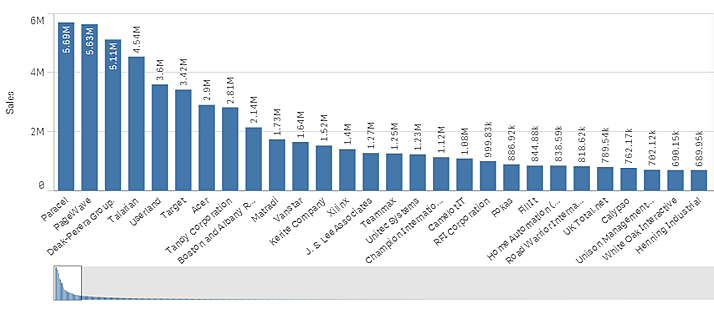
ヒント メモ[スクロールバー] プロパティにより、ミニ チャートを通常のスクロールバーと交換するか、非表示にすることができます。
### 範囲外の値の表示
プロパティ パネルの [スタイル] で、メジャー軸の範囲の限度を設定できます。限度がない場合は、範囲は最も高い正の値と最も低い負の値を含むよう自動的に設定されます。ただし、限度を設定しても、それを超える値が発生する可能性もあります。棒グラフで限度を超えるバーは斜め線でカットされ、範囲外であることが示されます。
基準線が範囲外の場合は、矢印が範囲外の基準線の数とともに表示されます。
### 積み上げ型の棒グラフでの大量のデータの表示
積み上げ棒グラフで大量のデータを表示する場合は、棒内の各軸の値が正しい色とサイズで表示されないことがあります。正しく表示されないこれらの値は、代わりにグレーの縞領域として表示されます。棒のサイズと合計値は正しいままですが、棒の内部に明確に表示されない軸の値が含まれています。
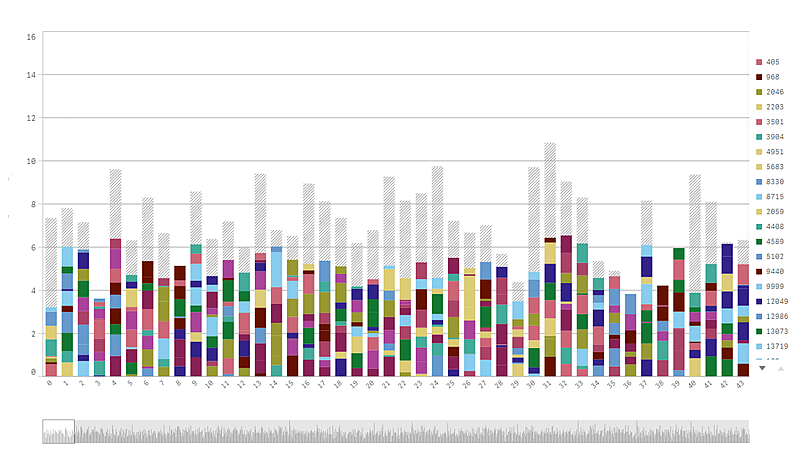
グレー領域を取り除くには、プロパティ パネルで、選択を行うか、または軸の制限を使用します。
各棒の内部が 10 個の軸の値で構成され、棒全体の軸の値とメジャー値がそれぞれ 1 個と想定した場合、グレー領域なしに表示可能な積み上げ棒のおよその上限数は 5,000 です。
初期データ ロードは、500 個の軸の値、または軸の積み上げです(500 という値は、積み上げ内の各軸の値ではなく、外側の軸の値を指します)。それら過去 500 個の値をスクロールすると、増分ロードが実行され、現在のビューまたはスクロール位置に基づいて値が代わりにロードされます。
### 連続スケールの棒グラフでの大量のデータの表示
チャートで連続スケールを使用する場合は、最大 2,000 個のデータ ポイントを表示できます。チャート内のデータ ポイントの実際の最大数は、データの分布に影響されます。それを超えると、データ ポイントは、表示されることも、チャートで行った選択にも含まれることもありません。加えて、2 個の軸と連続的なスケールを使用するグラフでは、2 つめの軸については 12 個の軸の値のみが表示されます。
データ セットの表示が限定的にならないようにするには、プロパティ パネルで、選択を行うか、または軸の制限を使用します。
### 色と凡例
このチャートで軸による色分けを使用すると、最大 100 個の一意の軸値と 100 個の一意の色を凡例にプロットできます。
### 積み上げ棒グラフとメジャー式の数式の使用
積み上げ棒グラフでは、メジャー数式による数値の書式設定は無視され、代わりに合計の書式設定と一致するように常に既定の書式設定が使用されます。
関連する学習:
* [棒グラフの解釈](https://help.qlik.com/lnk/Interpreting_bar_charts)
## 詳細を見る
* [棒グラフの解釈](https://help.qlik.com/lnk/Interpreting_bar_charts)