# 証明書のバックアップと復元
## 証明書のバックアップ
証明書のバックアップをとり、安全な場所に保存することは極めて重要です。証明書が損失すると、機密情報も失われます。
[復号化できないデータによる サービスの不具合](https://help.qlik.com/ja-JP/qlikview/September2026/Subsystems/Server/Content/QV_Server/QlikView-Server/QVSRM_CertificateInstall.htm#Undecryp)。
QlikView Management Service (QMS) を実行しているサーバー上で、バックアップを作成する必要のある 3 つの QlikView 証明書のリストをここに示します。
証明書
| 場所 | 発行先 | 発行元 | 説明 |
| --- | --- | --- | --- |
| ローカル コンピュータ/個人 | *<マシン名>* | QlikViewCA | サーバー |
| ローカル コンピュータ/個人 | QVProxy | QlikViewCA | Client |
| ローカル コンピュータ/信頼されたルート証明機関 | QlikViewCA | QlikViewCA | Root |
QlikView Management Service (QMS) では、証明書を作成し、QlikView インストール内のすべてのサービスに配布するので、その他のサービスを実行しているサーバー上での証明書のバックアップ作成は任意です。これらのサービスのいずれかで証明書が見つからない場合、QMS では展開の一部となっているマシンに新しい証明書を配布します。
MMC (Microsoft Management Console) を使用して、選択した場所に証明書のバックアップを保存します。MMC の詳細については、下記を参照してください。[Microsoft Management Console の使用](https://help.qlik.com/ja-JP/qlikview/September2026/Subsystems/Server/Content/QV_Server/QlikView-Server/QVSRM_CertificateBackupRestore.htm#UsingMMC)。
証明書のバックアップを行うには、以下の手順を実行します。
1. MMC を開きます。
2. [File] (ファイル) をクリックし、[Add/Remove Snap in] (スナップの追加/削除) をクリックします。
3. [Certificates] (証明書) を選択して [Add] (追加) をクリックします。
4. [Computer account] (コンピュータ アカウント) を選択して [次へ] をクリックします。
5. [Local computer] (ローカル コンピュータ) を選択します。[Finish] (完了) をクリックし、メイン ウィンドウで [OK] をクリックします。
6. [Certificates] (証明書) ノードを展開し、次の証明書フォルダを選択します。
* Personal (パーソナル)
* Trusted Root certificate Authorities (信頼できるルート証明書権限)
7. バックアップを作成する証明書を右クリックし、[All Tasks] (すべてのタスク) をクリックして [Export] (エクスポート) をクリックします。
8. [Certificate Export Wizard] (証明書のエクスポート ウィザード) で、[Yes, export private key] (はい、秘密キーをエクスポートします) をクリックして [次へ] をクリックします。
9. [Export all extended properties] (すべての拡張プロパティをエクスポートする) と [Include all certificates in the certification path if possible] (可能であればすべての証明書を証明書パスに含める) を選択します。[次へ] をクリックします。
情報メモ秘密キーをエクスポートし、すべての拡張プロパティをエクスポートします。
10. パスワードを入力して確認します。[次へ] をクリックします。
11. ファイル名を入力し、バックアップの場所を選択して、[次へ] をクリックします。
12. [Finish] (完了) をクリックしてバックアップを作成します。
証明書の検索およびそのバックアップの方法については、「[証明書の信頼性](https://help.qlik.com/ja-JP/qlikview/September2026/Subsystems/Server/Content/QV_Server/QlikView-Server/QVSRM_CertificateTrustNew.htm)」を参照してください。
## 証明書の復元
証明書が万一紛失した場合は、サービスが停止します。情報はログ ファイル上で確認できます。以前に証明書のバックアップを行っている場合は、QlikView Management Service を実行しているマシンで MMC (Microsoft Management Console) を使用して、証明書を復元することができます。復元用に使用できるバックアップがないときは、アクセスできないデータ (保護された秘密情報) を消去し、あとで再入力する必要があります。
次のタブに、復元する必要のある 3 つの証明書が示されます。
証明書
| 場所 | 発行先 | 発行元 | 説明 |
| --- | --- | --- | --- |
| ローカル コンピュータ/個人 | *<マシン名>* | QlikViewCA | サーバー |
| ローカル コンピュータ/個人 | QVProxy | QlikViewCA | Client |
| ローカル コンピュータ/信頼されたルート証明機関 | QlikViewCA | QlikViewCA | Root |
証明書を復元するには、以下の手順を実行します。
1. MMC を開きます。
2. [File] (ファイル) をクリックし、[Add/Remove Snap in] (スナップの追加/削除) をクリックします。
3. [Certificates] (証明書) を選択して [Add] (追加) をクリックします。
4. [Computer account] (コンピュータ アカウント) を選択して [次へ] をクリックします。
5. [Local computer] (ローカル コンピュータ) を選択します。[Finish] (完了) をクリックし、メイン ウィンドウで [OK] をクリックします。
6. [Certificates] (証明書) ノードを展開し、次の証明書フォルダを選択します。
* Personal (パーソナル)
* Trusted Root certificate Authorities (信頼できるルート証明書権限)
7. [Certificates] (証明書) フォルダを右クリックし、[Trusted Root Certification Authorities] (信頼できるルート証明書権限) で [All Tasks] (すべてのタスク) をクリックして、[Import] (インポート) をクリックします。
8. [Certificate Import Wizard] (証明書のインポート ウィザード) で、証明書のバックアップを保存する場所を探します。証明書ファイルを視覚化するには、[File name] (ファイル名) の横にあるドロップダウン メニューから [Personal Information Exchange (\*.pfx;\*.p12)] 書式を選択します。
9. ルート証明書を選択して [Open] (開く) をクリックします。[次へ] をクリックします。
10. 証明書がエクスポートされたときに作成されたパスワードを入力します。[Mark this key as exportable] (このキーをエクスポート可能にする) と [Include all extended properties] (すべての拡張プロパティを含める) を選択します。[次へ] をクリックします。
11. 次のウィンドウで、[次へ]、[Finish] (完了) をクリックします。
12. インポートが成功した場合は、MMC に証明書が表示されています。
13. ステップ 7 から 12 を繰り返し実行して、[Personal] (パーソナル) で [Certificates] (証明書) フォルダにサーバー証明書とクライアント証明書をインポートします。
### 証明書がないことに起因するサービスの不具合
QMS サービスが停止した場合は、新しいランダム SecretsKey を開始時に作成した証明書の新しいセットが必要になります。ここで QMS は他のサービスから証明書をたずねられる可能性があります。
他のサービスが停止した場合は、サービスは特殊モードで開始し、このサービスは QMS の証明書を取り扱うことができます。ローカルのコンピュータ上で特定のポートを参照し、QlikView 管理コンソール で指定されたパスワードを入力する必要があります。このあと、サービスは再始動し、通常モードで稼働します。このとき、新しく受け取った証明書と鍵が使用されます。
[復号化できないデータによる サービスの不具合](https://help.qlik.com/ja-JP/qlikview/September2026/Subsystems/Server/Content/QV_Server/QlikView-Server/QVSRM_CertificateInstall.htm#Undecryp)
### QlikView Server インストール移行時の証明書の復元
証明書を使用する QlikView Server インストールを移行する際、一部の設定が暗号化されます。QlikView が、暗号化にもともと使われた証明書にアクセスできない場合、これらの設定は復号化できません。移行のために現在のコンピュータからターゲット コンピュータに証明書を復元すると、移行した設定を復号化できます。復号化されると、これらの設定は、ターゲット マシンの証明書に格納されている暗号化キーを使用して再び暗号化されます。
QlikView Server インストールの移行については、下記を参照してください。[QlikView Server のアップグレードと更新](https://help.qlik.com/ja-JP/qlikview/September2026/Subsystems/Server/Content/QV_Server/QlikView-Server/QVSRM_UpgradeMigrationQlikView.htm)。
## 証明書の削除
証明書は絶対に削除しないようお勧めします。証明書が損失すると、機密情報も失われます。ただし、QlikView Server を 11.20 から November 2017 以降にアップグレードする場合のように、特定の状況では証明書を削除する必要があります。
Microsoft Management Console (MMC) を使用して証明書を削除します。参照:[Microsoft Management Console の使用](https://help.qlik.com/ja-JP/qlikview/September2026/Subsystems/Server/Content/QV_Server/QlikView-Server/QVSRM_CertificateBackupRestore.htm#UsingMMC)
1. MMC を開きます。
2. [File] (ファイル) をクリックし、[Add/Remove Snap in] (スナップの追加/削除) をクリックします。
3. [Certificates] (証明書) を選択して [Add] (追加) をクリックします。
4. [Computer account] (コンピュータ アカウント) を選択して [次へ] をクリックします。
5. [Local computer] (ローカル コンピュータ) を選択します。[Finish] (完了) をクリックし、メイン ウィンドウで [OK] をクリックします。
6. [Certificates] (証明書) ノードを展開し、次の証明書フォルダを選択します。
* Personal (パーソナル)
* Trusted Root certificate Authorities (信頼できるルート証明書権限)
7. 以下の証明書のみを削除します。
証明書
| 場所 | 発行先 | 発行元 | 説明 |
| --- | --- | --- | --- |
| ローカル コンピュータ/個人 | *<マシン名>* | QlikViewCA | サーバー |
| ローカル コンピュータ/個人 | QVProxy | QlikViewCA | Client |
| ローカル コンピュータ/信頼されたルート証明機関 | QlikViewCA | QlikViewCA | Root |
警告メモ必ず上記に示されている証明書のみを削除してください。
## 構成ファイル
次のテーブルには編集が必要になる可能性のある各構成ファイルの場所が示されています。
構成ファイル
| Service | デフォルトのパス |
| --- | --- |
| QMS | C:\Program Files\QlikView\Management Service\QVManagementService.exe.config |
| DSC | C:\Program Files\QlikView\Directory ServiceConnector\QVDirectoryServiceConnector.exe.config |
| QDS | C:\Program Files\QlikView\Distribution Service\QVDistributionService.exe.config |
| QVWS | C:\Program Files\QlikView\Server\Web Server\QVWebServer.exe.config |
| IIS | C:\Program Files\QlikView\Server\Web Server Settings\QVWebServerSettingsService.exe.config
C:\Program Files\QlikView\Server\QlikViewClients\QlikViewAjax\web.config |
| QVS | C:\ProgramData\QlikTech\QlikViewServer\Settings.ini |
## Microsoft Management Console の使用
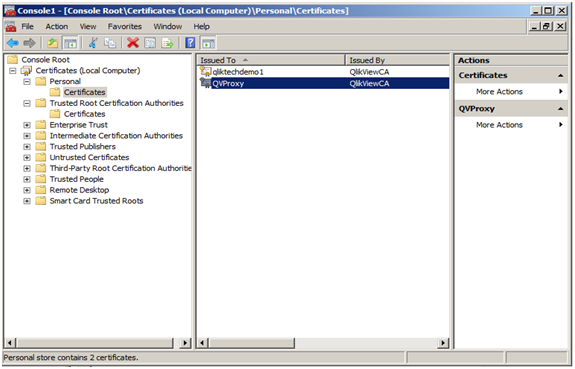
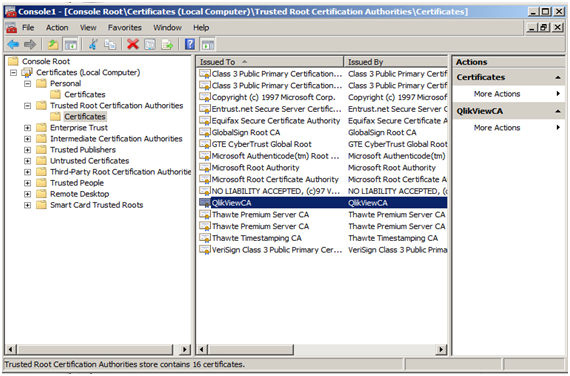
証明書は追加された証明書スナップインを使って、QlikView 管理コンソール で視覚的に確認することができます。QlikView 証明書は、[Personal] (パーソナル) > [Certificates and Trusted Root Certification Authorities] (証明書と信頼できるルート証明書権限) > [Certificates] (証明書) フォルダにあります。
上の図は、QlikView Server 設定で適切にインストールされた証明書を示しています。QlikView 管理コンソール 内のサーバー上の QlikView サービスすべてで、図に示されている証明書が構成されています。