# QlikView Web Server
ウェブ サーバーは、QlikView Web Server (QVWS) または Microsoft IIS に組み込むことができます。QVWS は、QlikView Server の初期設定である完全なインストールによって Windows のサービスとしてインストールされます。IIS を使用すると、ASPX ページ セットと特別なサポート サービス QlikView Setting Service (QSS) により同一の機能が提供されます。QSS は ASPX ページで使用する設定の管理用インターフェースとしての役割を果たします。
## 概要
### QlikView Web Server
QlikView Web Server プロパティ
| Property | |
| --- | --- |
| 実行可能ファイル | %ProgramFiles%\QlikView\Server\Web Server\QVWebServer.exe |
| データ | %ProgramData%\QlikTech\WebServer |
| リッスン ポート | HTTP: 80; HTTP: 4750; SNMP: 4751 |
| 使用/コントロール | DSC |
| 利用者 | ウェブ ブラウザ クライアントとモバイル クライアント |
### QlikView 設定サービス
QlikView 設定サービス プロパティ
| Property | |
| --- | --- |
| 実行可能ファイル | %ProgramFiles%\QlikView\Server\Web Server Settings\QVWebServerSettingsService.exe |
| データ | %ProgramData%\QlikTech\WebServer |
| リッスン ポート | HTTP: 4750 |
| 利用者 | QMS |
## ファイル
### 設定と構成
構成ファイル
| ファイル | 説明 |
| --- | --- |
| Config.xml | サービスの構成ファイル。 |
### ログ
ログ ファイル
| ファイル | 説明 |
| --- | --- |
| Log\<date>.txt | イベントおよびエラー ログ。 |
### QlikView Web サービスの設定
QlikView 管理コンソール のいずれかを使用して Web サーバーを構成できます。追加の構成は下記の場所に保存されている config.xml ファイルを編集することで実行できます。
C:\ProgramData\QlikTech\WebServer
config.xml ファイルには、次に示すように、一般的であってもデフォルトとしては設定されていないオプションの使用を簡易化するために、コメント アウトされたセクションが含まれます。
`` `http://_/` `local` `http://_:4750/qvws.asmx` `/scripts/QVSTunnel.dll` `/QvAjaxZfc/QvsStatus.aspx` `Information` `True` `C:\Program Files\QlikView\Server\Web Server` `Negotiate` `-1` `` `local` `Random` `False` `` `localhost` `4747` `RD-CENTEST1` `1` `` `` `` `-1` `` `17da91ee-c4a6-4cdb-a2fb-ab472ece659f` `http://rd-centest1:4730/qtds.asmx` `Default DSC` `DxdCGMWfOwU=` `DxdCGMWfOwU=` `Normal` `` `` `` `Always` `/qlikview/login.htm` `logout.htm` `` `` `` `` `` `/QvAJAXZfc/AccessPoint.aspx` `/QvAJAXZfc/opendoc.htm` `/QvPlugin/opendoc.htm` `Ajax` `Thumbnails` `40` `4` `False` `60` `False` `` `True` `` `` `/QvAJAXZfc/QvsViewClient.aspx` `/QvAJAXZfc/QvsViewClient.asp` `False` `False` `False` `True` `` `` `` `` `QlikView` `C:\Program Files\QlikView\Web` `` `` `QvClients` `C:\ProgramFiles\QlikView\Server\QvClients` `` `` `QvAJAXZfc` `C:\ProgramFiles\QlikView\Server\QvClients\QvAjaxZfc` `` `` `QvDesktop` `C:\Program Files\QlikView\Server\QlikViewClients\QlikViewDesktop` `` `` `QvPlugin` `C:\Program Files\QlikView\Server\QvClients\QvPlugin` `` `` `` `` `.css` `text/css` `` `` `.htm` `text/html` `` `` `.html` `text/html` `` `` `.jpg` `image/jpg` `` `` `.gif` `image/gif` `` `` `.jar` `application/octet-stream` `` `` `.png` `image/png` `` `` `.exe` `application/octet-stream` `` `` `.msi` `` `` `.htc` `text/xml` `` `` `.js` `text/javascript` `` `` `.xslt` `text/xml` `` `` `.xml` `text/xml` `` `` `.xls` `application/vnd.ms-excel` `` `` `.csv` `application/octet-stream` `` `` `.pdf` `application/pdf` `` `` `` ``
次の表には、一例として挙げられたタグについて説明しています。
タグの例
| Tag | 説明 |
| --- | --- |
| ```
DefaultURL
``` | QlikView Server の URL。 |
| ```
ConfigUrl
``` | これは QlikView Web Server と通信するために QMC で使用される URL です。 |
| ```
TunnelUrl
``` | トネリングに使用される URL。 |
| ```
QvsStatusUrl
``` | QlikView Server のステータス ページへの URL。 |
| ```
LogLevel
``` | ログ記録のレベルを設定します。使用できる設定には `Information` (高)、`Warning` (中)、`Error` (低) があります。 |
| ```
UseCompression
``` | 送信された情報を圧縮するかどうかを設定します。 |
| ```
InstallationPath
``` | QlikView Web Server のインストール用パス。 |
| QvsAuthenticationProt | QlikView Server の認証。Negotiate、Kerberos、または NTLM に設定します。 |
| AddCluster - Name | クラスターの名前。 |
| AddCluster - LoadBalancing | ロード バランスの計算方法。使用できる値は、クライアントが QVS にランダムに誘導される場合は Random で、最低平均 CPU をレポートする QVS が選択される場合は CpuUsage、あるいは、クライアントがリクエストしたドキュメントが既にロードされている QVS に直接誘導される場合は LoadedDocument になります。 |
| AddCluster - AddQvs - AlwaysTunnel | QlikView Server への通信を常にトンネルするには、true に設定します。 |
| AddCluster - AddQvs - Machine | QlikView Server が実行中のコンピュータの名前。 |
| AddCluster - AddQvs - Port | QlikView Server がリッスンしているポート。 |
| AddCluster - AddQvs - LinkMachineName | QlikView Server の外部名で、QlikView Plug-in クライアントによって使用されます。 |
| AddCluster - AddQvs - Weight | ランダム ロード バランシングの使用時、QlikView Server がより頻繁に選択されるようにするには、高めの値を設定します。 |
| AddDSCCluster - CustomUserPort | Directory Service Connector のポート。 |
| AddDSCCluster - DirectoryServiceConnectorSettings - Url | Directory Service Connector の場所。 |
| AddDSCCluster - DirectoryServiceConnectorSettings - Name | クラスター名。 |
| AddDSCCluster - DirectoryServiceConnectorSettings - Username | Directory Service Connector への接続に必要であれば、ユーザー名を入力します。 |
| AddDSCCluster - DirectoryServiceConnectorSettings - Password | Directory Service Connector への接続に必要であれば、パスワードを入力します。 |
| Authentication - AuthenticationLevel | クライアントが AccessPoint へどのようにアクセスするかを指定します。使用できる値は Always、Login、Never です。 |
| Authentication - LoginAddress | カスタム ユーザー用の代替ログイン ページへのパス。 |
| Authentication - LogoutAddress | カスタム ユーザー用の代替ログアウト ページへのパス。 |
| Authentication - GetTicket | クライアント用にサーバーからチケットを取得するために使用される URL と認証。 |
| Authentication - HttpAuthentication | SSL/TSL 使用時、クライアント用にサーバーからチケットを取得するために使用される URL と認証。 |
| AccessPoint - Path | Access Point がインストールされている場所。 |
| AccessPoint - AjaxClientPath | Ajax クライアントへの相対パス。 |
| AccessPoint - PluginClientPath | QlikView プラグイン クライアントへの相対パス。 |
| AccessPoint - DefaultPreferredClient | ユーザーが AccessPoint へ最初にアクセスする際、クライアント用に優先クライアントとして設定するかを指定します。 |
| AccessPoint - DefaultView | AccessPoint 内でのドキュメントのデフォルト ビュー (詳細またはサムネイル)。 |
| AccessPoint - DefaultPagesizeDetails | 詳細ビューを使用中の、AccessPoint の行数。 |
| AccessPoint - DefaultPagesizeThumbnails | サムネイル ビューを使用中の、AccessPoint の行数。 |
| AccessPoint - RespectBrowsable | True に設定している場合は、Browsable として設定されているもののみをマウントし、QVS が AccessPoint に表示されます。 |
| Ajax - Path | QvsViewClient.aspx へのパス。パスの変更は可能ですが、設定を機能させるためには、ファイル名の変更は行わないでください。 |
| Ajax - NoCrypto | QlikView Web Server と QlikView Server の間で暗号化の使用を禁止します。 |
| Ajax - ProhibitMachineID | マシン ID の送信を禁止します。これで匿名のブックマークの使用を効果的に排除することができます。 |
| Ajax - Recording | True に設定した場合、AJAX zero footprint クライアントはログに記録されます。 |
| SafeForwardList | Authenticate.aspx を通じてリダイレクトがリクエストされると、DNS の検索は、このタグに指定されているパスの IP アドレスを取得するために実行されます。IP アドレスがリダイレクト リクエストと一致したら、リダイレクトが許可されます。 |
| StrictSafeForwardList | Authenticate.aspx を通じてリダイレクトがリクエストされると、このタグに指定されたパスのホスト名は、着信リダイレクト パスのホスト名と比較されます。一致した場合 (大文字と小文字の区別なし) は、リダイレクトが許可されます。 |
| Web - Folders | QlikView Web Server の様々な仮想フォルダへのパスです。既定以外のフォルダにファイルをインストールした場合、名前とパスを変更します。 |
| Web - Types | Access Point/QlikView Web Server からクライアントがダウンロードすることを許されているファイル拡張子を指定します。 |
### ロード バランス
QVWS はウェブ ページをホストし、AccessPoint に対しファイル リストを準備し、また各種 QlikView Server (QVS) のロード バランスを管理します。
AccessPoint は QVWS でホストされるドキュメント用のウェブ ポータルです。AccessPoint のページは、初期設定では %ProgramFiles%\QlikView\Web にあります。QVWS はまた、エンド ユーザーがアクセスする AJAX ページのウェブ サーバーとしての役割も果たします。
QVWS のロード バランスは、Web サーバーのロード バランスとは異なります。これは、操作内容とリソース消費は各ユーザーにとってほとんど同じであり、エンド ユーザーがどのサーバーに接続するかは問題ではないためです。
ロード バランスのスキームは以下の通りです。
ロード バランス スキーム
| スキーム | 説明 |
| --- | --- |
| ランダム (Random) | デフォルトのロード バランス スキーム。ユーザーが指定したドキュメントがロードされているかどうかに関わらず、ユーザーはランダムなサーバーに送信されます。 |
| ロード済みドキュメント (Loaded Document) | 指定ドキュメントがロードされている QVS が 1 つの場合、ユーザーをその QVS に送信します。指定ドキュメントがロードされている QVS が 2 つ以上ある場合、ユーザーは RAM の空き容量が最も大きな QVS に送信されます。 |
| CPU の RAM オーバーロード (CPU with RAM Overload) | ユーザーは、ビジー度が最も低い QVS に送られます。 |
ロード バランスの設定は QMC で行います。
### QlikView AccessPoint
QlikView AccessPoint は、各ユーザーがアクセスするドキュメントをリストする Web ポータルです。AccessPoint は各ドキュメントとリンクするだけで、ドキュメントをホストするわけではありません。ホスティングは QlikView により行われます。
ドキュメントはサムネイルまたは詳細リストとして表示可能です。
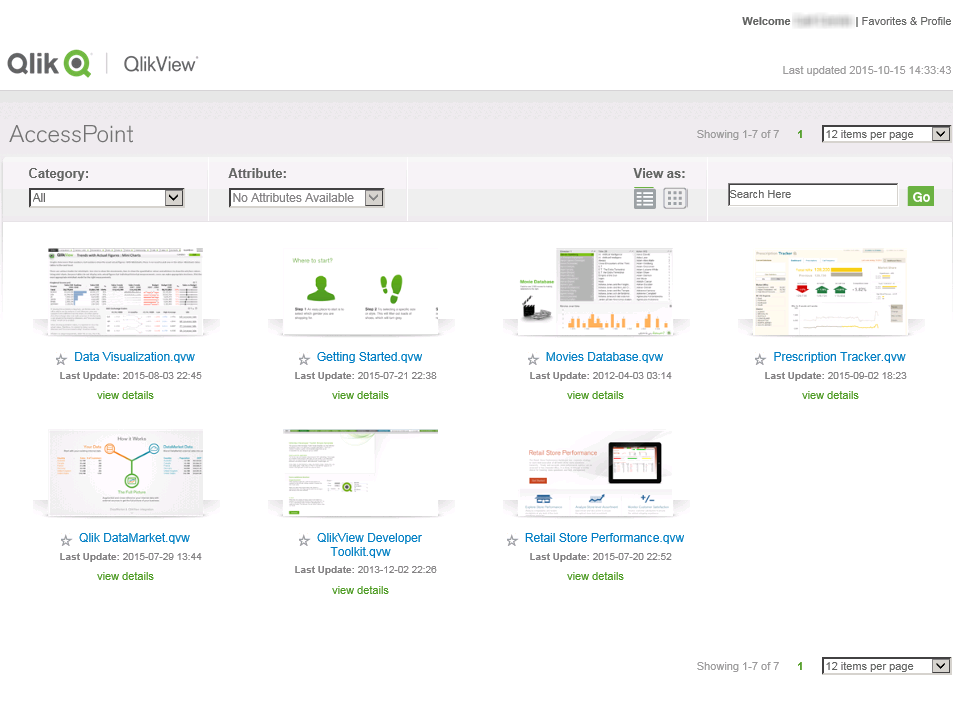
AccessPoint でのサムネイル ビュー
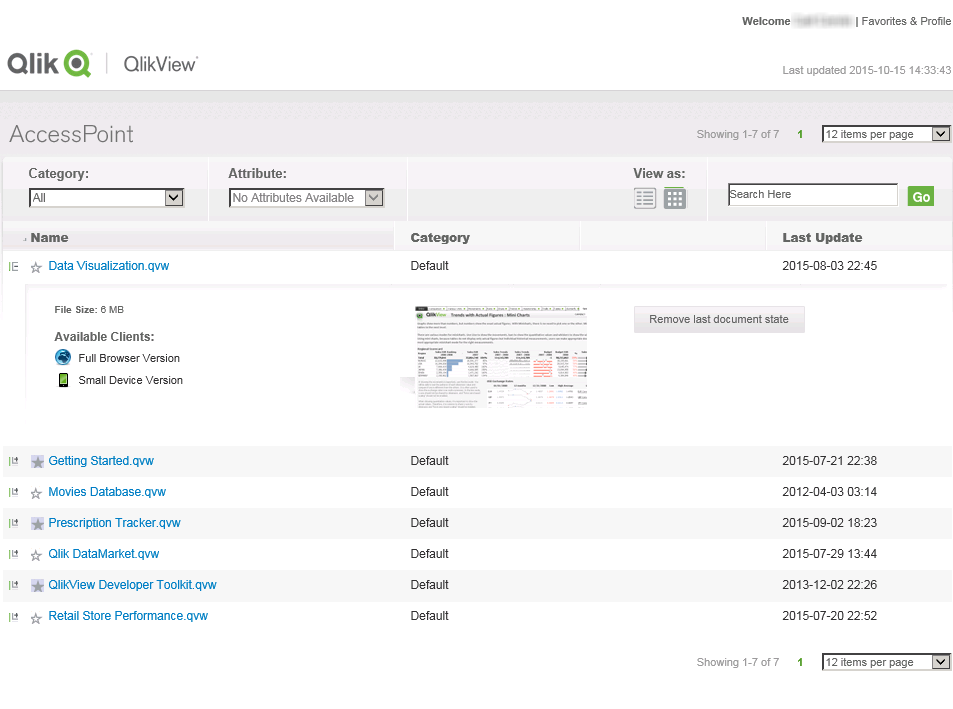
AccessPoint での詳細ビュー
AccessPoint で利用可能な設定は以下の通りです。
AccessPoint 設定
| 構成 | 説明 |
| --- | --- |
| カテゴリ | ドキュメントのカテゴリ グループ。カテゴリの管理は QMC の [ドキュメント (Documents)] > [ユーザー ドキュメント (User Documents)] > [ドキュメント情報 (Document Information)] で行います。 |
| 属性 | ドキュメントの属性 グループ。属性の管理は QMC の [ドキュメント (Documents)] > [ユーザー ドキュメント (User Documents)] > [ドキュメント情報 (Document Information)] で行います。 |
| 表示形式 | ドキュメントの表示タイプ、詳細 (Detailed) ビューまたはサムネイル (Thumbnails) ビュー。
詳細表示ではドキュメントを名前 (Name)、カテゴリ (Category)、最終更新日 (Last Update) 別にソートできます。 |
サムネイル ビューで [詳細を表示 (view details)] をクリックするか、または詳細ビューでドキュメント名の左側にあるプラス記号 (+) をクリックすると、ドキュメントの追加情報が表示されます (下記を参照)。
追加のドキュメント情報
| 項目/ボタン | 説明 |
| --- | --- |
| 最終更新日 (Last Update) | ドキュメントが最後に更新された日。
情報メモ これはサムネイル ビューでのみ表示されます。 |
| 次回更新日 (Next Update) | ドキュメントが次回更新される日。
情報メモ これはドキュメントがスキーマのあるタスクの一部である場合にのみ表示されます。 |
| ファイル サイズ (File Size) | ドキュメントのサイズ。 |
| 対象クライアント (Available Clients) | クライアントをクリックするとそのクライアントでドキュメントが開きます。 |
| ドキュメントの最後の状態を削除 (Remove last document state) | このボタンをクリックするとドキュメントの最後の状態が削除されます。 |
情報メモQlikView 管理者が QMC で [最終更新時間が (分) よりも古い場合に警告を表示] 設定を有効化している場合は、最終更新日項目の横にアイコンが表示されます。 は、定義期間内にドキュメントが更新されていることを表します。 は、定義期間内にドキュメントが更新されていないことを表しします。
サムネイルまたは詳細ビューでドキュメント名の横にあるスター アイコンをクリックすると、ドキュメントの設定を変更できます。
ドキュメント基本設定
| 構成 | 説明 |
| --- | --- |
| クライアントを選択して開く (Open with) | デフォルトとなるクライアントを選択し、そのクライアントでドキュメントを開きます。 |
| お気に入りに追加 (Add to favorites) | お気に入りにドキュメントを追加するにはこのリンクをクリックします。お気に入りを表示するには AccessPoint で [カテゴリ (Category)] > [お気に入り (Favorites)] の順に選択します。 |
### Ajax クライアントのモーダル ダイヤログの変更
[Print] (印刷), [Export] (エクスポート)、 [Server Connection Lost] (サーバー接続の切断)などのモーダル ダイアログは、 customTranslations.
C:\Program Files\QlikView\Server\QlikViewClients\QlikViewAjax\htc\customFiles に. ここにある customConfig ファイル と customTranslations ファイル は空ですが、 customConfigExample ファイル と customTranslationsExample ファイル は編集方法を示すサンプルです。
customTranslations ファイルへの 編集を有効にするには、その前提として、 TranslationEvents TranslationEvents を true に設定しておく 必要が あります。
変更内容を反映するには、サーバーを停止して再起動してください。