# サイレント インストール
サイレント インストールを起動すると、限定したダイアログ数で、もしくはダイアログなしで QlikView がインストールされます。つまり、サイレント インストール パッケージを作成する場合は、すべての機能やプロパティ、ユーザー選択を把握しておく必要があります。また、Windows Installer Service の標準プロパティが必要な場合もあります。
サイレント インストールを準備するには、QlikView Setup.exe ファイルから MSI ファイルを抽出する必要があります。
サイレント インストールは異なるインターフェース レベルで実行可能です。
インターフェース レベル
| コマンド | [Type] (種類) |
| --- | --- |
| /qn | 完全なサイレント インストール。 |
| /qb | 基本的なユーザー インターフェース。 |
+ サインをインターフェース レベルのコマンドの最後に追加すると、インストールの最後にモーダル ダイアログが開き、インストールが正常に終了したかどうかが表示されます。
QlikView で推奨されるサイレント インストールのコマンドラインは次の通りです。
msiexec /i QlikViewServerx64.msi Addlocal="all" IS\_NET\_API\_LOGON\_USERNAME="Domain\username" IS\_NET\_API\_LOGON\_PASSWORD="password /qn+
または、
QlikViewServer\_x64Setup.exe /s /v"/qn+ Addlocal="all" IS\_NET\_API\_LOGON\_USERNAME="Domain\username" IS\_NET\_API\_LOGON\_PASSWORD="password"
上記コマンドが、インストールの最後に表示されるモーダル ダイアログとともにすべての機能をインストールします。
インストールする機能を限定する場合は、all の部分を機能名に変更します。複数の機能にインストールを限定する場合は、各機能名をコンマで区切ります。
インストール可能な機能は次の通りです。
* DirectoryServiceConnector
* ManagementService
* QVS
* QvsDocs
* Webserver
* DistributionService
* SupportTools
* QvsClient (サブ機能プラグインと AjaxZfc 付き)
* MsIIS (サブ機能 QvTunnel と QlikView Settings Service 付き)
情報メモインストールにサブ機能を含む場合は、インストールする機能一覧を含む必要があります。
msiexec /i QlikViewServerx64.msi ADDLOCAL="all" DEFAULTWEBSITE="2" /qn+
このコマンドラインがすべての機能をインストールします。これには仮想ディレクトリからデフォルト以外の別のウェブサイトが含まれます。これには、Microsoft Internet Information Services (IIS) がインストールされているマシンと複数のウェブサイトが必要です。また、サイトの番号も必要です。仮想ディレクトリがインストールされているサイトの番号に DEFAULTWEBSITE を設定します。ウェブサイト数を調べるには、IIS を確認します。
インストール手順のログを記録するには、次のコマンドを使用します。
msiexec /i QlikViewServerx64.msi ADDLOCAL="all" DEFAULTWEBSITE="2"/L\*v log.txt /qn+
## 設定
サイレント インストール パッケージを設計する場合に、知っておくと便利な設定は次の通りです。
サイレント インストール設定
| 構成 | 説明 |
| --- | --- |
| 前提条件 | .NET Framework 4.8 以上
情報メモ.NET Framework 4.8 を動作させるには、Windows 10 を Anniversary update ビルド 1607 以降にアップデートする必要があります。 |
| デフォルトのインストール先フォルダ (INSTALLDIR) | ProgramFilesFolder\QlikView |
| Windows Installer のバージョン | 3.1 スキーマ 301 |
| デフォルトの言語 | 英語 (米国) 1033 |
| 管理者権限の必要性 | はい |
| INSTALLEVEL | 100。デフォルトではすべての機能を 101 に設定 |
| 機能 | [サイレント インストール](https://help.qlik.com/ja-JP/qlikview/September2025/Subsystems/Server/Content/QV_Server/QlikView-Server/QVSRM_InstallationSilent.htm#top)
「インストール (Install)」と呼ばれる隠し機能があります。これを削除することはできません。 |
| IIS | 4 つの仮想ディレクトリとアプリケーション プールがインストールされています。 |
| サービス | 5 つのサービスがインストールされています。 |
## ダイアログ
QlikView のインストールは多数のダイアログで構成されており、これらには [カスタム設定 (Custom Setup)] や [ウェブサイト (Website)] ダイアログが含まれます。すべてのダイアログには重要なプロパティが設定されています。プロパティ値を検索するには、詳細ログが作成されるテスト インストールを行います。プロパティ値は使用する言語やオペレーション システムによって異なる場合があります。
### 地域 (Region)
このダイアログは、地域を指定するために使用します。
プロパティ:REGION\_LIST
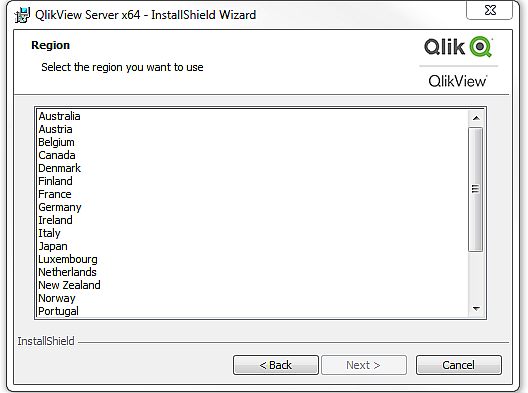
[地域 (Region)] ダイアログ
### ライセンス使用許諾 (License Agreement)
このダイアログには選択した地域用のライセンス使用許諾が表示されます。
ラジオ ボタン:AgreeToLicense = "Yes"
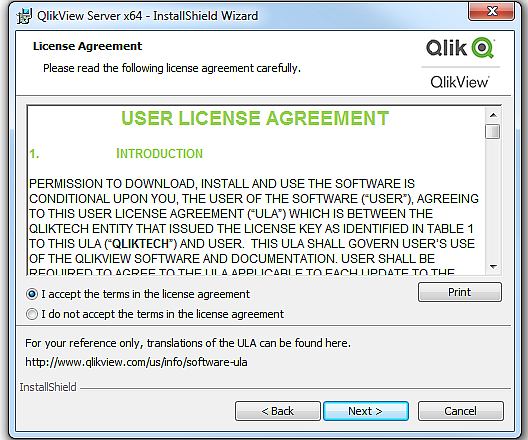
[ライセンス (License)] ダイアログ
### 顧客情報 (Customer Information)
このダイアログは、顧客情報を入力するために使用します。
プロパティ:
* USERNAME
* COMPANYNAME
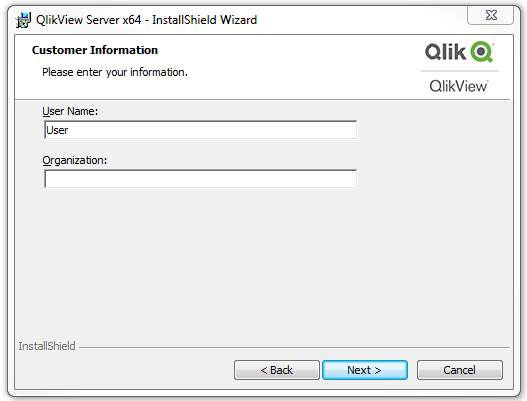
[顧客情報 (Customer Information)] ダイアログ
### インストール先フォルダ (Destination Folder)
このダイアログは、デフォルトのインストール先フォルダを設定するために使用します。
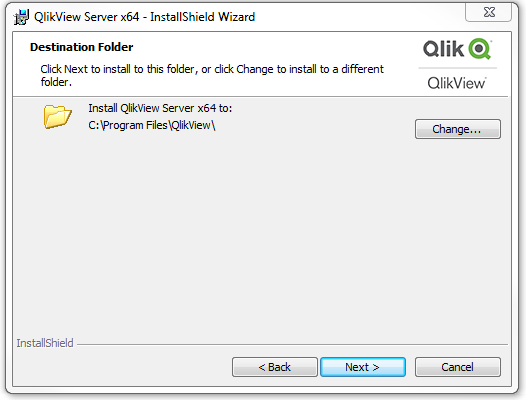
[インストール先フォルダ (Destination Folder)] ダイアログ
### プロファイル (Profiles)
このダイアログには、選択可能な複数のプロファイルとともにそれに関連したいくつかのプロパティがあります。
[1 台のコンピュータに QlikView Web Server をフル インストール (**Full Installation, Single machine with QlikView Webserver**)] を選択すると、1 台のマシンに、QlikView の起動に必要な QlikView Web Server を含むすべてのコンポーネントがインストールされます。IIS を使用したい場合は、[**1 台のコンピュータに Microsoft IIS をフル インストール (Full installation, single machine with Microsoft IIS)**] を選択します (このオプションは、マシンに Microsoft IIS がインストールされている場合にのみ利用できます)。
カスタム インストールを実行する場合は、[カスタム インストール、プロファイルの選択 (**Custom installation, select profiles**)] を選択して、インストールするプロファイルを選択します。Webserver プロファイルを選択すると、ユーザーは QlikView Web Server と IIS のいずれかを選択できます (IIS がマシンにインストールされている場合のみ)。
プロパティ:
* PROPQVS: QlikView Server
* PROPDS: Publisher
* PROPQMC: Management Console
* PROPWEB、PROPIIS = 1 か 2: Webserver Webserver
* PROPIIS (IIS がインストール済みの場合) または PROPSTATE: 単一マシンにインストール
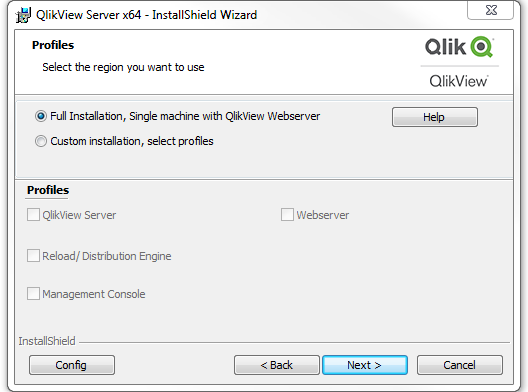
[プロファイル (Profiles)] ダイアログ
### ログイン情報 (Logon Information)
このダイアログは、インストールしたサービスを起動させるユーザーを指定するために使用します (オプション)。入力して [次へ (Next)] をクリックすると、カスタム アクション (Custom Action) が入力したユーザーが有効であることを確認します。カスタム アクションは InstallShield が実行しますが、これが正常に機能するには、マシンがドメインベースのサーバーに接続している必要があります。
プロパティ:
* LOCALSERVICE
* IS\_NET\_API\_LOGON\_USERNAME
* IS\_NET\_API\_LOGON\_PASSWORD
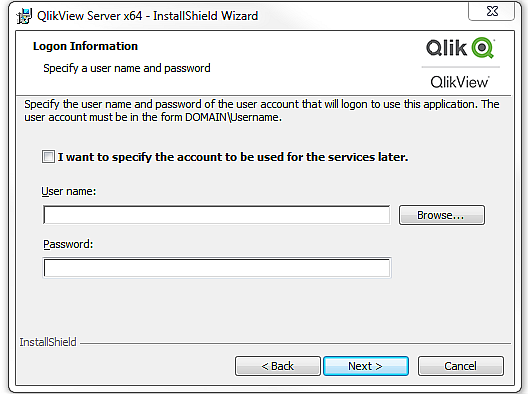
[ログイン情報 (Logon Information)] ダイアログ
### サービス認証 (Service Authentication)
このダイアログは、サービス認証タイプを選択する際に使われます。デフォルトで QlikView Administrators Group が選択されています。
プロパティ:PROPCERT (1 = デジタル証明書、2 = QlikView Administrators Group)
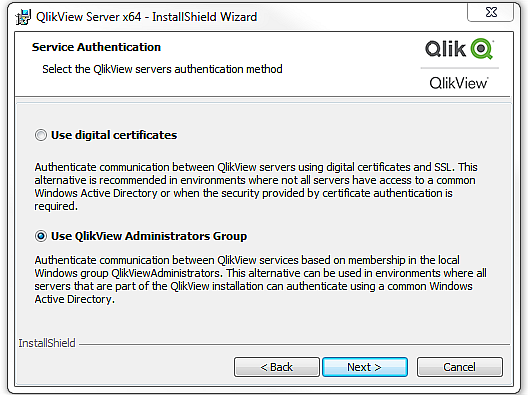
[サービス認証 (Service authentication)] ダイアログ
### インストールの準備完了 (Ready to Install)
これは最後に表示されるダイアログです。[インストール (Install)] ボタンをクリックし、インストールを開始します。
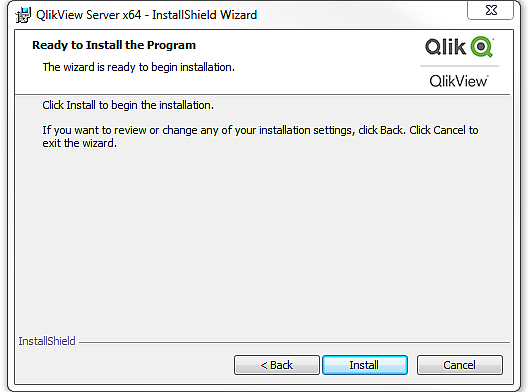
[インストールの準備完了 (Ready to Install)] ダイアログ
## その他のダイアログ
### カスタム設定 (Custom Setup)
このダイアログは [プロファイル (Profiles)] ダイアログで [設定 (Config)] をクリックすると表示されます。
[プロファイル (Profiles)](https://help.qlik.com/ja-JP/qlikview/September2025/Subsystems/Server/Content/QV_Server/QlikView-Server/QVSRM_InstallationSilent.htm#Profiles)
[カスタム設定 (Custom Setup)] ダイアログ
### ウェブサイト (Website)
このダイアログは [プロファイル (Profiles)] ダイアログで、ウェブ サーバーとして IIS を選択すると表示されます。
[プロファイル (Profiles)](https://help.qlik.com/ja-JP/qlikview/September2025/Subsystems/Server/Content/QV_Server/QlikView-Server/QVSRM_InstallationSilent.htm#Profiles)
プロパティ:DEFAULTWEBSITE
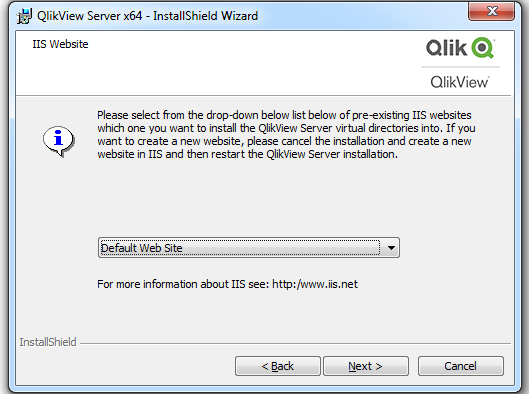
[ウェブサイト (Website)] ダイアログ
## MST
MST ファイルは、ソースである MSI ファイルを直接変更することなく、MSI が実行するインストール動作を変更することができます。MST ファイルは MSI とコンピュータ間でフィルタのような働きをし、インストール手順をカスタマイズします。たとえば、QlikView Server のデフォルトのインストール先フォルダ %ProgramFiles%\QlikView を MST ファイルで C:\QlikView に変えると、デフォルトのフォルダが変更されます。プロパティは事前に設定可能なため、ダイアログを使っても同じ操作が可能です。つまり、ダイアログの設定を限定的にしてインストールを行えます。
MST ファイルを作成するには、MSI をリパッケージングする InstallShield AdminStudio などが必要です。
情報メモQlik が MST ファイルを提供することはありません。また、顧客もしくはパートナーが作成した MST ファイルについていかなる責任も負いません。
## サイレント アンインストール
QlikView で推奨されるサイレント アンインストールのコマンド ラインは次の通りです。
QlikViewServer\_x64Setup.exe /x /s /v"/qn"
上記のコマンド ラインは、すべての機能を完全にサイレントに削除します。
+ サインをインターフェース レベルのコマンドの最後に追加すると、インストールの最後にモーダル ダイアログが開き、インストールが正常に終了したかどうかが表示されます。
## 詳細を見る
* [グループ ポリシーを使用した MSI パッケージの導入](https://help.qlik.com/ja-JP/qlikview/September2025/Subsystems/Server/Content/QV_Server/QlikView-Server/QVSRM_DeployingMSIPackages.htm)