# 列関数

これらの関数は、関数リスト、および特定の列のヘッダーにあるメニューから利用できます。列のヘッダーの場合は、the メニュー icon をクリックし、適用する関数を選択します。

## 新しい列を作成

テーブルに新しい列を作成します。

### [Properties] (プロパティ)

| プロパティ | 設定 |
| --- | --- |
| 新しい列名 | 新しい列に付ける名前を入力します。名前を指定しない場合、新しい列の既定名は `new_column_name` です |
| アンカー列 | ドロップダウン リストから、新しい列が作成される隣の列を選択します。 |
| アンカーの右 | このトグルを使用して、新しい列をアンカー列の左側に作成するか右側に作成するかを選択します。トグルを選択したままにすると右側に作成され、選択を解除すると左側に作成されます。 |
| 列に入力 | ドロップダウン リストから、新しい列のセルに定義済みの値を含めるか、特定の値を含めるかを選択します。<br><br><ul> <li> <p>空: 列には空の値のみが含まれます。</p> </li> <li> <p>NULL: 列には NULL&nbsp;値のみが含まれます。</p> </li> <li> <p>値: このオプションを使用して、 [<span>値</span>] 項目ドで列セルの特定の値を自由に設定できます。</p> </li> <li> <p>シーケンス: 列には一連の数字が入力されます。&nbsp;増分を決定するには、 [<span>開始値</span>] と [<span>ステップ値</span>] を設定します。</p> </li> </ul> |

情報メモこの関数を使用する場合、適用されたフィルターは考慮されません。

## 計算列を作成

Qlik のスクリプト式に基づいて、新しい列を追加します。

### [Properties] (プロパティ)

| プロパティ | 設定 |
| --- | --- |
| 新しい列名 | 新しい計算列の名前を入力します。 |
| アンカー列 | ドロップダウン リストから、新しい計算列の位置基準として使用する列を選択します。 |
| アンカーの右 | このトグルを使用して、新しい列をアンカー列の左側に作成するか右側に作成するかを選択します。トグルを選択したままにすると右側に作成され、選択を解除すると左側に作成されます。 |
| Expression | 新しい列の値を計算するための Qlik スクリプト数式を入力します。 |
| エディターを開く | 高機能な数式エディターを開き、列名や関数の簡単な挿入、ドキュメントの表示、数式の検証を行います。 |

### 数式エディターの使用

構成パネルの [エディターを開く] ボタンをクリックすると、計算列の作成に役立つ強力なスクリプト エディターである [数式エディター] が開きます。列名や関数を簡単に挿入し、ドキュメントを開いて数式の有効性を確認できます。
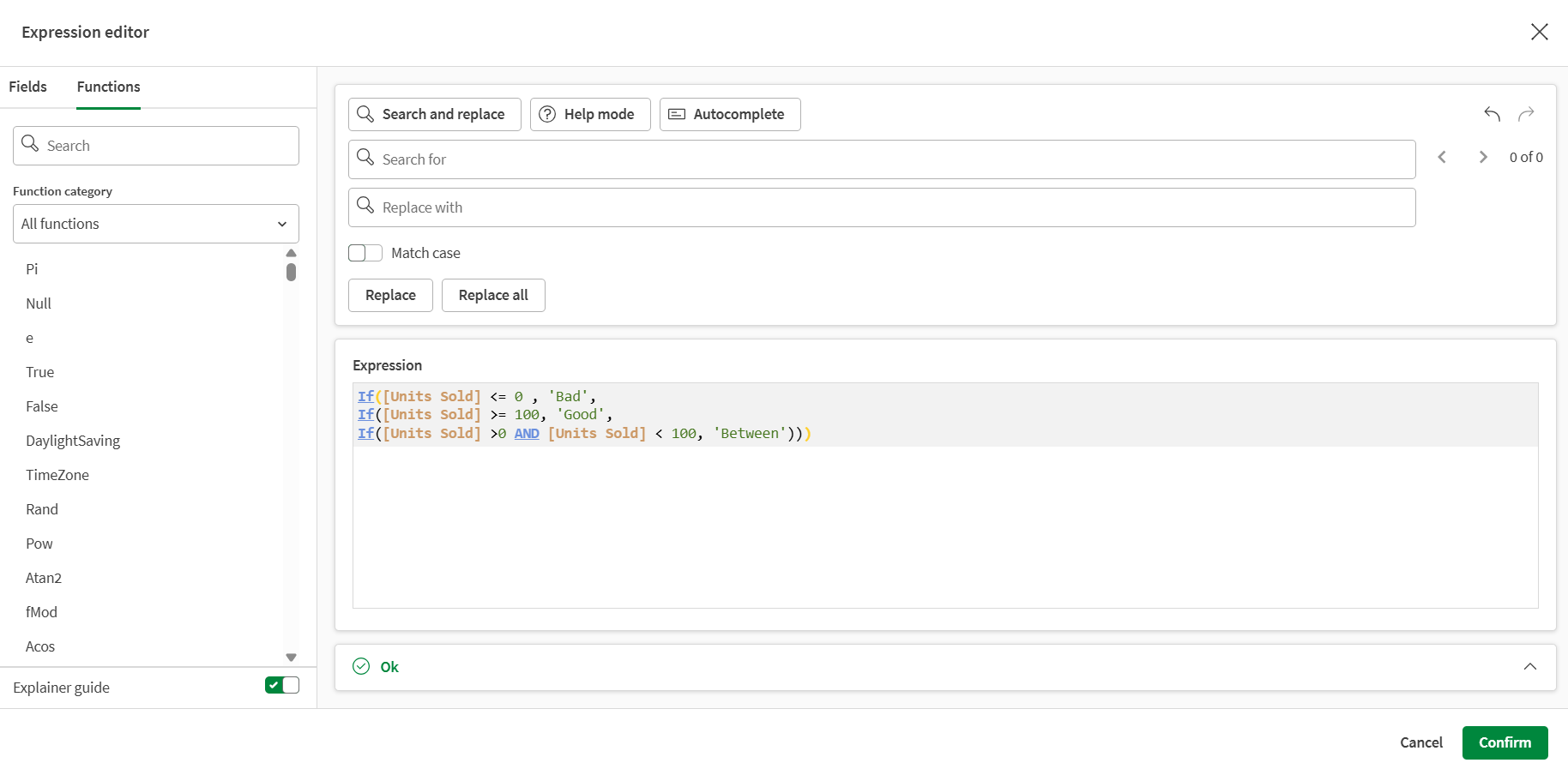
![数式エディターを使用して計算された列を作成する](https://help.qlik.com/ja-JP/cloud-services/Subsystems/Hub/Content/Resources/Images/Dataflow/calculate_fields_expression_editor.png)

左側のパネルでは、現在テーブルに含まれている列を確認し、さまざまな Qlik スクリプト関数を参照できます。このパネルは、次の 2 つのタブで構成されています。

* テーブルで使用可能な列がリストされている [項目]。いずれかの列名の上にマウスを置き、+ をクリックして数式に直接挿入します。

* 関数: Qlik の関数を参照できます。 検索フィールドを使用して特定の関数を検索することや、 [関数カテゴリ] のドロップダウンを使用して関数をフィルタリングすることができます。

  いずれかの関数の上にマウスを置き、+ をクリックして数式に直接挿入します。

* [解説ガイド] のトグルを選択すると、関数をクリックしたときに短い説明とドキュメントへのリンクが表示されます。

上部のパネルでは、スクリプトの作成時に役立つガイドとなる 3 つのツールを有効または無効にしたり、間違いを修正するための元に戻すボタンとやり直しボタンを使用したりできます。

* 検索と置換: 特定の値を自動的に検索し、必要に応じて置き換えます。
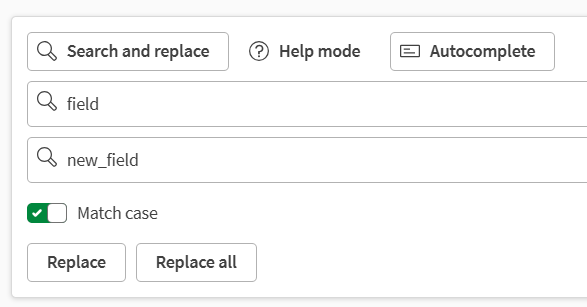
  ![数式エディターでの検索と置換の機能](https://help.qlik.com/ja-JP/cloud-services/Subsystems/Hub/Content/Resources/Images/Dataflow/calculate_fields_search_replace.png)

* ヘルプ モード: スクリプト内に記述した関数を、クリックした時にドキュメントにアクセスできるリンクに変換します。
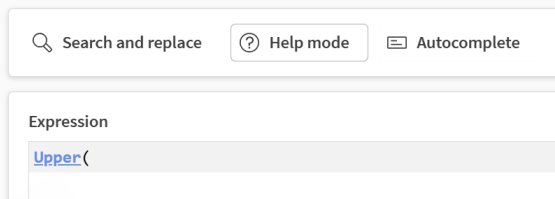
  ![スクリプト エディターでヘルプ モードをアクティブ化する](https://help.qlik.com/ja-JP/cloud-services/Subsystems/Hub/Content/Resources/Images/Dataflow/calculate_fields_help_mode.png)

* オートコンプリート: 入力時に、関数の短い説明と例を含む候補を表示します。
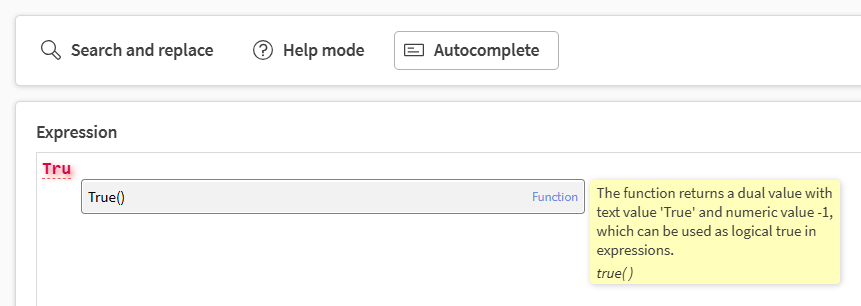
  ![オートコンプリートを使用してスクリプト関数を記述する](https://help.qlik.com/ja-JP/cloud-services/Subsystems/Hub/Content/Resources/Images/Dataflow/calculate_fields_autocomplete.png)

下のパネルには、不正な列名や無効な数式など、スクリプトの潜在的なエラーが表示されます。
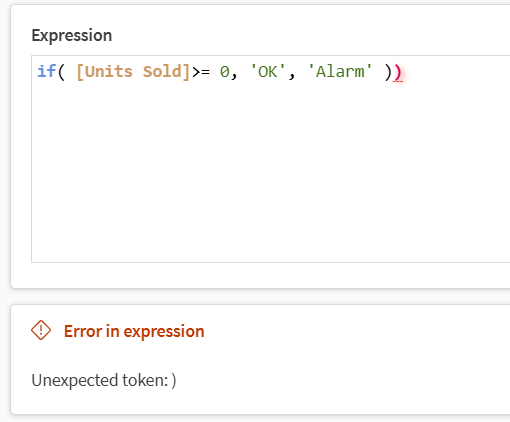
![スクリプトのエラーを示す検証ツール](https://help.qlik.com/ja-JP/cloud-services/Subsystems/Hub/Content/Resources/Images/Dataflow/calculate_fields_expression_validation.png)

ステータス パネルに緑色の [Ok] が表示されたら、数式は有効です。[確認] をクリックして、この式を計算列に適用し、テーブルに戻ります。その後、関数設定を適用できます。

### 例

| ユースケース: | 式 | 結果 |
| --- | --- | --- |
| 数値にパーセンテージの増加を適用します | `[Sales] * 1.25` | Sales 列の値を 1.25 倍します。 |
| 特定の条件に一致するレコードにフラグを設定します | `IF([Country] = 'France', 'Yes', 'No')` | Country 列が France と等しい行には「Yes」、その他の行には「No」を含む列を作成します。 |
| if/then/else 条件を使用します。 | ```<br>If(Temperature <= 0 , 'Freezing',<br>If(Temperature >= 100, 'Boiling',<br>If(Temperature >0 AND Temperature < 100, 'Between')))<br>``` | Temperature 列が 0 以下の行には「Freezing」、Temperature 列が 100 以上の行には「Boiling」、Temperature 列が 0 から 100 の間の行には「Between」を含む列を作成します。 |

情報メモ

式を記述するときは、項目を角括弧で参照します (例: `[Sales]`)。

## 列を削除

テーブルから列を削除します。

### [Properties] (プロパティ)

| プロパティ | 構成 |
| --- | --- |
| 処理する列 | 削除する列を選択します。<br><br>複数の列を削除する場合は、ドロップダウン リストを使用して削除する列を選択し、 [適用] をクリックします。 |

## 列を複製

列とそのコンテンツを複製します。

### [Properties] (プロパティ)

| プロパティ | 構成 |
| --- | --- |
| 処理する列 | 複製する列を選択します。<br><br>複数の列を複製する場合は、ドロップダウン リストを使用して削除する列を選択し、 [適用] をクリックします。 |
| 新しい列名 | 新しい列に付ける名前を入力します。名前を指定しない場合、新しい列の既定名は `<column_name>_copy` です。 |

情報メモこの関数を使用する場合、適用されたフィルターは考慮されません。

## 列名を変更

列名を変更します。

### [Properties] (プロパティ)

| プロパティ | 設定 |
| --- | --- |
| 名前を変更する列 | ドロップダウン リストを使用して、名前を変更する列を選択します。 |
| 新しい列名 | 列に付ける新しい名前を入力します。新しい列の既定名は `<column_name>_renamed` です。 |

ヒント メモ代替値として、列のヘッダーをダブルクリックしてこの機能を使用することもできます。

## 列の順序を変更

列をテーブル内の新しい場所に移動させます。

### [Properties] (プロパティ)

| プロパティ | 設定 |
| --- | --- |
| 列 | ドロップダウン リストを使用して、移動する列を選択します。 |
| アンカー列 | ドロップダウン リストから、選択した列を移動する隣の列を選択します。 |
| アンカーの右 | このトグルを使用して、選択した列をアンカー列の左側に移動するか右側に移動するかを選択します。トグルを選択したままにすると右側に移動され、選択を解除すると左側に移動されます。 |

ヒント メモあるいは、列ヘッダーをドラッグ アンド ドロップして、テーブル内の列の順序を変更することもできます。