# カタログ内のスクリプトのナビゲーション
スクリプトを開くと、スクリプト で開きます。スクリプト には、スクリプトとその依存関係に関する情報と、スクリプトを作成するためのエディターの両方が用意されています。スクリプト には 2 つのセクションがあります。
* 概要: 依存関係、実行履歴、公開されたコピーに関する情報など、スクリプトに関する情報の概要を提供します。
* エディター: スクリプトの作成と編集、スクリプトのプレビュー、スクリプトの完全な実行のためのテキスト エディターを提供します。
## 概要
[概要] では、スクリプト、そのデータ ソース、エクスポートされたファイルに関する一般的な情報が提供されます。[概要] には、次のセクションがあります。
* サマリー
* 通知
* リロード履歴
* 公開済みコピー
スクリプト の概要
スクリプト の概要
スクリプトスクリプト の概要 
### サマリー
[サマリー] では、スクリプトの詳細の概要が提供されます。次の情報を確認できます。
* 所有者: スクリプトの所有者
* 作成者: スクリプトの作成者
* 共同制作者: スクリプトの共同制作者の数。the [Users] (ユーザー) icon をクリックすると、共同制作者の名前が表示されます。
* 履歴: 履歴のエントリの数。the 残り 5 エントリ icon をクリックすると、最近の 5 つのエントリの共同制作者の名前が表示されます。[表示] をクリックして [履歴] を開きます。
* スペース: スクリプトが配置されているスペース
* 作成日: スクリプトが作成された日付
* 修正日 スクリプトが最後に修正された日付
* 最終変更者: スクリプトを最後に修正したユーザー
* 最終リロード日: 最後にリロードした日付
* 最終リロード期間: 最後のリロード期間
* 最終リロード日: 最後にリロードした日付
情報メモ
データのプレビュー (Use Store ステートメントをオンにしない) は、リロード情報のリロードとしてカウントされません。
[サマリー] には、 [出力] および [入力] の 2 つの追加セクションもあります。[出力] には、スクリプトによってエクスポートされたファイルが表示されます。[影響分析を開く] をクリックして、スクリプトの完全な影響分析を表示します。影響分析の詳細については、[分析 での影響分析の分析](https://help.qlik.com/ja-JP/cloud-services/Subsystems/Hub/Content/Sense_Hub/Catalog/impact-analysis2.htm) を参照してください。
[インプット] には、スクリプトで使用されるすべてのテーブルとそのソースが一覧表示されます。[系列を開く] をクリックして、スクリプトの完全な系列を表示します。系列の詳細については、[分析 の系列を分析する](https://help.qlik.com/ja-JP/cloud-services/Subsystems/Hub/Content/Sense_Hub/Catalog/lineage.htm)を参照してください。
[出力] と [入力] に一覧表示されている項目については、the 詳細 icon をクリックすると追加のオプションが表示されます。各項目の影響分析または系列を表示できます。新しいタブで項目を開くこともできます。
### 通知
[通知] には、スクリプトで受信できる通知が一覧表示されます。通知のオンまたはオフ、および通知の受信方法を選択できます。
### リロード履歴
[リロード履歴] には、スクリプトの手動実行およびスケジュールされた実行の履歴が一覧表示されます。[表示] をクリックして実行のログを開きます。ログの詳細なコピーを LOG ファイルとしてダウンロードできます。
情報メモ
[エディター] でのプレビューとエクスポートは、 [リロード履歴] には含まれません。
スクリプト のリロード履歴。
スクリプト のリロード履歴。
スクリプトスクリプト のリロード履歴。 
### 公開済みコピー
[公開済みコピー] には、管理スペースへの公開中に作成されたスクリプトのすべてのコピーが表示されます。各コピーと次の情報が表示されます。
* 名前
* 所有者
* 最終変更日
* スペース
* 表示回数
スクリプト の公開済みコピー
スクリプト の公開済みコピー
スクリプトスクリプト の公開済みコピー 
コピーをクリックして スクリプト で開きます。the 詳細 icon をクリックすると、追加のオプションが表示されます。次の操作が可能です。
* コレクションに追加。
* 名前の変更。
* 系列情報の表示。
* 影響分析の表示。
* コピーのリロード スケジュールの表示。
* 新規タブで開く。
* コピーの削除。
## エディター
[エディター] では、スクリプトのデータ ロード スクリプトを作成して実行できます。新しいデータ ソースを追加することも、既存のデータ ソースを使用することもできます。
スクリプト でエディターを開く
スクリプト でエディターを開く
スクリプトスクリプト でエディターを開く 
[エディター] のツール バーを使用すると、スクリプト ツールに簡単にアクセスできます。
[エディターエディター] ツールバー
| オプション | 説明 |
| --- | --- |
| the セクション icon | [エディター] で [セクション] を表示または非表示にします。セクションを使用すると、ロード スクリプトを整理できます。 |
| the 検索 icon | スクリプト内のテキストを検索して置き換えます。 |
| the コメント追加 / コメント削除 icon | コメント/コメント解除 |
| the インデント設定 icon | コードのインデント |
| the アウトデント icon | コードのインデント解除 |
| the ヘルプ icon | 構文のヘルプ モードをアクティブにします。ヘルプ モードで、エディタ内の構文のキーワード (青) をクリックすると、構文に関する詳しいヘルプにアクセスできます。 |
| the オートコンプリートのヒントをオンにします icon | オートコンプリート スクリプト ヒントがオンになっています。クリックするとオフになります。 |
| the オートコンプリートのヒントをオフにします icon | オートコンプリート スクリプト ヒントがオフになっています。クリックするとオンになります。 |
| 次世代エディター | コード折りたたみ、ダーク モード、コマンド パレット、刷新された外観と操作性などの新機能を備えた、強化されたスクリプト エディターを有効にします。
[次世代のスクリプト エディターでの作業](https://help.qlik.com/ja-JP/cloud-services/Subsystems/Hub/Content/Sense_Hub/ScriptEditor/next-gen-editor.htm) |
| the 元に戻す icon | 最後の変更を元に戻します (複数の操作を元に戻せます)。 |
| the やり直す icon | 最後の「元に戻す」操作を取り消します。 |
| the 履歴 icon | [履歴] を開くと、スクリプトの変更履歴が表示されます。 |
| the データ ソース icon | [データ ソース] を開いて、ロード スクリプトに追加できる使用可能なデータ ソースを表示します。 |
| the デバッグ icon | [デバッグ] を開いて、ロード スクリプトのトラブルシューティングを実行します。 |
| the データのプレビュー icon | テーブルごとに返される行数を制限し、Store ステートメントを無視して、ロード スクリプトの制限付きロードを実行します。the 設定 icon をクリックすると、追加のプレビュー設定が表示されます。 |
| the データのエクスポート icon | ロード スクリプトを実行します。 |
### インターフェイスのカスタマイズ
#### パネルのサイズ変更と折りたたみ
柔軟なナビゲーションのために、[エディタ] のペインはサイズを変更したり折りたたんだりすることができます。調整は、他のすべてのスクリプトと分析アプリケーションで使用されます。
#### ダーク モード
ダーク モードでは、スクリプト エディターは暗い背景の異なる配色に切り替わります。テキストやその他の要素は明るい色で表示され、高いコントラストと視認性が維持されています。
情報メモ
次を [次世代エディター] でオンにする必要があります。
* 新しいコード エディター エクスペリエンスを有効にする
* ダーク モード
「[次世代のスクリプト エディターでの作業](https://help.qlik.com/ja-JP/cloud-services/Subsystems/Hub/Content/Sense_Hub/ScriptEditor/next-gen-editor.htm)」を参照してください。
情報メモ
ダーク モードを有効にしても、ユーザー インターフェイス全体には適用されません。例: Qlik Cloud ナビゲーション バー、左側のパネル、データ ロードと接続用の一部のダイアログなどは、ダーク モードでは表示されません。
ダーク モード
ダーク モード
ダーク モード 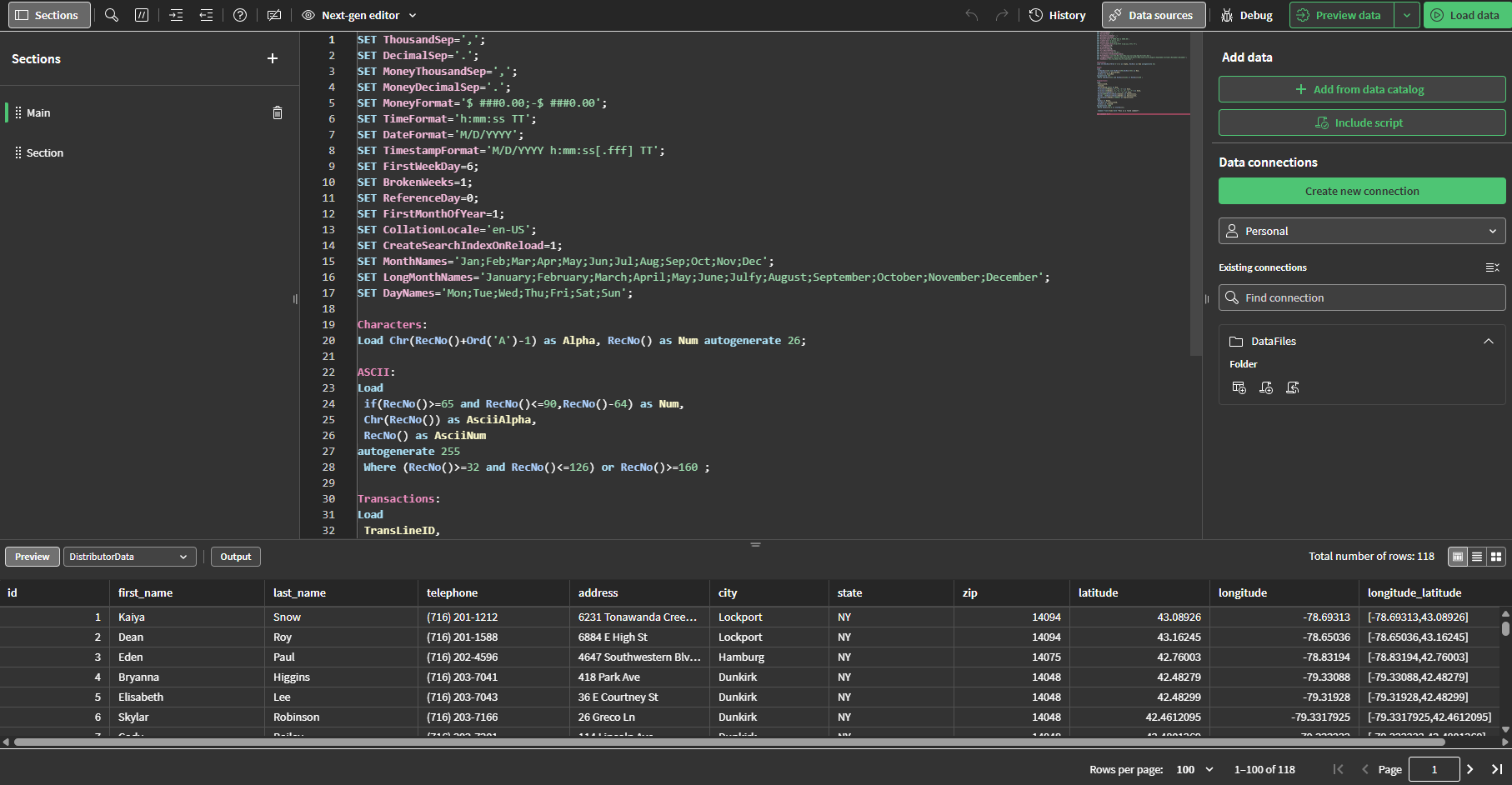
### セクション
セクションを使用すると、スクリプトのセクションをグループ化できます。セクションは、スクリプトの実行時に順番に実行されます。the 新規セクションを作成 icon をクリックして新しいセクションを追加します。セクションの  をクリックしてドラッグすると、セクションの順序を変更できます。
詳しくは「[ロード スクリプトの整理](https://help.qlik.com/ja-JP/cloud-services/Subsystems/Hub/Content/Sense_Hub/LoadData/organize-script-code.htm)」を参照してください。
### 含まれるスクリプト
ロード スクリプトに挿入された QVS およびスクリプトは、 [含まれるスクリプト] に表示されます。このセクションは、スクリプトの挿入後、 [データのエクスポート] または [プレビュー] を実行した後にのみ表示されます。
スクリプト をクリックしてプレビューするか、開きます。ロード スクリプトでスクリプトが挿入されている場所で </> をクリックすることもできます。
挿入されたスクリプトのプレビュー
挿入されたスクリプトのプレビュー
挿入されたスクリプトのプレビュー 
情報メモ
[含まれるスクリプト] には、ロード スクリプトに含まれる最初の 50 個のスクリプトが表示されます。含まれるスクリプトが複数ある場合、ロード スクリプトの実行時に実行されますが、 [含まれるスクリプト] にはリストされません。
詳細については、次を参照してください
* [ロード スクリプトに他のスクリプトを挿入する](https://help.qlik.com/ja-JP/cloud-services/Subsystems/Hub/Content/Sense_Hub/LoadData/QVS/inserting-qvs-script-editor.htm)
* [QVS ファイルを使用した再利用可能なロード スクリプトの作成](https://help.qlik.com/ja-JP/cloud-services/Subsystems/Hub/Content/Sense_Hub/LoadData/QVS/create-common-scripting-qvs.htm)
### テキスト エディタ
テキスト エディタではスクリプト コードを記述、編集することができます。スクリプトの各行には番号が振られ、スクリプトは構文のコンポーネント別に色分けされます。最初のスクリプトには、事前定義された地域変数設定の一部が含まれており (`SET ThousandSep=` など)、必要に応じて編集できます。 詳細については、[アプリケーションとスクリプトの地域設定の変更](https://help.qlik.com/ja-JP/cloud-services/Subsystems/Hub/Content/Sense_Hub/Apps/regional-settings-in-apps.htm)」を参照してください。
スクリプトの詳細については、次を参照してください。
* [ロード スクリプトの編集](https://help.qlik.com/ja-JP/cloud-services/Subsystems/Hub/Content/Sense_Hub/LoadData/edit-data-load-script.htm)
* [スクリプト構文とデータ構造を理解する](https://help.qlik.com/ja-JP/cloud-services/Subsystems/Hub/Content/Sense_Hub/LoadData/understand-data-structures.htm)
* [スクリプト構文の概要](https://help.qlik.com/ja-JP/cloud-services/Subsystems/Hub/Content/Sense_Hub/Scripting/script-syntax.htm)
### 履歴
[履歴] では、以前のバージョンのロード スクリプトを表示および管理できます。
[ロード スクリプトの履歴管理](https://help.qlik.com/ja-JP/cloud-services/Subsystems/Hub/Content/Sense_Hub/LoadData/managing-load-script-history.htm)
### デバッグ
デバッグ ユーティリティを使用すると、ブレイクポイントを使用してスクリプトを段階的に実行できます。それにより、変数の値と出力をスクリプト実行から調べることができます。
[データ ロード スクリプトのデバッグ](https://help.qlik.com/ja-JP/cloud-services/Subsystems/Hub/Content/Sense_Hub/LoadData/debug-data-load-script.htm)
### データ ソース
[データ ソース] からロード スクリプトにデータを追加します。
#### データの追加
[データの追加] で、データ カタログにアクセスできます。データ カタログを使用すると、アクセスできるすべての既存のデータセットからデータをロードできます。データ カタログを使用して、複数のデータセットから同時にデータをロードできます。
[](https://help.qlik.com/ja-JP/cloud-services/Subsystems/Hub/Content/Sense_Hub/LoadData/adding-data-catalog.htm)[データ カタログからのデータのロード](https://help.qlik.com/ja-JP/cloud-services/Subsystems/Hub/Content/Sense_Hub/LoadData/adding-data-catalog.htm)
データセットに加えて、ロード スクリプトに挿入する QVS ファイルやその他のスクリプトを選択できます。データ カタログを使用すると、アップロードされた QVS ファイルまたはアクセスできるその他のスクリプトを選択できます。
[ロード スクリプトに他のスクリプトを挿入する](https://help.qlik.com/ja-JP/cloud-services/Subsystems/Hub/Content/Sense_Hub/LoadData/QVS/inserting-qvs-script-editor.htm)
#### データ接続
[データ接続] の下に、よく使用するデータ ソース (データベースまたはリモート ファイル) へのショートカットを保存できます。ここから、どのデータをロードするかを選択することもできます。 データ接続は、アクセス権のあるスペース別にソートされます
詳細については、「[分析データのロード](https://help.qlik.com/ja-JP/cloud-services/Subsystems/Hub/Content/Sense_Hub/LoadData/connect-data-sources.htm)」および「[ロード スクリプトでのデータの選択](https://help.qlik.com/ja-JP/cloud-services/Subsystems/Hub/Content/Sense_Hub/LoadData/select-data-to-load.htm)」を参照してください。
### プレビュー
[データのプレビュー] または [データのエクスポート] のいずれかを使用してスクリプトを実行すると、 [プレビュー] でロードされたテーブルのプレビューを表示できます。 [データのプレビュー] をクリックすると、限定的なロードを使用してデータのプレビューが再生成されます。
プレビューでは、テーブル データの次の 3 つの異なるビューが提供されます。
* テーブル ビュー
* リスト ビュー
* タイル ビュー
#### テーブル ビュー
データ ビューには、データが表形式で表示されます。
#### リスト ビュー
リスト ビューには項目とその値に関する情報の概要が表示されます。
the 列ピッカー icon をクリックして目的の列を選択することにより、表示する列を制御できます。選択内容は、セッション間で引き継がれません。次の列を利用できます。
* 名前: 項目名。
* データ タイプ: 項目内のデータの種類
* ユニーク値: 項目内のユニーク値の数
* Null 値: 項目内の null 値の数
* サンプル値: 項目からのサンプル値の選択
* 合計値: 項目が数値の場合、項目値の合計
* 最小値: 項目が数値の場合、最小値
* 最大値: 項目が数値の場合、最大値
* 平均値: 項目が数値の場合、平均値
* 中央値: 項目が数値の場合、中央値
* システム タグ: データ プロファイリング サービス によってデータに追加されたタグ
* 標準偏差: 項目が数値の場合、値の標準偏差
* 正: 項目が数値の場合、正の値の数
* 負: 項目が数値の場合、負の値の数
* ゼロ値: 項目が数値の場合、ゼロ値の数
* 空の文字列: 項目がテキストの場合、空の文字列の数
* 最小長: 項目がテキストの場合、最短の文字列の文字数
* 平均の長さ: 項目がテキストの場合、文字列あたりの平均文字数
* 最大長: 項目がテキストの場合、最長の文字列の文字数
* 最初の並べ替え値: 項目内のアルファベット順または数値順の最初の値
* 最後の並べ替え値: 項目内のアルファベット順または数値順の最後の値
* 数値: 項目内の数値の数
* テキスト値: 項目内のテキスト値の数
* 最も頻度の高い値: 項目から最も繰り返される 3 つの値
* 頻度分布: 項目が数値の場合、値の頻度分布
#### タイル ビュー
タイル ビューには、データのグラフィカルなプロファイルとともに利用可能な項目が表示されます。項目の値に応じて、各タイルには次のいずれかのビジュアライゼーションが表示されます。
* 各値のインスタンスの数を含む、項目の上位 3 つの異なる値のリスト。
* 平均値が強調表示された、値の範囲を示す面グラフ
### 出力
[アウトプット] には、自動保存ステータスとスクリプトの実行中に生成されたすべてのメッセージが表示されます。
### クリプトの実行
[データのエクスポート] をクリックしてスクリプトを実行します。ダイアログが開き、データ ロードの進行状況と生成されたメッセージが表示されます。また、[出力] ボタンをクリックすると、出力が表示されます。
参照先: [ロード スクリプトを実行してスクリプト内のデータをエクスポートする](https://help.qlik.com/ja-JP/cloud-services/Subsystems/Hub/Content/Sense_Hub/ScriptEditor/run-script-export-data.htm)