# HTML レポート テンプレートに変数と数式を追加する
変数と数式をオブジェクトとして HTML レポート テンプレートに追加します。変数または式を使用して、値または計算を動的に保存し、一元的に変更してレポート全体で再利用できます。
## 変数
アプリケーションからテンプレートに変数を挿入できます。作成する他のテンプレート オブジェクトと同様に、変数はテンプレート構成にオブジェクトとして追加され、オブジェクト パネルからアクセスできます。変数オブジェクトのインスタンスを変数タグとして追加します。
スクリプト変数とシート表示で定義された変数の両方を追加できます。
次の手順を実行します。
1. HTML デザイナーで、変数を挿入するコードの場所にカーソルを置きます。
2. オブジェクト パネルの the 変数 icon をクリックします。
HTML デザイナー内のオブジェクト パネルの [変数と数式] メニュー
HTML デザイナー内のオブジェクト パネルの [変数と数式] メニュー
HTMLHTML デザイナー内のオブジェクト パネルの [変数と数式変数と数式] メニュー 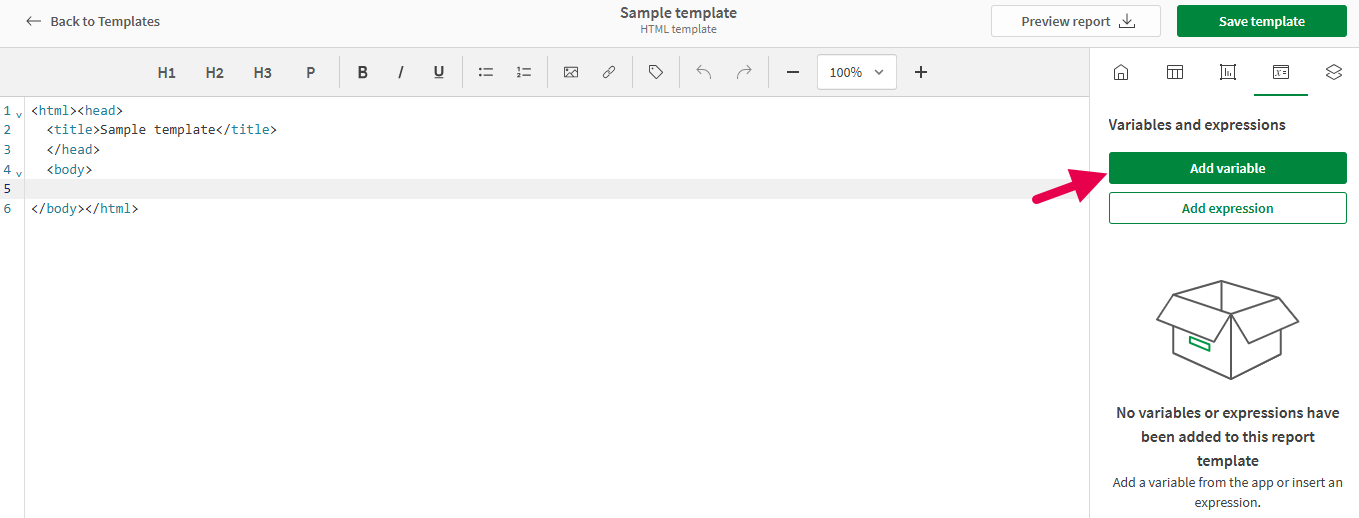
3. [Add variable] (変数を追加)をクリックします。使用可能なアプリケーション変数のリストが表示されます。
4. 既存の変数の右側にある the プラス記号 icon アイコンをクリックして追加します。
テンプレートに追加する変数を選択します
テンプレートに追加する変数を選択します
テンプレートに追加する変数を選択します 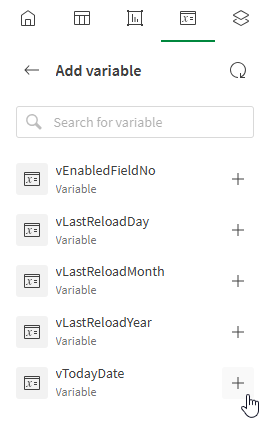
5. 変数タグはテンプレート コード内の現在の場所に挿入されます。変数の設定ページが表示されます。[数式] で、現在の変数値の [プレビュー] を表示できます。
変数がタグとして追加されたテンプレート デザイン領域
変数がタグとして追加されたテンプレート デザイン領域
変数がタグとして追加されたテンプレート デザイン領域 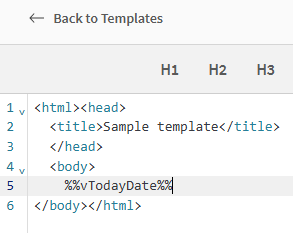
6. オブジェクト パネルで、後で識別できるように変数に一意の [名前] を付けます。
7. 必要に応じて他のパラメーターを調整します。
8. 変数オブジェクトはいつでも再利用できます。オブジェクト パネルで the 変数 icon を開き、the 右向き矢印 icon をクリックしてオブジェクトを開きます。[変数タグを追加] をクリックして、変数を再度追加します。
変数の使用が必要となるその他の重要なアクションについては、以下を参照してください。
* [変数または数式の書式設定](https://help.qlik.com/ja-JP/cloud-services/Subsystems/Hub/Content/Sense_Hub/Reporting/Design/HTML/html-report-variables-expressions.htm#Formatti)
* [HTML レポート テンプレートからコンテンツを削除](https://help.qlik.com/ja-JP/cloud-services/Subsystems/Hub/Content/Sense_Hub/Reporting/Design/HTML/html-report-remove-content.htm)
## 数式
分析アプリケーションで使用できるものと同じ構文と関数を使用して、数式をオブジェクトとして追加します。作成する他のテンプレート オブジェクトと同様に、数式はテンプレート構成にオブジェクトとして追加され、オブジェクト パネルからアクセスできます。数式オブジェクトのインスタンスを数式タグとして追加します。
次のような数式がよく使用されます。
* `=Count(distinct )`: 数式で定義した軸項目の一意の値の数を返します (例: `Customer` または `Product`)。
* `=today()`: 現在の日付を返します。
* `=year(now)`: 現在の年を返します。
### 数式の追加
1. HTML デザイナーで、テーブルを挿入するコードの場所にカーソルを置きます。
2. オブジェクト パネルの the 変数 icon をクリックします。
HTML デザイナー内のオブジェクト パネルの [変数と数式] メニュー
HTML デザイナー内のオブジェクト パネルの [変数と数式] メニュー
HTMLHTML デザイナー内のオブジェクト パネルの [変数と数式変数と数式] メニュー 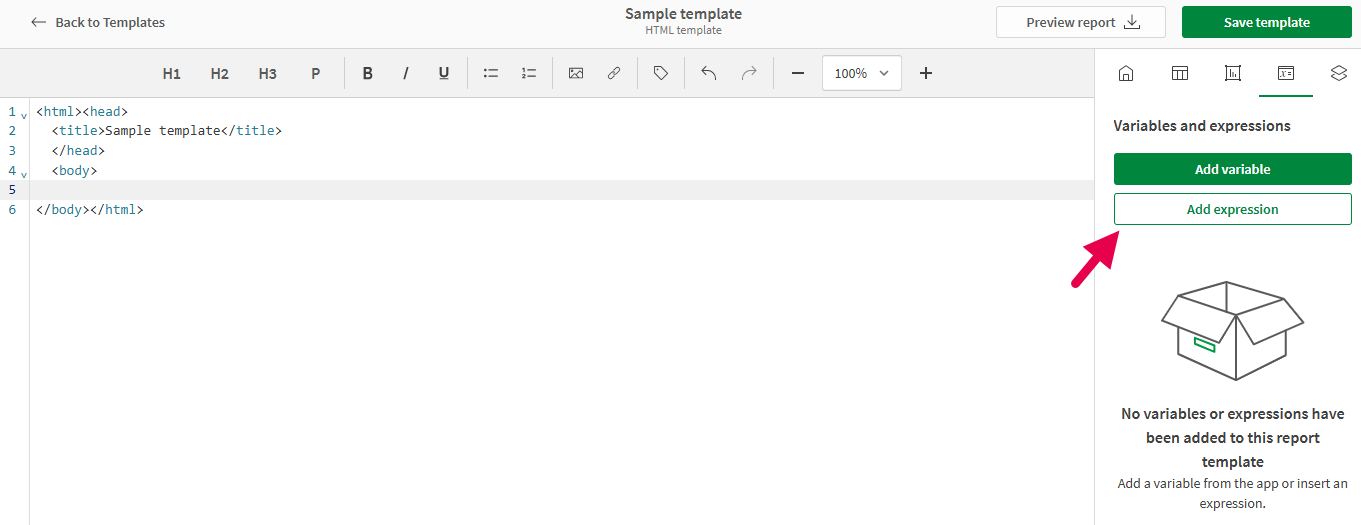
3. [数式を追加] をクリックします。
4. [名前] と [説明 (オプション)] を追加して新しい数式を構成し、 [数式] を定義します。
テンプレートで使用する数式を定義します
テンプレートで使用する数式を定義します
テンプレートで使用する数式を定義します 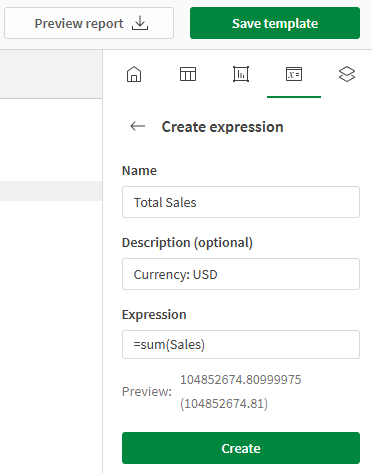
5. [数式] 項目の [プレビュー] 値を確認して数式が正しく構成されていることを確認し、 [作成] をクリックします。
6. 数式タグはテンプレート コード内の現在の場所に挿入されます。数式の設定ページが表示されます。[数式] で、現在の変数値の [プレビュー] を表示できます。
数式がタグとして追加されたテンプレート デザイン領域
数式がタグとして追加されたテンプレート デザイン領域
数式がタグとして追加されたテンプレート デザイン領域 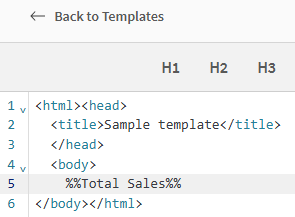
7. オブジェクト パネルで、後で識別できるように変数に一意の [名前] を付けます。
8. 数式オブジェクトはいつでも再利用できます。オブジェクト パネルで the 変数 icon を開き、the 右向き矢印 icon をクリックしてオブジェクトを開きます。[数式タグを追加] をクリックして、数式を再度追加します。
数式の使用が必要となるその他の重要なアクションについては、以下を参照してください。
* [変数または数式の書式設定](https://help.qlik.com/ja-JP/cloud-services/Subsystems/Hub/Content/Sense_Hub/Reporting/Design/HTML/html-report-variables-expressions.htm#Formatti)
* [HTML レポート テンプレートからコンテンツを削除](https://help.qlik.com/ja-JP/cloud-services/Subsystems/Hub/Content/Sense_Hub/Reporting/Design/HTML/html-report-remove-content.htm)
## 変数または数式の書式設定
HTML コードを使用して、要件を満たすように変数のスタイルと書式を設定します。カスタマイズできる内容には、フォント スタイル、数値書式、レポート内での自然言語での変数の使用などがあります。書式設定はレポート出力に適用されます。