# レベルを使用した HTML レポート要素のループおよびサイクル
レベルを使用して、HTML レポートにフィルターされたセクションを自動的に生成します。レベルは、オブジェクトパネル内で再利用可能なオブジェクトとして追加します。レベル内にアプリケーションコンテンツを配置すると、アプリケーション内の項目 (またはチャート内の行レベルの組み合わせ) の一意の値ごとに、新しいフィルターされたセクションが生成されます。
レベルは、レポート フィルターやサイクルなどのメカニズムに加えて、レポートにデータ フィルターの追加レイヤーを提供します。場合によっては、レベル、レポート フィルター、サイクルを組み合わせて使用し、高度にカスタマイズされた個別のレポート出力を生成できます。レポート フィルターの詳細については、「[レポート フィルターの操作](https://help.qlik.com/ja-JP/cloud-services/Subsystems/Hub/Content/Sense_Hub/Reporting/Generate/cloud-in-app-reports-filters.htm)」を参照してください。サイクルの詳細については、「[サイクリング レポート](https://help.qlik.com/ja-JP/cloud-services/Subsystems/Hub/Content/Sense_Hub/Reporting/Generate/reports-cycles.htm)」を参照してください。
## ステップ 1: レベル オブジェクトの作成
次の手順を実行します。
1. HTML デザイナーで、レベルを挿入するコードの場所にカーソルを置きます。
2. オブジェクト パネルの the レベルとページ icon をクリックします。
HTML デザイナー内のオブジェクト パネルの [レベル] メニュー
HTML デザイナー内のオブジェクト パネルの [レベル] メニュー
HTMLHTML デザイナー内のオブジェクト パネルの [レベルレベル] メニュー 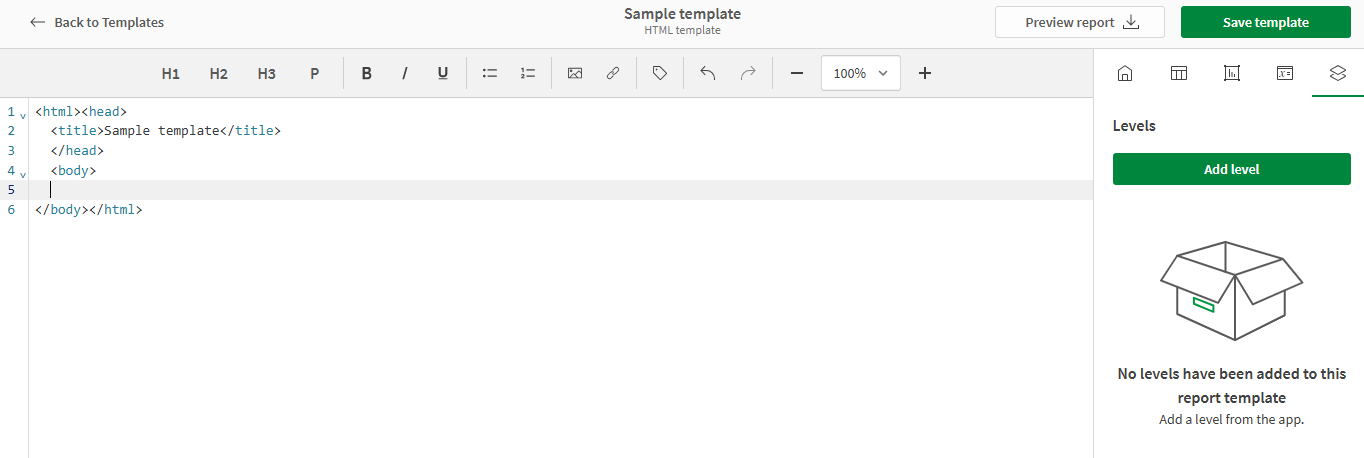
3. [レベルを追加] をクリックします。レベルとして追加できるチャートを含む利用可能なシートに加えて、利用可能な [項目] のリストが表示されます。
上記の手順を完了すると、項目またはチャートからレベルの作成を選択できます。詳細については、以下を参照してください。
## ステップ 2: レベル オブジェクトの構成
上記の手順を完了したら、次の 2 つのオプションがあります。
* レベルとして項目を追加します。このオプションにより、項目の個別の値ごとに、最終レポートにオブジェクトのグループが追加されます。
* レベルとしてチャートを追加します。 このオプションにより、チャートのソース テーブルの各行にオブジェクトのグループが追加されます。
### オプション 1: レベルとして項目を追加
次の手順を実行します。
1. オブジェクト パネルで、 [項目] を展開します。
2. 項目の右側にある the プラス記号 icon アイコンをクリックして、項目を追加します。
レベルとして追加する項目を選択します
レベルとして追加する項目を選択します
レベルとして追加する項目を選択します 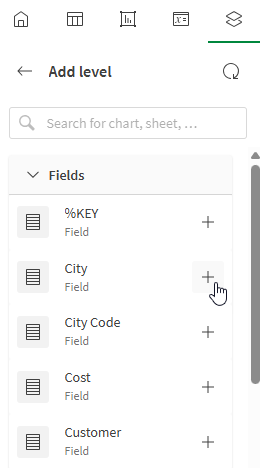
3. [追加する項目を選択 (オプション)] では、各レベルの反復の先頭に項目タグを含めるかどうかを選択できます。たとえば、レベルが Country 項目にあり、項目ラベルを含める場合、各地域の反復にはデータ内の各国のセクション ヘッダーが含まれます
4. レベル タグは、テンプレート コード内の現在の場所に挿入されます。
5. オブジェクト パネルで、後で識別できるようにレベルに一意の [名前] を付けます。
6. レベル オブジェクトはいつでも再利用できます。オブジェクト パネルで the レベルとページ icon をクリックし、the 右向き矢印 icon を選択してオブジェクトを開きます。[レベルタグを追加] をクリックして、レベルを再度追加します。
7. このレベルで反復されるコンテンツを作成するには、レベル タグ内にアプリケーション コンテンツを追加する必要があります。以下のコードはその例です。
```
%%Region_Level%%
%%Region_1%%
%%/Region_Level%%
```
このコードには次の内容が含まれています。
* すべてのコンテンツを含むレベル `Region_Level`。
* コンテンツの各反復インスタンスの上部にヘッダーとして表示される項目タグ `Region_1`。
* `Customer` と `Sales` の 2 つの個別の項目を含むテーブル。
### オプション 2: レベルとしてチャートを追加
チャートをレベルとして追加することは、項目をレベルとして追加することと非常に似ていますが、出力の外観が異なり、異なる処理が必要になる場合があります。
チャートをレベルとして追加すると、データは行レベルの値の組み合わせごとにセクションに分割されます。たとえば、レベルが 1 つの軸と 1 つの計算メジャーを含むチャートの場合、軸の値ごとにセクションが作成され、メジャー値はその特定の軸に対する単一の一意の値として扱われます。単一のチャート項目に項目タグを追加した場合と、複数の項目タグを追加した場合では、チャートの書式設定も異なります。詳細については、以下の手順を参照してください。
次の手順を実行します。
1. オブジェクト パネルで、レベルとして使用するチャートを含むシートを展開します。 必要に応じて、チャート名を検索してシートのリストを絞り込むことができます。
2. チャートの右側にある the プラス記号 icon アイコンをクリックして、チャートを追加します。
レベルとして追加するチャートを選択します
レベルとして追加するチャートを選択します
レベルとして追加するチャートを選択します 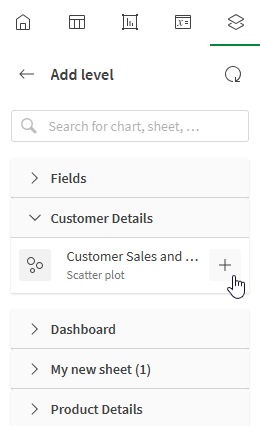
3. [追加する項目を選択 (オプション)] では、各レベルの反復の先頭に項目タグを含めるかどうかを選択できます。レベルに追加された項目タグが 1 つであるか複数であるかに応じて、出力は異なります。
* 1 つの項目タグ: 項目タグは、レベル内に 1 つの項目として追加されます。
* 複数の項目タグ: テンプレートにテーブルが追加されます。項目タグは、テーブル内の各 `td` 要素内に追加されます。
4. レベル タグは、テンプレート コード内の現在の場所に挿入されます。
5. オブジェクト パネルで、後で識別できるようにレベルに一意の [名前] を付けます。
6. レベル オブジェクトはいつでも再利用できます。オブジェクト パネルで the レベルとページ icon をクリックし、the 右向き矢印 icon を選択してオブジェクトを開きます。[レベルタグを追加] をクリックして、レベルを再度追加します。
7. このレベルで意味のある方法で反復されるコンテンツを作成するには、レベル タグ内にアプリケーション コンテンツを追加する必要があります。