# HTML テンプレートに画像としてチャートを追加する
HTML レポート テンプレートにチャートを画像として追加できます。 チャートでは、アプリケーションの最新のリロードからのデータが使用されます。
チャート画像は、HTML テンプレート コードに `img` 要素として追加されます。画像はオブジェクト パネルにオブジェクトとして追加されるため、いつでも戻って編集したり再利用したりできます。
チャートを選択するときに、the リロード icon をクリックして、Qlik Sense アプリケーションから使用可能なチャートのリストを更新します。
次の手順を実行します。
1. HTML デザイナーで、画像を挿入するコードの場所にカーソルを置きます。
2. HTML デザイナーで、オブジェクト パネルの the チャート オブジェクト icon をクリックします。
HTML デザイナー内のオブジェクト パネルの [チャート] メニュー
HTML デザイナー内のオブジェクト パネルの [チャート] メニュー
HTMLHTML デザイナー内のオブジェクト パネルの [チャートチャート] メニュー 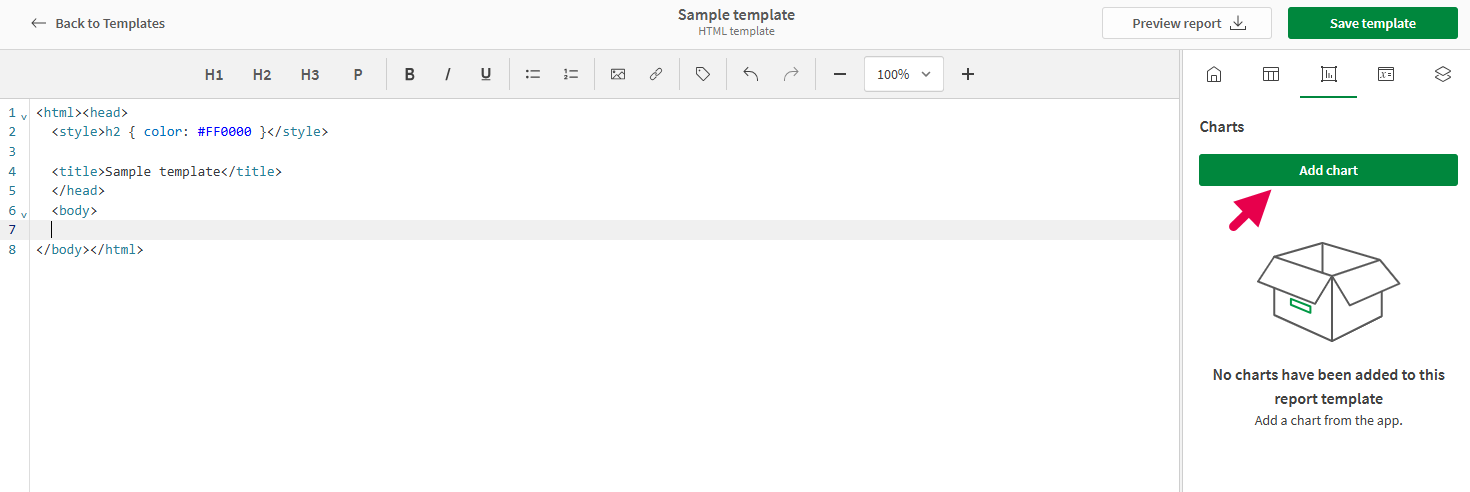
3. [チャートを追加] をクリックします。使用可能なシートのリストが表示されます。
4. 追加するチャートを含むシートを展開します。 必要に応じて、チャート名を検索してシートのリストを絞り込むことができます。
5. the プラス記号 icon アイコンをクリックしてチャートを追加します。
正しいチャートを追加していることを確認するために、追加する前にプレビューができます。チャートをプレビューするには、チャートの横にある the 右矢印 icon をクリックするか、チャート名をクリックします。
画像として追加するチャートの選択
画像として追加するチャートの選択
画像として追加するチャートの選択 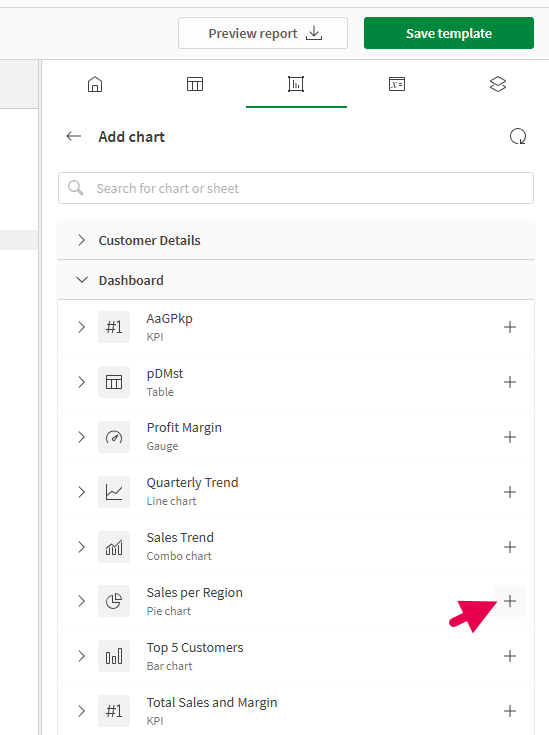
6. チャートは `img` 要素としてテンプレートに追加されます。オブジェクト パネルで、後で識別できるように画像に一意の [名前] を付けます。
新しく追加された `img` 要素が強調表示されたテンプレート デザイン領域
新しく追加された `img` 要素が強調表示されたテンプレート デザイン領域
新しく追加された `img`img 要素が強調表示されたテンプレート デザイン領域 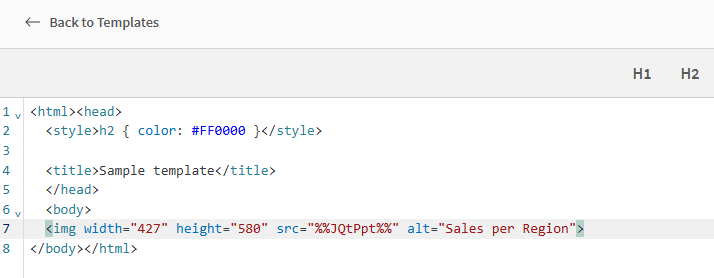
7. 画像を追加した後、次を調整できます。
* オブジェクト メニューで [ズーム] を調整します。 これにより、チャートのテキストが読みやすくなり、チャートの特定の側面を強調できるようになります。
* オブジェクトには [フィルター] を個別に 1 つまで追加できます。この設定はオブジェクト メニューで行われ、他のテンプレート オブジェクトで使用されるデータに影響を与えることなく、チャートで使用されるデータをカスタマイズできます。使用するレポート フィルターを構成するには、 [フィルターを管理] をクリックします。オブジェクトレベル フィルターの詳細については、「[レポート テンプレートでのオブジェクトレベル フィルターの使用](https://help.qlik.com/ja-JP/cloud-services/Subsystems/Hub/Content/Sense_Hub/Reporting/Generate/cloud-in-app-reports-filters.htm#ObjectLevel)」を参照してください。
* `img` 要素の `width` 属性と `height` 属性を使用して画像の寸法を変更します。これはデザイン領域で行います。
8. 画像オブジェクトはいつでも再利用できます。オブジェクト パネルで the チャート オブジェクト icon を開き、the 右向き矢印 icon をクリックしてオブジェクトを開きます。画像を再度追加するには、 [画像を追加] をクリックします。