# ピボット プロセッサー
項目の値を列に分割します。
テーブルに保存されているデータに対して、ピボット プロセッサーを使用すると、項目内の値を項目として再配置し、必要に応じてデータを異なる形で強調表示できます。
## 使用方法
* ピボット プロセッサーは、1 つの入力フローを必要とし、1 つの出力フローのみを生成できます。
* すべての出力列を生成するのに十分なデータがプレビューにロードされていることを確認します。プレビュー パネルの歯車のアイコンを使って、ロードの上限を設定します。
* ピボット プロセッサーの設定を適用する場合、まずデータ フローをバックグラウンドで実行する必要があります。
## [Properties] (プロパティ)
列をピボットするために構成するプロパティ。
設定
| Property | 設定 |
| --- | --- |
| ピボットする項目 | チェック ボックスを使用して、列にピボットする項目を選択します。 |
| 値項目 | チェック ボックスを使用して、ピボットされる項目で使用される値を含む項目を選択します。 |
| 集計関数 | 新しい項目の値に適用する操作を選択します。
-
Only 関数を使用した集計はありません
情報メモスクリプト関数
のみに基づく集計は依然として行われます。
-
合計
-
平均
-
Count
-
個別値
-
最小
-
最大
-
連結
|
プロセッサーの名前を変更したり、その説明を変更したりするには、[プロパティ] パネルで変更する名前または説明にマウスを合わせ、[the 編集 icon ] アイコンをクリックします。
## 例
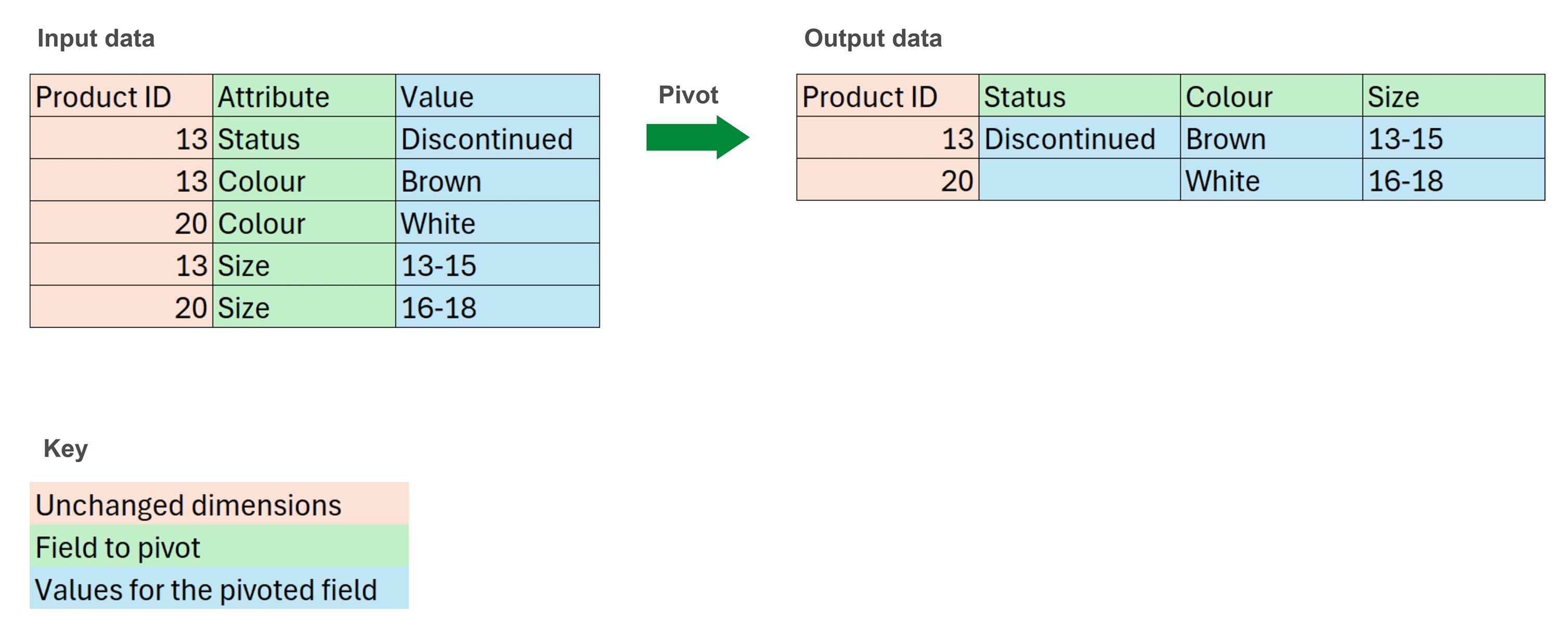
次の例では、在庫商品に関する属性 (ID、サイズ、カラー、在庫状況) を含むピボット テーブルを行で構成し、特定の商品に関するすべての情報を取得するには複数の行が必要な場合のピボット関数の効果を説明します。
この場合、属性項目の異なる値を使用して新しい項目を作成し、その項目に値項目に含まれる値を入力します。この結果を得るには、ピボットする項目として項目の属性を持つプロセッサーを構成し、値項目として値項目を使用します。商品 ID に従ってすべての値を表示したいので、集計操作を追加する必要はありません。