# GetFieldSelections - チャート関数
GetFieldSelections() は、項目内の現在の選択の string を返します。
すべての値の中で一部を除外して選択する場合、除外する値が 2 つの場合は「NOT x,y」、1 つの場合は「NOT y」形式を使用します。すべての値を選択し、その値のカウントが max\_values よりも大きい場合、ALL のテキストが返されます。
構文:
GetFieldSelections ( field\_name [, value\_sep [, max\_values [, state\_name]]])
戻り値データ型: 文字列
返される文字列の書式
| 形式 | 説明 |
| --- | --- |
| 'a, b, c' | 選択された値の数が max\_values 以下の場合、返される文字列は選択値のリストになります。
値は value\_sep を区切り記号として区切ります。 |
| 'NOT a, b, c' | 非選択値の数が max\_values 以下の場合、返される文字列は、非選択値のリストに NOT を前置したものです。
値は value\_sep を区切り記号として区切ります。 |
| 'x of y' | x = 選択値の数
y = 値の合計数
max\_values < x < ( y - max\_values) のときに返されます。 |
| 'ALL' | すべての値が選択されている場合に返されます。 |
| '-' | 値が選択されていない場合に返されます。 |
| <search string> | [検索] を選択した場合、検索文字列が返されます。 |
引数
| 引数 | 説明 |
| --- | --- |
| field\_name | メジャー対象となるデータ範囲が含まれている項目です。 |
| value\_sep | 項目値の間に配置される区切り記号。デフォルトは「,」です。 |
| max\_values | 個々にリストされる項目値の最大数です。この数が大きくなると、「x of y value」(x/y 個) という表記が使用されます。デフォルトは 6 です。 |
| state\_name | 特定のビジュアライゼーションのために選択された並列ステートの名前。state\_name 引数が使用されると、特定のステート名に関連付けられた選択のみが対象になります。
詳細については、「[並列ステートを使用した比較分析](https://help.qlik.com/ja-JP/cloud-services/Subsystems/Hub/Content/Sense_Hub/Visualizations/alternate-states-comparative-analysis.htm)」を参照してください。 |
例: チャートの数式
| 例 | 結果 |
| --- | --- |
| `GetFieldSelections( FirstName )` | `FirstName` 項目で選択されていない場合、「`-`」(NULL) を返します。それ以外の場合は、選択項目の値 (`John` など) を返します。 |
## 例 - GetFieldSelections の基本
[](https://help.qlik.com/en-US/cloud-services/Subsystems/Hub/Content/Sense_Hub/ChartFunctions/FieldFunctions/getfieldselections.htm)
#### チャートの数式
概要
データ ロード エディターを開き、以下のロード スクリプトを新しいセクションに追加します。
ロード スクリプトには次が含まれています:
* 「`Example`」というデータ テーブルにロードされるデータセット。
* データ テーブル内の次の項目:
* `FirstName`
* `LastName`
* `Initials`
* `HasCellphone`
ロード スクリプト
```
Example:
LOAD * inline [
FirstName|LastName|Initials|HasCellphone
John|Anderson|JA|Yes
Sue|Brown|SB|Yes
Mark|Carr|MC|No
Peter|Devonshire|PD|No
Jane|Elliot|JE|Yes
Peter|Franc|PF|Yes ] (delimiter is '|');
```
結果
1. データをロードしてシートを開きます。新しいフィルター パネルを作成し、次の項目を軸として追加します。
* `FirstName`
2. KPI オブジェクトを作成し、次のメジャーを追加します。
* `=GetFieldSelections(FirstName)`、`FirstName` 項目で選択された値を返します。
ヒント メモこの例では、出力を見やすくするために、応答性が高いレイアウト動作を使用するように KPI のスタイルが調整されています。チャートのレイアウト動作の変更については、「[KPI のスタイル指定](https://help.qlik.com/ja-JP/cloud-services/Subsystems/Hub/Content/Sense_Hub/Visualizations/KPI/create-kpis.htm#Styling)」を参照してください
3. [シートを編集] をクリックして分析モードに切り替え、表に表示されている順序で次のアクションを実行します。
分析モードでのアクションと結果
| アクション | KPI 結果 |
| --- | --- |
| `FirstName` フィルターから `John` を選択します。 | メジャーは、値 `John` を返します。 |
| `FirstName` フィルターから `John` および `Peter` を選択します。 | メジャーは、値 `John, Peter` を返します。 |
| [シートを編集] をクリックして編集モードに切り替え、KPI メジャー式を `=GetFieldSelections(FirstName,'; ')` のように編集します。 | メジャーは新しい `value_sep` 形式で `John; Peter` の値を返します。 |
| KPI メジャー式を `=GetFieldSelections(FirstName,';', 2)` のように編集します。 | メジャーは新しい `value_sep` 形式の間隔で `John;Peter` の値を返します。 |
| [シートを編集] をクリックして分析モードに戻ります。`FirstName` フィルターの選択をクリアし、`John`、`Sue`、`Mark` を選択します。 | 選択数が `2` の引数 `max_value` を超えているため、メジャーは `NOT Jane;Peter` を返します。`max_value` が設定されていない場合、選択されたすべての名前である `John; Sue; Mark` が表示されます。 |
次の画像は、選択数が `max_values` 引数を超えるテーブル内の最後のアクションの結果を示しています。
ファースト ネーム John, Sue, と Mark を選択した KPI 結果
ファースト ネーム John, Sue, と Mark を選択した KPI 結果
ファースト ネーム John, Sue,John, Sue, と MarkMark を選択した KPI 結果 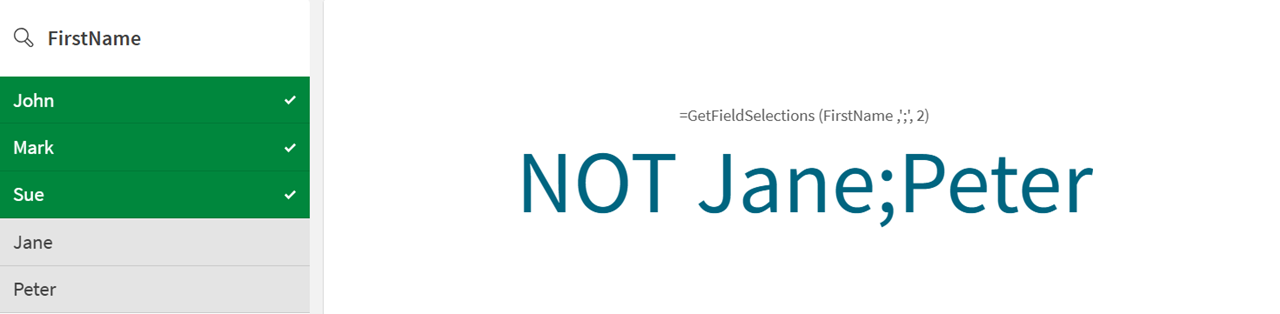
この例では、選択が行われると `GetFieldSelections` 関数によって返される値がどのように変化するかを確認できます。
## 例 - GetFieldSelections のシナリオ
[](https://help.qlik.com/en-US/cloud-services/Subsystems/Hub/Content/Sense_Hub/ChartFunctions/FieldFunctions/getfieldselections.htm)
#### チャートの数式
概要
`GetFieldSelections` 関数は、選択された顧客名を強調表示するために使用されます。
データ ロード エディターを開き、以下のロード スクリプトを新しいセクションに追加します。
ロード スクリプトには次が含まれています:
* 「`Example`」というデータ テーブルにロードされるデータセット。
* データ テーブル内の次の項目:
* `OrderID`
* `CustomerName`
* `Product`
* `Quantity`
ロード スクリプト
```
Example:
LOAD * INLINE [
OrderID, CustomerName, Product, Quantity
1, John Doe, Laptop, 2
2, Jane Smith, Smartphone, 1
3, Ahmed Khan, Desk, 3
4, Maria Garcia, Chair, 1
5, Li Wei, Blender, 2
];
```
結果
1. データをロードしてシートを開きます。新しいフィルター パネルを作成し、次の項目を軸として追加します。
* `CustomerName`
* `Product`
2. KPI オブジェクトを作成し、次のメジャーを追加します。
* `=GetFieldSelections(CustomerName)`。
ヒント メモこの例では、出力を見やすくするために、応答性が高いレイアウト動作を使用するように KPI のスタイルが調整されています。チャートのレイアウト動作の変更については、「[KPI のスタイル指定](https://help.qlik.com/ja-JP/cloud-services/Subsystems/Hub/Content/Sense_Hub/Visualizations/KPI/create-kpis.htm#Styling)」を参照してください。
3. [シートを編集] をクリックして分析モードに切り替え、`CustomerName` フィルターから `Jane Smith` および `John Doe` を選択します。
`GetFieldSelections` 関数は、値 `Jane Smith, John Doe` を返します。
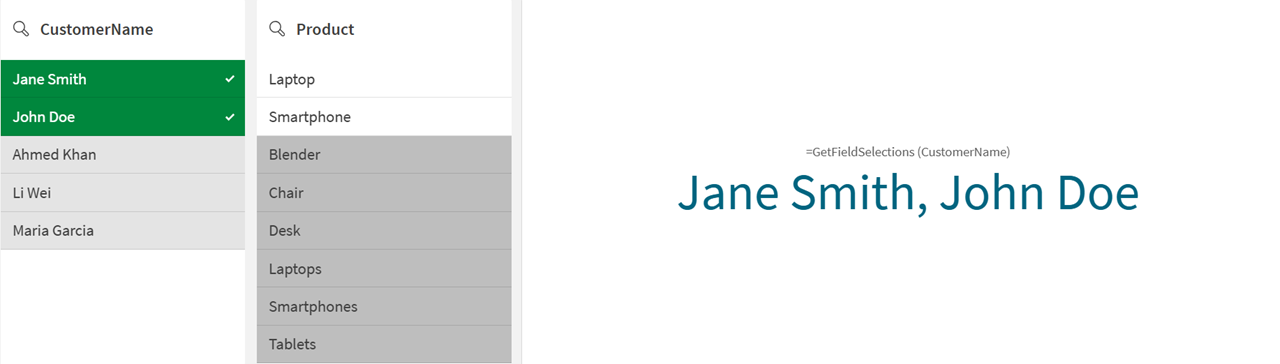
KPI のフィルター パネルで選択された顧客を確認できます。