-
Conteggio dei valori selezionati inclusi.
-
Conteggio dei valori possibili.
-
Conteggio dei valori alternativi.
-
Conteggio dei valori esclusi, senza includere i valori esclusi alternativi e selezionati.
-
Conteggio dei valori selezionati esclusi.
|
| [GetPossibleCount - funzione per grafici](https://help.qlik.com/it-IT/sense/May2026/Subsystems/Hub/Content/Sense_Hub/ChartFunctions/FieldFunctions/getpossiblecount.htm) | Restituisce il conteggio dei valori possibili. |
| [GetAlternativeCount - funzione per grafici](https://help.qlik.com/it-IT/sense/May2026/Subsystems/Hub/Content/Sense_Hub/ChartFunctions/FieldFunctions/getalternativecount.htm) | Restituisce il conteggio dei valori alternativi. |
| [GetSelectedCount - funzione per grafici](https://help.qlik.com/it-IT/sense/May2026/Subsystems/Hub/Content/Sense_Hub/ChartFunctions/FieldFunctions/getselectedcount.htm#) | Restituisce il conteggio dei valori esclusi, senza includere i valori esclusi alternativi e selezionati. |
Esempio: espressioni del grafico
| Esempio | Risultato |
| --- | --- |
| `GetSelectedCount (FirstName)` | Se non vengono effettuate selezioni, viene restituito `0`. Se sono state effettuate delle selezioni nel campo `FirstName`, viene restituito il numero di articoli selezionati. |
| ` GetSelectedCount (FirstName, True()) ` | Se non vengono effettuate selezioni, viene restituito `0`. Se sono state effettuate delle selezioni nel campo `FirstName`, il numero di articoli selezionati viene restituito indipendentemente da eventuali selezioni successive in altri campi che potrebbero ridurre i valori disponibili nel campo `FirstName`. |
## Esempio: principi fondamentali della funzione GetSelectedCount
[](https://help.qlik.com/en-US/sense/Subsystems/Hub/Content/Sense_Hub/ChartFunctions/FieldFunctions/getselectedcount.htm)
#### Espressione del grafico
Panoramica
Aprire l'Editor caricamento dati e aggiungere lo script di caricamento sotto in una nuova sezione.
Lo script di caricamento contiene:
* Un set di dati che viene caricato in una tabella dati chiamata `Example`.
* I seguenti campi nella tabella dati:
* `FirstName`
* `LastName`
* `Initials`
* `HasCellphone`
Script di caricamento
```
Example:
LOAD * inline [
FirstName|LastName|Initials|HasCellphone
John|Anderson|JA|Yes
Sue|Brown|SB|Yes
Mark|Carr|MC|No
Peter|Devonshire|PD|No
Jane|Elliot|JE|Yes
Peter|Franc|PF|Yes ] (delimiter is '|');
```
Risultati
1. Caricare i dati e aprire un foglio. Creare una nuova casella di filtro e aggiungere questi campi come dimensioni:
* `FirstName`
* `Initials`
2. Creare due oggetti KPI, uno per ciascuna delle seguenti espressioni di misura:
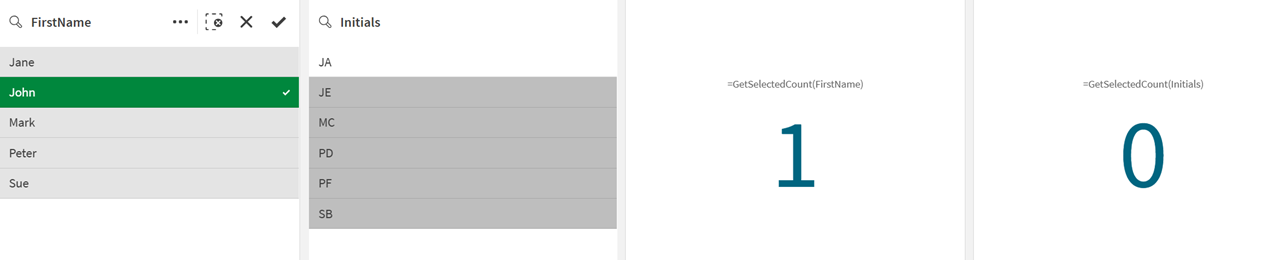
* KPI 1: `=GetSelectedCount(FirstName)` per restituire il numero di elementi selezionati nel campo `FirstName`.
* KPI 2: `=GetSelectedCount(Initials)` per restituire il numero di elementi selezionati nel campo `Initials`.
Ogni KPI restituisce il numero di elementi selezionati in ogni campo. Se non si seleziona alcun filtro, entrambi i KPI restituiscono il valore `0`.
Nota di suggerimentoIn questo esempio, la funzionalità di applicazione di stili ai KPI è stata regolata in modo da utilizzare un comportamento di presentazione reattivo, per semplificare la visualizzazione dell'output. [Applicazione di stili ai KPI](https://help.qlik.com/it-IT/sense/May2026/Subsystems/Hub/Content/Sense_Hub/Visualizations/KPI/KPI.htm#Styling).
3. Fare clic su Modifica foglio per passare alla modalità di analisi, quindi selezionare `John` nel filtro `FirstName`.
Il KPI 1 restituisce il valore `1` perché c'è un elemento selezionato nel filtro `FirstName`. Il KPI 2 restituisce ancora `0` perché il filtro `Initials` non ha elementi selezionati.
## Esempio: utilizzo della funzione GetSelectedCount con il parametro include\_excluded
[](https://help.qlik.com/en-US/sense/Subsystems/Hub/Content/Sense_Hub/ChartFunctions/FieldFunctions/getselectedcount.htm)
#### Espressione del grafico
Panoramica
Questo esempio utilizza lo stesso set di dati dell'esempio precedente, ma dimostra la differenza di risultati quando il parametro `include_excluded` è impostato su `True()`.
Aprire l'Editor caricamento dati e aggiungere lo script di caricamento sotto in una nuova sezione.
Lo script di caricamento contiene:
* Un set di dati che viene caricato in una tabella dati chiamata `Example`.
* I seguenti campi nella tabella dati:
* `FirstName`
* `LastName`
* `Initials`
* `HasCellphone`
Script di caricamento
```
Example:
LOAD * inline [
FirstName|LastName|Initials|HasCellphone
John|Anderson|JA|Yes
Sue|Brown|SB|Yes
Mark|Carr|MC|No
Peter|Devonshire|PD|No
Jane|Elliot|JE|Yes
Peter|Franc|PF|Yes ] (delimiter is '|');
```
Risultati
1. Caricare i dati e aprire un foglio. Creare una nuova casella di filtro e aggiungere questi campi come dimensioni:
* `Initials`
* `HasCellPhone`
2. Creare due oggetti KPI, uno per ciascuna delle seguenti espressioni di misura:
* KPI 1: `=GetselectedCount(Initials)` per determinare il numero di valori che sono stati selezionati nel campo `Initials`.
* KPI 2: `=GetSelectedCount([Initials], True())` per includere i valori selezionati, che sono attualmente esclusi dalle selezioni in altri campi.
Se non si effettua alcuna selezione nella casella di filtro, entrambi i KPI restituiscono il valore `0`.
Nota di suggerimentoIn questo esempio, la funzionalità di applicazione di stili ai KPI è stata regolata in modo da utilizzare un comportamento di presentazione reattivo, per semplificare la visualizzazione dell'output. [Applicazione di stili ai KPI](https://help.qlik.com/it-IT/sense/May2026/Subsystems/Hub/Content/Sense_Hub/Visualizations/KPI/KPI.htm#Styling).
3. Fare clic su Modifica foglio per passare alla modalità di analisi. Selezionare tutti i valori nel filtro `Initials`, quindi selezionare `Yes` nel filtro `HasCellphone`.

Quando si confrontano i risultati di ogni KPI, si può vedere come ognuno restituisca un valore diverso a seconda che il parametro `include_excluded` sia impostato su `True()` o meno. Il KPI 2 restituisce il valore `6` perché include tutti i valori selezionati nel filtro `Initials`, anche se la selezione nel filtro `HasCellphone` ha ridotto gli elementi disponibili a `4`. Il KPI 1 restituisce `4` perché non conta i valori esclusi selezionati in `Initials`.