# GetObjectDimension - funzione per grafici
GetObjectDimension() restituisce il nome della dimensione. Index è un numero intero facoltativo che indica la dimensione da restituire.
Nota informatica
Non è possibile utilizzare questa funzione in un grafico nelle posizioni seguenti: titolo, sottotitolo, piè di pagina, espressione linea di riferimento ed espressioni min/max.
Nota informatica
Non è possibile fare riferimento al nome di una dimensione o misura in un altro oggetto usando l'Object ID.
Sintassi:
GetObjectDimension ([index])
Tipo di dati restituiti: Stringa
Esempio: espressioni del grafico
| Esempio | Risultato |
| --- | --- |
| `GetObjectDimension ()`
`GetObjectDimension (0)` | Restituisce il nome della prima dimensione del grafico. |
| `GetObjectDimension (1)` | Restituisce il nome della seconda dimensione del grafico. |
## Esempio: principi fondamentali della funzione GetObjectDimension
[](https://help.qlik.com/en-US/sense/Subsystems/Hub/Content/Sense_Hub/ChartFunctions/FieldFunctions/getobjectdimension.htm)
#### Espressione del grafico
Panoramica
Aprire l'Editor caricamento dati e aggiungere lo script di caricamento sotto in una nuova sezione.
Lo script di caricamento contiene:
* Un set di dati che viene caricato in una tabella dati chiamata `Example`.
* I seguenti campi nella tabella dati:
* `TransactionDate`
* `CustomerID`
* `TransactionQuantity`
Script di caricamento
```
Example:
LOAD * INLINE [
TransactionDate, CustomerID, TransactionQuantity
2018/08/30, 049681, 13
2018/08/30, 203521, 6
2018/08/30, 203521, 21
];
```
Risultati
Caricare i dati e aprire un foglio. Creare una nuova tabella e aggiungere tali campi come dimensioni:
* `TransactionDate`
* `CustomerID`
* `TransactionQuantity`
Creare le seguenti misure:
* `=GetObjectDimension ()`, per visualizzare la prima dimensione nella tabella.
* `=GetObjectDimension (0)`, per visualizzare la prima dimensione nella tabella.
* `=GetObjectDimension (1)`, per visualizzare la seconda dimensione nella tabella.
Tabella dei risultati
| TransactionDate | CustomerID | TransactionQuantity | GetObjectDimension () | GetObjectDimension (0) | GetObjectDimension (1) |
| --- | --- | --- | --- | --- | --- |
| 2018/08/30 | 049681 | 13 | TransactionDate | TransactionDate | CustomerID |
| 2018/08/30 | 203521 | 6 | TransactionDate | TransactionDate | CustomerID |
| 2018/08/30 | 203521 | 21 | TransactionDate | TransactionDate | CustomerID |
Osservando i risultati, si può vedere come la funzione `GetObjectDimension` restituisca il nome della dimensione indicata nei parametri della funzione.
## Esempio: scenario per l'applicazione della funzione GetObjectDimension avanzata
[](https://help.qlik.com/en-US/sense/Subsystems/Hub/Content/Sense_Hub/ChartFunctions/FieldFunctions/getobjectdimension.htm)
#### Espressione del grafico
Panoramica
Questo esempio utilizza la funzione `GetObjectDimension` in combinazione con le selezioni dei filtri. Il calcolo delle dimensioni e delle misure che appare nell'oggetto grafico cambia in base al filtro selezionato.
Aprire l'Editor caricamento dati e aggiungere lo script di caricamento sotto in una nuova sezione.
Lo script di caricamento contiene:
* Un set di dati che viene caricato in due tabelle dati inline: `Sales` e `Filter`. La prima tabella, `Sales`, include i dati relativi alle vendite. La seconda tabella, `Filter`, contiene un elenco di nomi di campi che verranno utilizzati come interruttore per la dimensione. L'interruttore permette di passare da una dimensione all'altra in un grafico e di personalizzare il calcolo della misura che appare in base alla dimensione selezionata.
* La `Sales` tabella contiene i seguenti campi:
* `Country`
* `Salesperson`
* `SalesValue`
* La tabella `Filter` contiene il seguente campo: `FilterField`.
Script di caricamento
```
Sales:
LOAD * INLINE [
Country, SalesPerson, SalesValue
USA, John, 500
USA, Alice, 700
Canada, Bob, 300
Canada, Carol, 400
Mexico, Dave, 200
];
Filter:
LOAD * INLINE [
FilterField
Country
SalesPerson
];
```
Risultati
1. Caricare i dati e aprire un foglio. Creare una nuova casella di filtro e aggiungere questo campo come dimensione:
* `FilterField`
2. Nel pannello delle risorse, in Campi, fare clic con il pulsante destro del mouse su Campo filtro e selezionare Impostazioni campo. Selezionare la casella di controllo Sempre un valore selezionato, quindi fare clic su Salva.
3. Creare una tabella, quindi aggiungere una dimensione inserendo la seguente espressione:
* `=$(= FilterField)`
* In Etichetta, inserire la seguente espressione per definire il nome della colonna per la dimensione: `='$(= FilterField)'`
4. Creare la seguente misura:
* `=If(GetObjectDimension() = 'Country', Sum(SalesValue), Avg(SalesValue))`, per sommare i valori di vendita se la dimensione selezionata è `Country`, oppure per restituire la media del valore di vendita quando la dimensione selezionata è `SalesPerson`.
* In `Label`, inserire la seguente espressione per definire il nome della colonna per la misura in base alla selezione del filtro: `=If(GetObjectDimension() = 'Country', 'Sum(SalesValue)', 'Avg(SalesValue)')`
In modalità di analisi, quando si passa da `SalesPerson` a `Country` nel filtro `FieldFilter`, la tabella cambia per includere la dimensione selezionata e il calcolo della misura corrispondente per quella dimensione. Ad esempio, se si seleziona `Country` nel filtro, la tabella mostra `Country` come dimensione nella prima colonna. La misura utilizza quindi la funzione `GetObjectDimension`, la equipara a `Country` e restituisce `Sum(SalesValue)`.
Casella di filtro e risultati della tabella per Country
Casella di filtro e risultati della tabella per Country
Casella di filtro e risultati della tabella per CountryCountry 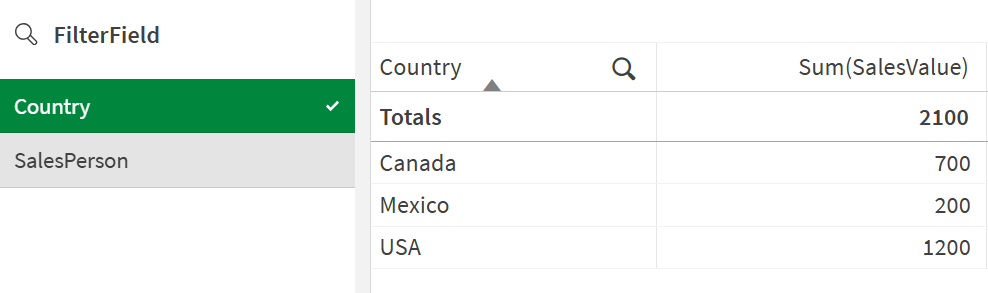
La tabella seguente mostra i risultati quando si seleziona `Country` nel filtro `FilterField`.
Tabella dei risultati per CountryCountry
| Country | Sum(SalesValue) |
| --- | --- |
| Totals | 2100 |
| Canada | 700 |
| Mexico | 200 |
| USA | 1200 |
La tabella seguente mostra i risultati quando si seleziona `SalesPerson` nel filtro `FilterField`.
Tabella dei risultati per SalesPersonSalesPerson
| SalesPerson | Avg(SalesValue) |
| --- | --- |
| Totals | 420 |
| Alice | 700 |
| Bob | 300 |
| Carol | 400 |
| Dave | 200 |
| John | 500 |