# GetFieldSelections - funzione per grafici
GetFieldSelections() restituisce una stringa con le selezioni attuali in un campo.
Se si selezionano tutti i valori meno due o tutti i valori meno uno, verrà utilizzato rispettivamente il formato 'NOT x,y' o il formato 'NOT y'. Se si selezionano tutti i valori e il conteggio dei valori è superiore a max\_values, verrà restituito il testo ALL.
Sintassi:
GetFieldSelections ( field\_name [, value\_sep [, max\_values [, state\_name]]])
Tipo di dati restituiti: stringa
Restituisci formati stringa
| Formato | Descrizione |
| --- | --- |
| 'a, b, c' | Se il numero dei valori selezionati è max\_values o meno, la stringa restituita è un elenco dei valori selezionati.
I valori sono separati con value\_sep come delimitatore. |
| 'NOT a, b, c' | Se il numero dei valori non selezionati è max\_values o meno, la stringa restituita è un elenco dei valori non selezionati con NOT come prefisso.
I valori sono separati con value\_sep come delimitatore. |
| 'x of y' | x = il numero di valori selezionati
y = il numero totale di valori
Questo viene restituito quando max\_values < x < ( y - max\_values). |
| 'ALL' | Restituito se tutti i valori risultano selezionati. |
| '-' | Restituito se nessun valore risulta selezionato. |
| <search string> | Se si è effettuato una selezione usando la ricerca, la stringa di ricerca viene restituita. |
Argomenti
| Argomenti | Descrizione |
| --- | --- |
| field\_name | Il campo contenente la scala di dati da misurare. |
| value\_sep | Il separatore da inserire tra i valori di campo. Il valore predefinito è ', '. |
| max\_values | Il numero massimo di valori di campo da elencare singolarmente. Se si seleziona un numero maggiore di valori, verrà utilizzato il formato 'x di y valori'. Il valore predefinito è 6. |
| state\_name | Il nome di uno stato alternato che è stato scelto per la specifica visualizzazione. Se viene utilizzato l'argomento state\_name, saranno prese in considerazione solo le selezioni associate al nome dello stato specificato.
Per ulteriori informazioni, vedere [Uso degli stati alternati per l'analisi comparativa](https://help.qlik.com/it-IT/sense/May2026/Subsystems/Hub/Content/Sense_Hub/Visualizations/alternate-states-comparative-analysis.htm). |
Esempio: espressioni del grafico
| Esempio | Risultato |
| --- | --- |
| `GetFieldSelections( FirstName )` | Restituisce "`-`" (NULL) se non è stata effettuata alcuna selezione per il campo `FirstName`. Altrimenti, restituisce il valore delle selezioni, ad esempio `John`. |
## Esempio: principi fondamentali della funzione GetFieldSelections
[](https://help.qlik.com/en-US/sense/Subsystems/Hub/Content/Sense_Hub/ChartFunctions/FieldFunctions/getfieldselections.htm)
#### Espressione del grafico
Panoramica
Aprire l'Editor caricamento dati e aggiungere lo script di caricamento sotto in una nuova sezione.
Lo script di caricamento contiene:
* Un set di dati che viene caricato in una tabella dati chiamata `Example`.
* I seguenti campi nella tabella dati:
* `FirstName`
* `LastName`
* `Initials`
* `HasCellphone`
Script di caricamento
```
Example:
LOAD * inline [
FirstName|LastName|Initials|HasCellphone
John|Anderson|JA|Yes
Sue|Brown|SB|Yes
Mark|Carr|MC|No
Peter|Devonshire|PD|No
Jane|Elliot|JE|Yes
Peter|Franc|PF|Yes ] (delimiter is '|');
```
Risultati
1. Caricare i dati e aprire un foglio. Creare una nuova casella di filtro e aggiungere questo campo come dimensione:
* `FirstName`
2. Creare un oggetto KPI, quindi aggiungere la seguente misura:
* `=GetFieldSelections(FirstName)`, per restituire i valori della selezione effettuata nel campo `FirstName`.
Nota di suggerimentoIn questo esempio, la funzionalità di applicazione di stili ai KPI è stata regolata in modo da utilizzare un comportamento di presentazione reattivo, per semplificare la visualizzazione dell'output. [Applicazione di stili ai KPI](https://help.qlik.com/it-IT/sense/May2026/Subsystems/Hub/Content/Sense_Hub/Visualizations/KPI/KPI.htm#Styling).
3. Fare clic su Modifica foglio per passare alla modalità di analisi, quindi effettuare le seguenti operazioni nell'ordine in cui appaiono nella tabella:
Azioni e risultati in modalità di analisi
| Azione | Risultati KPI |
| --- | --- |
| Selezionare `John` nel filtro `FirstName`. | La misura restituisce il valore `John`. |
| Selezionare `John` e `Peter` nel filtro `FirstName`. | La misura restituisce il valore `John, Peter`. |
| Fare clic su Modifica foglio per passare alla modalità di modifica, quindi modificare l'espressione della misura KPI come segue: `=GetFieldSelections(FirstName,'; ')` | La misura restituisce i valori il nuovo formato `value_sep`: `John; Peter`. |
| Modificare l'espressione di misura del KPI come segue: `=GetFieldSelections(FirstName,';', 2)` | La misura restituisce i valori il nuovo formato `value_sep` per la spaziatura: `John;Peter`. |
| Fare clic su Modifica foglio per tornare alla modalità di analisi. Annullare le selezioni dal filtro `FirstName`, quindi selezionare `John`, `Sue` e `Mark`. | La misura restituisce `NOT Jane;Peter`, perché il numero di selezioni supera l'argomento `max_value` di `2`. Se non è impostato `max_value`, verranno visualizzati tutti i nomi selezionati: `John; Sue; Mark`. |
L'immagine che segue mostra i risultati dell'ultima azione nella tabella in cui il numero di selezioni supera l'argomento `max_values`.
Risultati del KPI per la selezione dei nomi John, Sue, e Mark
Risultati del KPI per la selezione dei nomi John, Sue, e Mark
Risultati del KPI per la selezione dei nomi John, Sue,John, Sue, e MarkMark 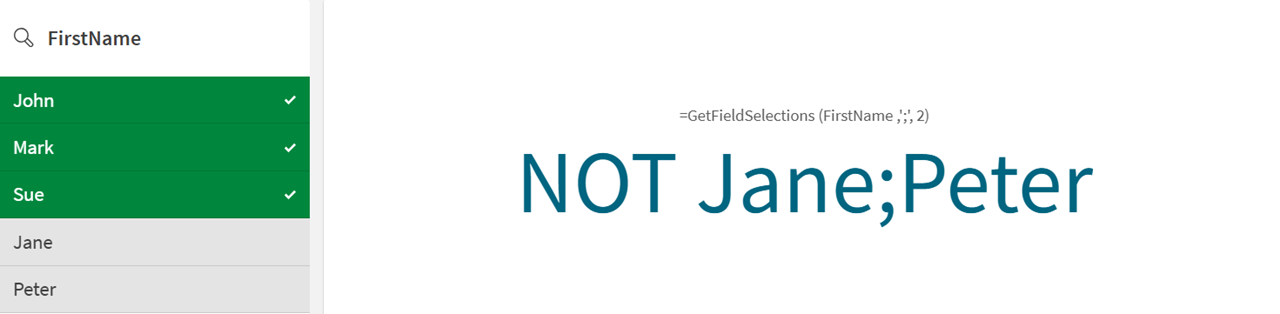
In questo esempio è possibile vedere come i valori restituiti dalla funzione `GetFieldSelections` cambiano man mano che vengono effettuate le selezioni.
## Esempio: scenario per l'applicazione della funzione GetFieldSelections
[](https://help.qlik.com/en-US/sense/Subsystems/Hub/Content/Sense_Hub/ChartFunctions/FieldFunctions/getfieldselections.htm)
#### Espressione del grafico
Panoramica
La funzione `GetFieldSelections` viene utilizzata per evidenziare i nomi dei clienti quando vengono selezionati.
Aprire l'Editor caricamento dati e aggiungere lo script di caricamento sotto in una nuova sezione.
Lo script di caricamento contiene:
* Un set di dati che viene caricato in una tabella dati chiamata `Example`.
* I seguenti campi nella tabella dati:
* `OrderID`
* `CustomerName`
* `Product`
* `Quantity`
Script di caricamento
```
Example:
LOAD * INLINE [
OrderID, CustomerName, Product, Quantity
1, John Doe, Laptop, 2
2, Jane Smith, Smartphone, 1
3, Ahmed Khan, Desk, 3
4, Maria Garcia, Chair, 1
5, Li Wei, Blender, 2
];
```
Risultati
1. Caricare i dati e aprire un foglio. Creare una nuova casella di filtro e aggiungere questi campi come dimensioni:
* `CustomerName`
* `Product`
2. Creare un oggetto KPI, quindi aggiungere la seguente misura:
* `=GetFieldSelections(CustomerName)`.
Nota di suggerimentoIn questo esempio, la funzionalità di applicazione di stili ai KPI è stata regolata in modo da utilizzare un comportamento di presentazione reattivo, per semplificare la visualizzazione dell'output. [Applicazione di stili ai KPI](https://help.qlik.com/it-IT/sense/May2026/Subsystems/Hub/Content/Sense_Hub/Visualizations/KPI/KPI.htm#Styling).
3. Fare clic su Modifica foglio per passare alla modalità di analisi, quindi selezionare `Jane Smith` e `John Doe` dal filtro `CustomerName`.
La funzione `GetFieldSelections` restituisce i seguenti valori: `Jane Smith, John Doe`.
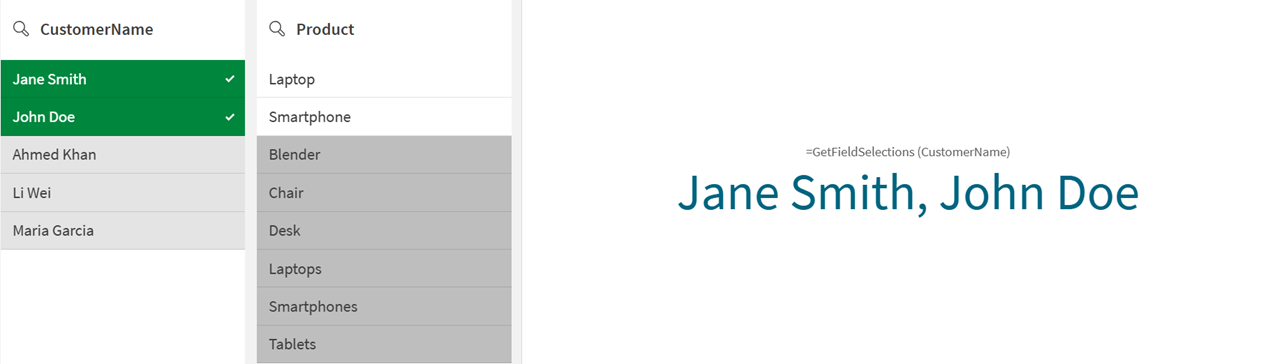
È possibile visualizzare i clienti selezionati nella casella di filtro del KPI.