# Sfogliare gli script nel catalogo
Quando apri uno script, si apre in Script. Script fornisce sia informazioni sullo script e sulle sue dipendenze, sia un editor per la creazione dello script. Script contiene due sezioni:
* Panoramica: fornisce le informazioni di riepilogo sullo script, incluse quelle relative a dipendenze, cronologia di esecuzioni e copie pubblicate.
* Editor: fornisce l'editor di testo per la creazione e la modifica dello script, la visualizzazione dello script e l'esecuzione completa dello script.
## Panoramica
Panoramica fornisce informazioni generali su uno script, le relative sorgenti dati e i file esportati. Panoramica ha le seguenti sezioni:
* Riepilogo
* Notifiche
* Cronologia ricaricamenti
* Copie pubblicate
Panoramica di Script
Panoramica di Script
Panoramica di ScriptScript 
### Riepilogo
Riepilogo fornisce una panoramica dei dettagli sullo script. È possibile visualizzare le seguenti informazioni:
* Proprietario: il proprietario dello script
* Autore: l'utente che crea lo script
* Contributori: il numero di utenti che hanno contribuito alla creazione dello script. Fare clic su the Utenti icon per visualizzare i nomi di contributori.
* Cronologia: il numero di voci nella cronologia. Fare clic su the Ultime 5 immissioni icon per visualizzare i nomi di contributori delle ultime cinque voci. Fare clic su Visualizza per aprire Cronologia.
* Spazio: lo spazio in cui è archiviato lo script
* Data di creazione: la data in cui lo script è stato creato
* Data di modifica: la data della modifica più recente dello script
* Ultima modifica di: l'utente che ha apportato la modifica più recente allo script
* Data ultimo ricaricamento: la data in cui è stato completato l'ultimo ricaricamento
* Durata ultimo caricamento: la durata dell'ultimo ricaricamento
* Data ultimo ricaricamento: la data in cui è stato completato l'ultimo ricaricamento
Nota informatica
La visualizzazione dell'anteprima dei dati (con l'opzione Usa istruzione Store disattivata) non viene conteggiata come ricaricamento per le informazioni di ricaricamento.
Riepilogo include anche due sezioni aggiuntive, Output e Input. Output mostra i file esportati dallo script. Visualizza l'analisi completa dell'impatto per lo script facendo clic su Apri Analisi impatto. Per ulteriori informazioni sull'analisi impatto, vedere [Analizzare l'analisi impatto in Analisi](https://help.qlik.com/it-IT/cloud-services/Subsystems/Hub/Content/Sense_Hub/Catalog/impact-analysis2.htm).
Input elenca tutte le tabelle e la relativa sorgente utilizzata dallo script. Visualizzare la derivazione completa dello script facendo clic su Apri derivazione. Per ulteriori informazioni sulla derivazione, vedere [Analisi della derivazione in Analisi](https://help.qlik.com/it-IT/cloud-services/Subsystems/Hub/Content/Sense_Hub/Catalog/lineage.htm).
Per gli elementi elencati in Output e Input, fare clic su the Altro icon per visualizzare ulteriori opzioni. È possibile visualizzare l'analisi impatto la derivazione per ogni elemento. È inoltre possibile aprire gli elementi in una nuova scheda.
### Notifiche
L'opzione Notifiche elenca le notifiche che è possibile ricevere per lo script. È possibile attivarle o disattivarle, quindi selezionare come riceverle.
### Cronologia ricaricamenti
Cronologia ricaricamenti elenca la cronologia dei ricaricamenti manuali e pianificati per lo script. Fare clic su Visualizza per aprire un registro per l'esecuzione. È possibile scaricare una copia dettagliata del registro come file LOG.
Nota informatica
Le anteprime e le esportazioni in Editor non sono incluse in Cronologia ricaricamenti.
Cronologia ricaricamenti di Script.
Cronologia ricaricamenti di Script.
Cronologia ricaricamenti di ScriptScript. 
### Copie pubblicate
Copie pubblicate visualizza tutte le copie dello script creato durante la pubblicazione su spazi gestiti. Visualizza ogni copia e le seguenti informazioni:
* Nome
* Proprietario
* Ultima modifica
* Spazio
* Visualizzato da
Copie pubblicate di Script
Copie pubblicate di Script
Copie pubblicate di ScriptScript 
Fare clic sulla copia per aprirla in Script. Fare clic su the Altro icon per visualizzare ulteriori opzioni. È possibile:
* Aggiungerla a una raccolta.
* Rinominarla.
* Visualizzare le informazione relative alla derivazione.
* Visualizzare l'analisi impatto.
* Visualizzare la pianificazione di ricaricamento della copia.
* Aprirla in una nuova scheda.
* Eliminare la copia.
## Editor:
in Editor, è possibile creare ed eseguire lo script di caricamento dei dati per lo script. È possibile aggiungere nuove sorgenti dati o utilizzarne di esistenti.
Editor aperto in Script
Editor aperto in Script
Editor aperto in ScriptScript 
La barra degli strumenti di Editor consente di accedere facilmente agli strumenti per la creazione di script.
Barra degli strumenti di EditorEditor
| Opzione | Descrizione |
| --- | --- |
| the Sezioni icon | Mostra o nasconde Sezioni in Editor. Sezioni consente all'utente di organizzare lo script di caricamento. |
| the Cerca icon | Consente di cercare e sostituire il testo nello script. |
| the Inserisci commento / Rimuovi commento icon | Commenta/Rimuovi commento. |
| the Indentazione icon | Rientra codice. |
| the Annulla indentazione icon | Annulla rientro codice. |
| the Guida icon | Attiva modalità Guida della sintassi. Nella modalità Guida, è possibile fare clic su una parola chiave della sintassi (evidenziata in blu) nell'editor per accedere alla Guida alla sintassi dettagliata. |
| the Suggerimenti completamento automatico attivi icon | Suggerimenti del completamento automatico attivi. Fare clic su per disattivare. |
| the Suggerimenti completamento automatico disattivati icon | Suggerimenti del completamento automatico disattivati. Fare clic per attivare. |
| Editor di nuova generazione | Attiva uno Script editor avanzato con nuove funzionalità quali la riduzione del codice, la modalità scura, Command Palette e un aspetto rinnovato.
[Lavorare con lo Script editor di nuova generazione](https://help.qlik.com/it-IT/cloud-services/Subsystems/Hub/Content/Sense_Hub/ScriptEditor/next-gen-editor.htm) |
| the Annulla icon | Consente di annullare le ultime modifiche (è possibile annullare più passaggi). |
| the Ripeti icon | Consente di ripetere le ultime azioni di annullamento. |
| the Cronologia icon | Aprire Cronologia per visualizzare la cronologia delle modifiche apportate allo script. |
| the Sorgenti dati icon | Aprire Sorgenti dati per visualizzare le sorgenti dati disponibili per aggiungere lo script di caricamento |
| the Debug icon | Aprire Debug per risolvere i problemi dello script di caricamento. |
| the Anteprima dati icon | Eseguire un caricamento limitato dello script di caricamento, con un numero limitato di righe restituite per tabella e ignorando le istruzioni Store. Fare clic su the Impostazioni icon per visualizzare impostazioni di anteprima aggiuntive. |
| the Esporta dati icon | Eseguire lo script di caricamento. |
### Personalizzazione dell'interfaccia
#### Ridimensionamento e compressione dei riquadri
È possibile ridimensionare e comprimere i riquadri nell'Editor per una navigazione flessibile. Le regolazioni vengono utilizzate in tutti gli altri script e le app di analisi.
#### Modalità scura
Con la Modalità scura, lo Script editor passa a una combinazione di colori diversa con uno sfondo scuro. Il testo e gli altri elementi appaiono in colori chiari, mantenendo un contrasto e una leggibilità elevati.
Nota informatica
È necessario attivare quanto segue nell'Editor di nuova generazione:
* Abilita la nuova esperienza dell'editor di codice
* Modalità scura
Vedere [Lavorare con lo Script editor di nuova generazione](https://help.qlik.com/it-IT/cloud-services/Subsystems/Hub/Content/Sense_Hub/ScriptEditor/next-gen-editor.htm).
Nota informatica
La modalità scura non copre l'intera interfaccia utente quando viene attivata. Ad esempio, la barra di navigazione Qlik Cloud e i pannelli di sinistra, nonché alcune finestre di dialogo per il caricamento dei dati e le connessioni, non appaiono in modalità scura.
Modalità scura
Modalità scura
Modalità scura 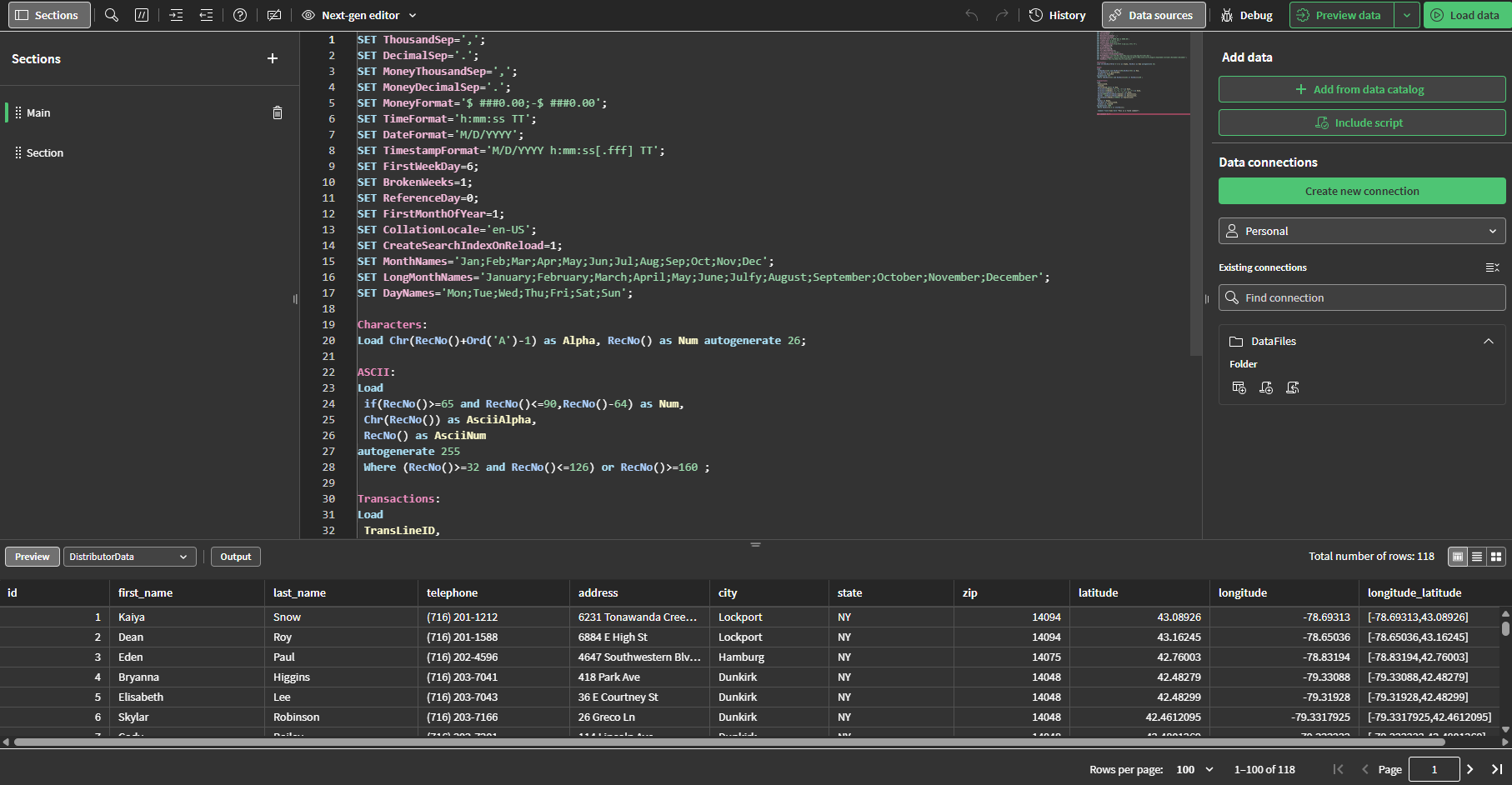
### Sezioni
L'opzione Sezioni consente all'utente di raggruppare le sezioni dello script. Le sezioni vengono eseguite in ordine quando viene eseguito lo script. Fare clic su the Crea nuova sezione icon per aggiungere una nuova sezione. È possibile riordinare le sezioni facendo clic e trascinando  su una sezione.
Per ulteriori informazioni, vedere [Organizzazione degli script di caricamento](https://help.qlik.com/it-IT/cloud-services/Subsystems/Hub/Content/Sense_Hub/LoadData/organize-script-code.htm).
### Script inclusi
I file QVS e gli script inseriti nello script di caricamento sono visibili in Script inclusi. Questa sezione è visibile solo dopo l'esecuzione di Esporta dati o Anteprima una volta inseriti gli script.
Fare clic sugli script per visualizzarne un'anteprima o aprirli. È possibile anche fare clic su </> nel punto in cui uno script è stato inserito nello script di caricamento.
Visualizzazione di un'anteprima dello script inserito
Visualizzazione di un'anteprima dello script inserito
Visualizzazione di un'anteprima dello script inserito 
Nota informatica
L'opzione Script inclusi visualizza i primi 50 script inclusi negli script di caricamento. Se vi sono più script inclusi, questi verranno eseguiti all'esecuzione dello script di caricamento, ma non verranno elencati in Script inclusi.
Per ulteriori informazioni, vedere:
* [Inserimento di altri script negli script di caricamento](https://help.qlik.com/it-IT/cloud-services/Subsystems/Hub/Content/Sense_Hub/LoadData/QVS/inserting-qvs-script-editor.htm)
* [Creazione di script di caricamento riutilizzabili con file QVS](https://help.qlik.com/it-IT/cloud-services/Subsystems/Hub/Content/Sense_Hub/LoadData/QVS/create-common-scripting-qvs.htm)
### Editor di testo
È possibile eseguire la scrittura e la modifica del codice di script nell'editor di testo. Ogni riga di script risulta numerata e lo script viene colorato in base ai componenti della sintassi. Lo script iniziale contiene alcune impostazioni predefinite delle variabili regionali, ad esempio `SET ThousandSep=`, che è possibile modificare facoltativamente. Per ulteriori informazioni, vedere [Modifica delle impostazioni internazionali per applicazioni e script](https://help.qlik.com/it-IT/cloud-services/Subsystems/Hub/Content/Sense_Hub/Apps/regional-settings-in-apps.htm).
Per maggiori informazioni sulla creazione di script, vedere:
* [Modifica degli script di caricamento](https://help.qlik.com/it-IT/cloud-services/Subsystems/Hub/Content/Sense_Hub/LoadData/edit-data-load-script.htm)
* [Informazioni sulla sintassi dello script e sulle strutture dei dati](https://help.qlik.com/it-IT/cloud-services/Subsystems/Hub/Content/Sense_Hub/LoadData/understand-data-structures.htm)
* [Panoramica sulla sintassi dello script](https://help.qlik.com/it-IT/cloud-services/Subsystems/Hub/Content/Sense_Hub/Scripting/script-syntax.htm)
### Cronologia
In Cronologia, è possibile visualizzare e gestire le versioni precedenti del proprio script di caricamento.
[Gestione della cronologia dello script di caricamento](https://help.qlik.com/it-IT/cloud-services/Subsystems/Hub/Content/Sense_Hub/LoadData/managing-load-script-history.htm)
### Debug
È possibile utilizzare le utilità di debug per analizzare l'esecuzione dello script mediante punti di controllo, che consentono di esaminare i valori delle variabili e l'output dell'esecuzione dello script.
[Effettuare il debug dello script di caricamento dati](https://help.qlik.com/it-IT/cloud-services/Subsystems/Hub/Content/Sense_Hub/LoadData/debug-data-load-script.htm)
### Sorgenti dati
Aggiungere i dati allo script di caricamento da Sorgenti dati.
#### Aggiungi dati
In Aggiungi dati è possibile accedere al catalogo dati. Il catalogo dati consente di caricare dati da tutti i set di dati esistenti a cui si ha accesso. È possibile caricare dati da più set di dati nello stesso momento usando il catalogo dati.
[](https://help.qlik.com/it-IT/cloud-services/Subsystems/Hub/Content/Sense_Hub/LoadData/adding-data-catalog.htm)[Caricamento dei dati dal catalogo dati](https://help.qlik.com/it-IT/cloud-services/Subsystems/Hub/Content/Sense_Hub/LoadData/adding-data-catalog.htm)
Oltre ai set di dati, è possibile selezionare i file QVS e altri script da inserire nello script di caricamento. Il catalogo dati consente di selezionare qualsiasi file QVS caricato o altro script a cui si ha accesso.
[Inserimento di altri script negli script di caricamento](https://help.qlik.com/it-IT/cloud-services/Subsystems/Hub/Content/Sense_Hub/LoadData/QVS/inserting-qvs-script-editor.htm)
#### Connessioni dati
In Connessioni dati, è possibile salvare i tasti di scelta rapida per le sorgente dati (database o file remoti) utilizzati con più frequenza. È qui che si avvia anche la selezione dei dati da caricare. Le connessioni dati sono ordinate per gli spazi a cui si ha accesso
Per ulteriori informazioni, vedere [Caricamento dei dati di analisi](https://help.qlik.com/it-IT/cloud-services/Subsystems/Hub/Content/Sense_Hub/LoadData/connect-data-sources.htm) e [Selezione dei dati negli script di caricamento](https://help.qlik.com/it-IT/cloud-services/Subsystems/Hub/Content/Sense_Hub/LoadData/select-data-to-load.htm).
### Anteprima
Una volta eseguito lo script con Anteprima dati o Esporta dati, è possibile visualizzare un'anteprima delle tabelle caricate in Anteprima. Fare clic su Anteprima dati per rigenerare un'anteprima dei dati utilizzando un caricamento limitato.
Anteprima offre tre visualizzazioni differenti dei dati della tabella:
* Vista tabella
* Vista elenco
* Vista riquadri
#### Vista tabella
La vista dati visualizza i dati in formato tabella.
#### Vista elenco
La vista elenco mostra un riepilogo delle informazioni sui campi e i rispettivi valori.
È possibile controllare quali colonne visualizzare facendo clic su the Strumento di selezione delle colonne icon e selezionando le colonne desiderate. Le selezioni non vengono mantenute tra sessioni differenti. Sono disponibili le seguenti colonne:
* Nome: nome del campo
* Tipo di dati: il tipo di dati nel campo
* Valori distinti: il numero di valori distinti nel campo
* Valori null: il numero dei valori null nel campo
* Valori campione: una selezione dei valori campione dal campo
* Somma: se il campo è numerico, una somma dei valori del campo
* Minimo: se il campo è numerico, il valore più basso
* Massimo: se il campo è numerico, il valore più alto
* Media: se il campo è numerico, il valore medio
* Mediana: se il campo è numerico, il valore mediano
* Tag di sistema: i tag aggiunti ai dati tramite Servizio di profilatura dei dati
* Deviazione standard: se il campo è numerico, la deviazione standard dei valori.
* Positivi: se il campo è numerico, il numero di valori positivi
* Negativi: se il campo è numerico, il numero di valori negativi
* Valori zero: se il campo è numerico, il numero di valori zero
* Stringhe vuote: se il campo è testuale, il numero di stringhe vuote
* Lunghezza minima: se il campo è testuale, il numero di caratteri nella stringa più breve
* Lunghezza media: se il campo è testuale, il numero medio di caratteri per stringa
* Lunghezza massima: se il campo è testuale, il numero di caratteri nella stringa più lunga
* Primo valore ordinato: il primo valore, in ordine alfabetico o numerico, in un campo
* Ultimo valore ordinato: l'ultimo valore, in ordine alfabetico o numerico, in un campo
* Valori numerici: il numero di valori numerici in un campo
* Valori di testo: il numero di valori testuali in un campo
* Valori più frequenti: i tre valori più ripetuti del campo
* Distribuzione frequenza: se il campo è numerico, le distribuzioni di frequenza dei valori
#### Vista riquadri
La vista riquadri mostra i campi disponibili con un profilo grafico dei dati. A seconda dei valori nel campo, ogni riquadro mostra una delle seguenti visualizzazioni:
* Una lista dei primi tre valori distinti del campo con un conteggio delle istanze di ciascun valore.
* Un grafico ad area che mostra l'intervallo di valori con il valore medio evidenziato.
### Output
Output visualizza lo stato di salvataggio automatico e tutti i messaggi generati durante l'esecuzione dello script.
### Esecuzione di script
Fare clic su Esporta dati per eseguire lo script. Si apre una finestra di dialogo per visualizzare i progressi del caricamento dati e qualsiasi messaggio generato. In aggiunta, è possibile fare clic sul pulsante Output per visualizzare l'output.
Vedere: [Esecuzione script di caricamento per esportare i dati negli script](https://help.qlik.com/it-IT/cloud-services/Subsystems/Hub/Content/Sense_Hub/ScriptEditor/run-script-export-data.htm)