
Utilizzo delle regole di convalida
Ultimo aggiornamento: 2026-11-10Una regola di convalida è un set di requisiti aziendali che consente di rilevare le anomalie nei set di dati. Definisce i valori a cui i tuoi dati devono conformarsi. È possibile aggiungere una condizione per fare in modo che la regola di convalida si applichi solo ad alcuni dati.
- Qlik Talend Cloud Enterprise
- Qlik Talend Cloud Premium
- Qlik Cloud Analytics Premium
- Qlik Cloud Analytics Enterprise
- Qlik Sense Enterprise SaaS
- Si crea la regola di convalida come oggetto autonomo. Quando si definisce la regola, è possibile utilizzare variabili e valori specifici.
Poiché le regole di convalida sono generiche, le variabili consentono di adattare la regola a ciascun set di dati associando le variabili ai campi del set di dati.
Valori specifici consentono di usare lo stesso valore in tutti i set di dati a cui è stata applicata la regola.
- Si applica la regola di convalida e la si adatta a un campo.
Si associano le variabili della regola di convalida ai campi. È possibile applicare una regola a un campo per convalidare i dati di altri campi.
- Prima di applicare la regola, viene visualizzata un'anteprima per mostrarti quanti valori risulteranno non validi. I valori non validi sono calcolati da un campione di massimo 100 record.
- La regola di convalida convalida i tuoi dati categorizzando i valori:
- I valori sono validi. Soddisfano tutti gli enunciati delle regole.
- I valori non sono applicabili. Non soddisfano la condizione e nessuna espressione di validazione alternativa (Else if o Else) è stata definita.
- I valori non sono validi. Eseguire una di queste operazioni:
- Soddisfano la condizione (Se) ma non l'espressione di convalida (Allora).
- Soddisfano la condizione (Altrimenti se) ma non la corrispondente espressione di convalida (Allora).
- Non soddisfano né la condizione (if) né l'espressione di convalida alternativa (else).
Le seguenti tabelle riepilogano i risultati della convalida:
| Se | allora viene utilizzato | Risultati |
|---|---|---|
| Non definito | Spedito | Valid |
| Non definito | Non evaso | Invalid |
| Se | allora viene utilizzato | Altrimenti | Risultati |
|---|---|---|---|
| Spedito | Spedito | Non applicabile | Valid |
| Spedito | Non evaso | Non applicabile | Invalid |
| Non evaso | Non applicabile | Spedito | Valid |
| Non evaso | Non applicabile | Non evaso | Invalid |
| Non evaso | Non applicabile | Non definito | Non applicabile |
| Se | allora viene utilizzato | Altrimenti se | allora viene utilizzato | Altrimenti | Risultati |
|---|---|---|---|---|---|
| Spedito | Spedito | Non applicabile | Non applicabile | Non applicabile | Valid |
| Spedito | Non evaso | Non applicabile | Non applicabile | Non applicabile | Invalid |
| Non evaso | Non applicabile | Spedito | Spedito | Non applicabile | Valid |
| Non evaso | Non applicabile | Spedito | Non evaso | Non applicabile | Invalid |
| Non evaso | Non applicabile | Non evaso | Non applicabile | Spedito | Valid |
| Non evaso | Non applicabile | Non evaso | Non applicabile | Non evaso | Invalid |
| Non evaso | Non applicabile | Non applicabile | Non applicabile | Non definito | Non applicabile |
È possibile applicare la stessa regola di convalida a tutti i campi necessari, anche nello stesso set di dati.
Le regole di convalida hanno effetti sulla qualità del tuo set di dati e sullo Qlik Trust Score™. Per maggiori informazioni, vedere Valutazione della qualità dei dati e Qlik Trust Score™.
È possibile usare le regole di convalida in Talend Studio. Per maggiori informazioni, vedere proprietà tDQRules.
Creazione di una regola di convalida
È possibile creare una regola dalla scheda Regole di convalida o quando si applica una regola a un set di dati. Puoi anche creare una regola da un suggerimento generato dall'IA. Per maggiori informazioni, vedere Applicazione di una regola di convalida a un set di dati.
Dopo aver creato la regola, puoi applicarla ai set di dati.
In questo caso d'uso, un operatore di un centro trasfusionale deve verificare che le persone siano contrassegnate come potenziali donatori solo quando tutti i criteri di donazione sono soddisfatti, e siano contrassegnate come non donatori in caso contrario:
- Gruppo sanguigno non è vuoto e termina con + o -.
- L'età è maggiore o uguale a 18 e minore di 71.
- Se l'età è al di fuori dell'intervallo consentito, usa la condizione If per convalidare i non-donatori. Usa un Else if alternativo per gruppi sanguigni validi, e Else per tutti gli altri casi.
- Apri Qualità dei dati e seleziona la scheda Regole di convalida.
- Se non hai regole di validazione, fai clic su Aggiungi. Altrimenti, fai clic su Crea regola di convalida.
- Inserisci il nome BloodDonation.
- Selezionare lo spazio in cui la regola deve essere archiviata.
- Seleziona la gravità Critica e la categoria Validità. Queste impostazioni consentono di regolare l'impatto di una regola sulla qualità del dataset. Per maggiori informazioni, vedere Categorie e livelli di gravità.
- Inserire una descrizione. Questo è facoltativo ma consigliato per descrivere lo scopo della regola di convalida.
- Per aggiungere condizioni, attiva Definisci condizioni. Le sezioni Se, Altrimenti se e Altrimenti sono attive.
La Else if sezione è disponibile solo in modalità pull-up.
- Nella If sezione:
- Inserisci il nome della variabile age. Associerai questa variabile a un campo del set di dati in seguito.
- Seleziona l'operatore logico O.
- Aggiungi le condizioni età < 18 e età >= 71.
- Nella prima successiva sezione:
- Immettere l'espressione lower(trim($(cangive))) e selezionare Testo > = false.
- Nella Else if sezione:
- Inserisci il nome della variabile bloodgroup.
- Selezionare l'operatore Generico > Non è vuoto.
- Fare clic su Aggiungi gruppo.
- Seleziona l'operatore logico O per il gruppo e E per tutte le condizioni, nella parte superiore della Altrimenti se sezione.
- Per il gruppo, ripetere i passaggi precedenti per aggiungere le condizioni sul rhesus:
- Gruppo sanguigno Termina con +.
- gruppo sanguigno Termina con -.
- Nella seconda Allora sezione (per Altrimenti se), inserisci cangive e seleziona Testo > = vero.
- Nella Else sezione, inserisci l'espressione lower(trim($(cangive))) e seleziona Testo > = falso.
- Fare clic su Crea.
Applicazione di una regola di convalida a un set di dati
È possibile applicare la stessa regola di convalida a campi diversi, anche nello stesso set di dati. Puoi anche applicare regole diverse allo stesso campo.
- Aprire un set di dati.
- Selezionare la scheda Anteprima dati.
- Fai clic su un campo. Il pannello destro viene visualizzato.
- Fai clic
 dalla sezione Regole di convalida.
- Seleziona la casella di controllo della regola che desideri applicare e fai clic su Avanti.
È anche possibile creare una regola da questa finestra e applicarla immediatamente al set di dati corrente. Puoi anche applicare la regola ad altri set di dati in seguito.
- Applicare o creare regole di convalida come segue:
- Per applicare una regola esistente: Selezionare la casella di controllo della regola che si desidera applicare e fare clic su Avanti.
Per creare una regola usando l'IA:
Nota informaticaPer usare la generazione di regole di convalida della qualità dei dati AI, devi acconsentire all'inferenza tra regioni. Ciò consente a Qlik Cloud di inviare richieste di inferenza al di fuori della regione del tenant.
Per i dettagli e le informazioni più recenti sulle posizioni di elaborazione dell'inferenza, vedere Attivazione dell'inferenza in più regioni.
- Utilizza Suggerisci regole se non hai ancora generato suggerimenti per questo set di dati.
- Utilizza Visualizza suggerimenti se i suggerimenti per le regole sono già stati generati.
- Fai clic su Crea nuovo e seleziona Suggerisci nuove regole per generare nuovi suggerimenti di regole. I suggerimenti si basano su un massimo di cinque valori dal campione per generare suggerimenti coerenti con i tuoi dati.
Le informazioni vengono trattate come dati del cliente e non verranno utilizzate per addestrare Qlik Cloud o il modello GenAI.
Nota di avvisoQuesta funzionalità utilizza l'intelligenza artificiale generativa ("GenAI"). È responsibilità dell'utente controllare e verificare qualsiasi output della GenAI prima di utilizzarlo o condividerlo, e di valutare se il suo utilizzo è appropriato per un caso di utilizzo specifico e se rispetta le leggi applicabili. - Per creare una regola manualmente: È anche possibile creare una regola direttamente da questa finestra e applicarla immediatamente al set di dati corrente.
Nota informaticaQualsiasi regola che crei direttamente su un set di dati sarà disponibile per l'applicazione ad altri set di dati. Puoi trovare tutte le regole in Qualità dei dati > Regole di convalida. - Associa ogni variabile a un campo. In questo caso d'uso:
- gruppo sanguigno associato a GruppoSanguigno.
- età associata a Età.
- cangive associato a Donatore.
Viene visualizzata un'anteprima dei risultati della regola per farti sapere quanti valori saranno non validi. I valori non validi sono calcolati da un campione di massimo 100 record.
- Per aggiornare automaticamente la qualità dei dati, selezionare la casella di controllo Aggiorna qualità.
- Fare clic su Applica.
- Se non hai selezionato Aggiorna qualità, la regola è disattivata. Fai clic su Aggiorna sopra il pannello di destra per applicare le modifiche e aggiornare la qualità dei dati.
La regola viene applicata al dataset e puoi valutare la qualità del tuo dataset, e la qualità dei campi a cui è stata associata una variabile.
L'icona  viene visualizzata nell'intestazione della colonna dei campi a cui si applica una regola. Pensa ad alta voce: L'utente vuole tradurre una frase dall'inglese all'italiano.
La frase è: "Hover over the icon to see how many rules apply to the field."
Non ci sono tag HTML/XML nella frase, quindi la traduzione sarà diretta.
Traduzione:
"Hover over the icon" -> "Passa il mouse sull'icona" o "Posiziona il cursore sull'icona". "Passa il mouse" è più comune e colloquiale.
"to see" -> "per vedere"
"how many rules" -> "quante regole"
"apply to the field" -> "si applicano al campo"
Combinando: "Passa il mouse sull'icona per vedere quante regole si applicano al campo."Passa il mouse sull'icona per vedere quante regole si applicano al campo.
Valutazione della qualità del dataset e di un campo
È possibile visualizzare la percentuale di valori non validi, non applicabili e validi nelle barre di qualità. La percentuale è calcolata su tutti i dati del campo, non solo sul campione.
Barra di qualità del set di dati
Per maggiori informazioni sulla qualità di ciascun campo, procedere come segue:
- Aprire il set di dati.
- Selezionare la scheda Anteprima dati.
- Per aprire il pannello destro, fare clic su un campo a cui è applicata una regola.
Un'icona nell'intestazione ti aiuta a vedere quando una regola si applica a un campo.
- Per visualizzare la percentuale, passa il mouse su un colore nella barra di qualità.
- È possibile visualizzare fino a quattro colori:
- Rosso chiaro: Valori non eseguibili. La regola non può essere eseguita su quei valori. Ad esempio, un valore è sì ma la regola deve convalidare che il valore sia maggiore di 18.
- Rosso: Valori non validi. Eseguire una di queste operazioni:
- Soddisfano la condizione (Se) ma non l'espressione di convalida (Allora).
- Soddisfano la condizione (Altrimenti se) ma non la corrispondente espressione di convalida (Allora).
- Non soddisfano né la condizione (if) né l'espressione di convalida alternativa (else).
- Verde chiaro: Valori non applicabili. I valori non soddisfano la condizione (If) e non è stata definita alcuna espressione di convalida alternativa (Else if o Else).
- Verde: Valori validi. Soddisfano tutti gli enunciati delle regole.
In questo caso d'uso:
- 21,1% dei valori non sono validi. Ad esempio, una persona è contrassegnata come donatore ma il gruppo sanguigno è vuoto.
- 15,8% dei valori non sono eseguibili. Ad esempio, il valore Giver è vuoto per il record contrassegnato come non eseguibile.
- Il 63,1% dei valori è valido. Eseguire una di queste operazioni:
- Il gruppo sanguigno è compilato, termina con + o - e l'età è >= 18 < 71 e la persona è contrassegnata come donatore.
- Il gruppo sanguigno è compilato, termina con + o - e l'età è 18 >= 71 e la persona non è contrassegnata come donatore.

Qualità barra di un campo
- Aprire il set di dati.
- Selezionare la scheda Anteprima dati.
- Per visualizzare la percentuale, passa il mouse su un colore nella barra di qualità.
- È possibile visualizzare fino a tre colori da sinistra a destra:
- Rosso: Valori non validi. Questo include valori non eseguibili dalle regole.
- Nero: Valori vuoti o nulli.
- Verde: Valori validi. Questo include valori non applicabili dalle regole.

- Per maggiori dettagli su ogni colore, fai clic su di esso. Il pannello di destra si apre e puoi vedere il tipo semantico e la percentuale per le regole di convalida.
I valori non validi sono contrassegnati con una barra rossa sulla sinistra.

Per maggiori dettagli sull'errore, clicca la barra rossa. L'errore potrebbe derivare da una regola di convalida, dal tipo semantico o da entrambi.
Previsione di una regola
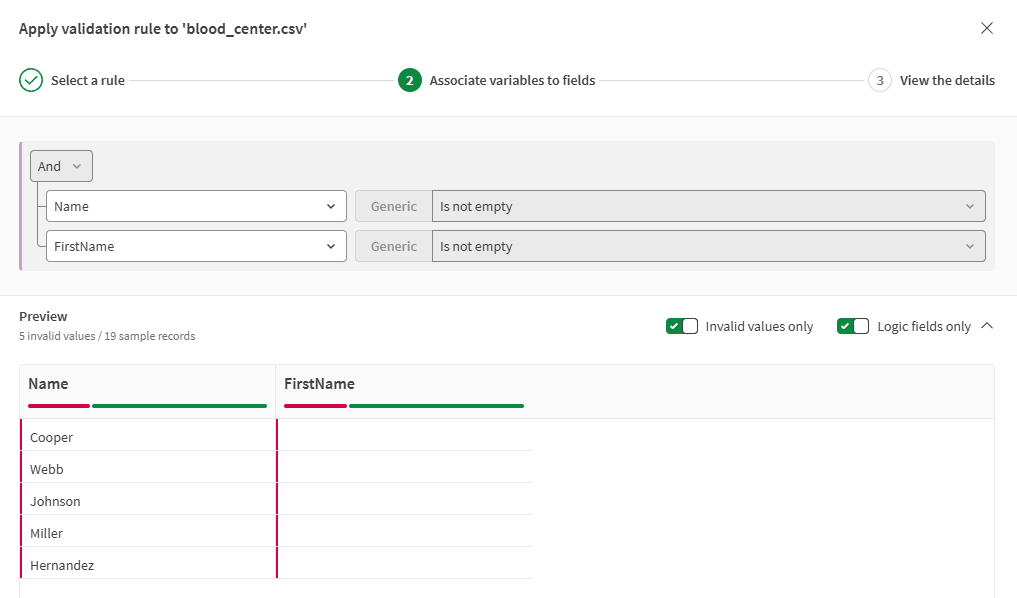
Quando associ le variabili ai campi, viene visualizzata un'anteprima dei risultati della regola per consentirti di testare e regolare una regola prima di applicarla ai tuoi dati. Puoi vedere quanto sia accurata e pertinente la regola.
Questa anteprima ti mostra quanti valori saranno non validi. I valori non validi sono calcolati da un campione di fino a 100 record e vengono visualizzati nella parte superiore dei risultati.
Tramite gli interruttori, puoi filtrare i valori che vedi:
- Solo valori non validi: Vengono visualizzati solo i valori non validi rispetto alla regola.
- Solo campi logici: Vedi solo i campi utilizzati nella logica della regola.
Utilizzo di espressioni nelle regole di convalida
Le espressioni delle regole di convalida utilizzano la sintassi delle funzioni Qlik. Per ulteriori informazioni, vedere Sintassi dello script e funzioni grafiche. Solo alcune funzioni sono supportate nelle regole di convalida, è possibile visualizzare l'elenco nell'applicazione.
È possibile usare espressioni nelle sezioni Se, Allora, Altrimenti se ed Altrimenti quando si definisce una regola.
Le regole di convalida supportano le funzioni di data e ora. Tutte le funzioni di data e ora sono basate su UTC. Non c'è alcun parametro di fuso orario. I risultati di data e ora vengono visualizzati come valori completi di data/ora per confronti coerenti.
Per confronti aritmetici o numerici, usa Date#(), Time#(), Timestamp#(), oppure la Num() funzione. Il parametro format di Date#(), Time#() e Timestamp#() accetta sia i modelli standard, come DD/MM/YYYY e HH:mm:ss, sia i modelli di epoca Unix: unix-seconds, unix-millis, unix-micros e unix-nanos. Ad esempio, Timestamp#($(createdAt), 'unix-millis') interpreta il valore come un'epoca Unix in millisecondi: Timestamp#(1234567890000, 'unix-millis')
- Apri la regola da:
- Qualità dei datiRegole di convalida scheda.
- La scheda Anteprima dati del set di dati, quando si applica una regola a un set di dati.
- Nella definizione della regola, selezionare Espressione.
- Inserisci la tua espressione o fai clic su fx per aprire l'editor delle espressioni, e visualizzare le funzioni disponibili e come usarle.
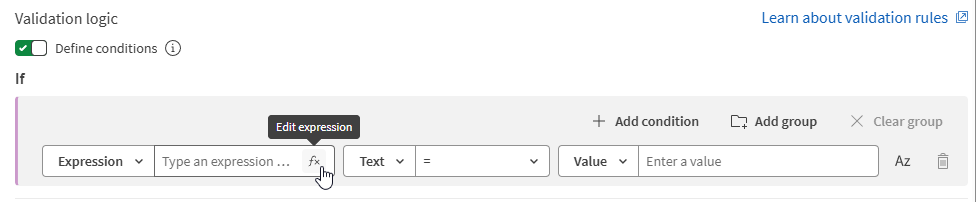
Questo editor ti consente di testare la tua espressione prima di applicarla ai tuoi dati.
- Se hai fatto clic su fx:
- Digita l'espressione o seleziona le funzioni dal menu a sinistra. In questo esempio, il valore deve essere minuscolo e senza spazi aggiuntivi.
- Fare clic su Estrai variabili.
- Immettere il valore da testare. Ad esempio, Vero con spazi aggiuntivi prima e dopo.
- Fare clic su Prova espressione. Il valore viene restituito in minuscolo e senza spazi aggiuntivi.
La finestra di dialogo varia leggermente se l'hai aperta da:
- La scheda Regole di convalida.
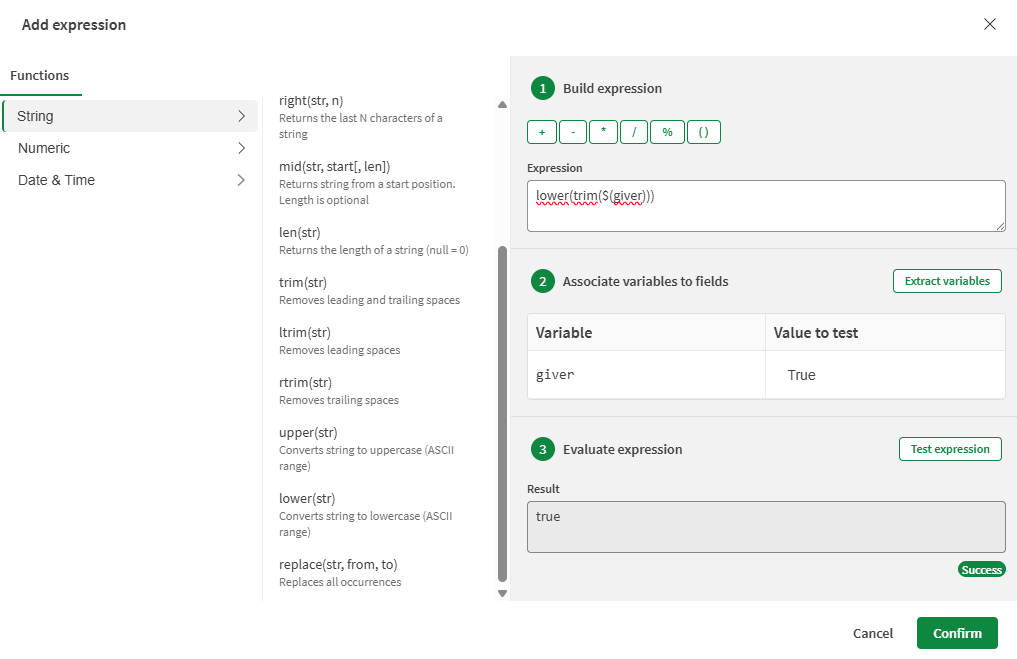
- La scheda Anteprima dati del dataset.
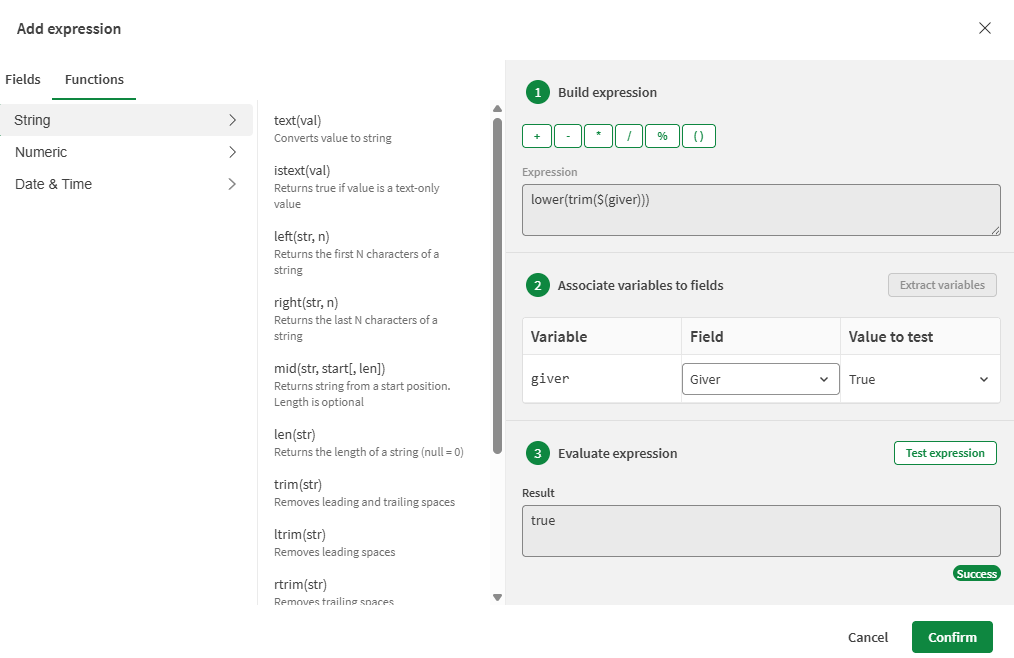
- La scheda Regole di convalida.
- Fare clic su Conferma.
Quando un'espressione non può essere valutata per un valore, tale valore viene classificato come non eseguibile.
Per maggiori informazioni sull'uso del simbolo $, vedere Espansione con simbolo del dollaro con una variabile.
Panoramica delle regole di convalida
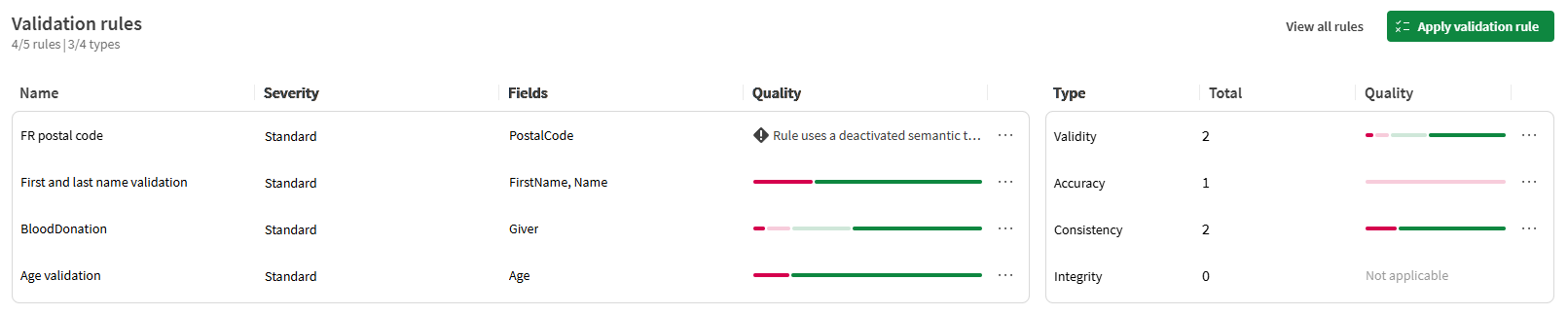
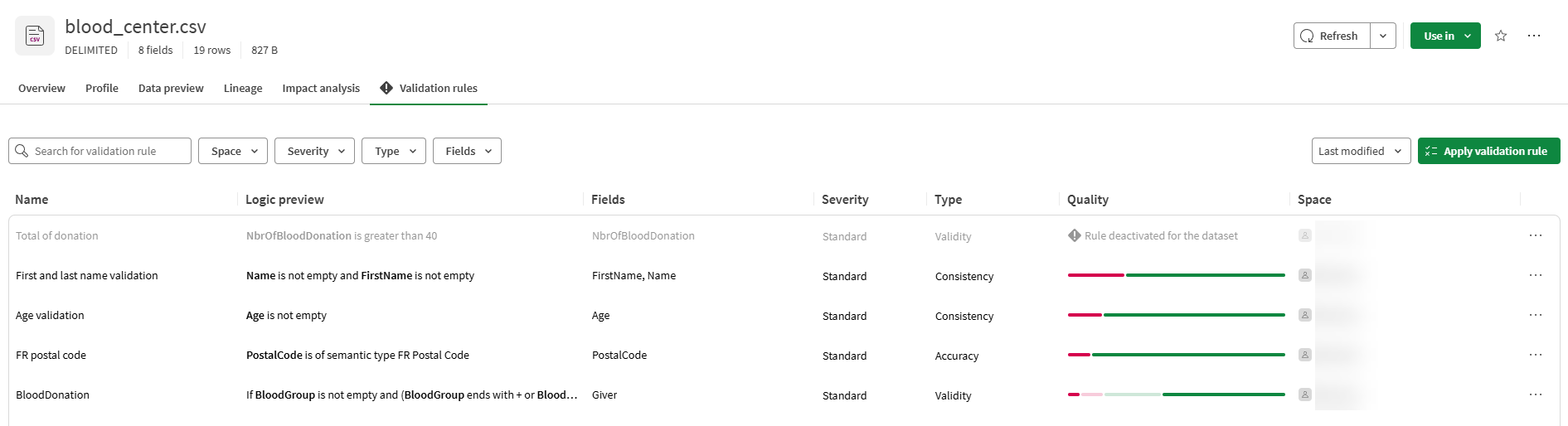
Una volta create e applicate le regole a un set di dati, è possibile ottenere una panoramica della qualità:
Le regole potrebbero essere diverse da un utente all'altro in quanto dipendono dall'accesso allo spazio.
Modifica di una regola di convalida da un dataset
Questa procedura consente solo di modificare una regola di convalida da un set di dati e di cambiare i campi a cui si applica la regola.
Per modificare la definizione della regola, vedere Modifica di una regola di convalida.
- Aprire un set di dati.
- Selezionare la scheda Anteprima dati.
- Fare clic sul campo a cui si applica la regola.
- Nel pannello di destra, fai clic su dalla sezione Regole di convalida.
- Modificare la regola come richiesto.
- Per applicare le modifiche e aggiornare automaticamente la qualità dei dati, selezionare la casella di controllo Aggiorna qualità.
- Fare clic su Applica.
- Se non hai selezionato Aggiorna qualità, fai clic su Aggiorna sopra il pannello di destra per applicare le modifiche e aggiornare la qualità dei dati.
Rimozione di una regola di convalida da un set di dati
Questa procedura ti consente di rimuovere una regola da un set di dati senza eliminare la regola dallo spazio.
Per eliminare la regola dallo spazio, vedi Eliminazione di una regola di convalida.
- Aprire il set di dati.
- Selezionare la scheda Anteprima dati.
- Fare clic sul campo dal quale si desidera rimuovere la regola.
- Nel pannello di destra, fai clic su
 Rimuovi.
- Confermare la rimozione.
- Fai clic su Aggiorna sopra il pannello di destra per applicare le modifiche e aggiornare la qualità dei dati.
Attivazione/disattivazione di una regola di convalida
Invece di eliminare o rimuovere una regola di convalida da un set di dati, è possibile disattivarla da due menu:
- Dalla Regole di convalida scheda:
- Rimuovi il puntatore dal bordo.
- A destra, fai clic su Disattiva.
Questo disattiva la regola in tutti i dataset a cui la regola si applica.
- Aggiorna la qualità dei dati nei dataset interessati.
- Dal set di dati:
- Fai clic sul campo a cui si applica la regola che vuoi disattivare.
- Nel pannello di destra, fai clic su Disattiva.
- Fai clic su Aggiorna sopra il pannello di destra per applicare le modifiche e aggiornare la qualità dei dati.
La regola è in grigio e l'icona
non viene più visualizzata nell'intestazione della colonna. È possibile riattivarla in qualsiasi momento. Se Attiva è in grigio, significa che la regola è disattivata per tutti i set di dati.La regola è disattivata solo per questo set di dati e puoi comunque applicarla ad altri set di dati.
Per attivare una regola, segui la stessa procedura ma clicca Attiva.
Modifica di una regola di convalida
Questa procedura consente di modificare una regola di convalida e influenzerà tutti i set di dati a cui si applica la regola.
Per modificare solo i campi a cui si applica una regola, vedi Modifica di una regola di convalida da un set di dati.
Puoi modificare solo le regole che si trovano in uno spazio a cui hai accesso.
- Apri Qualità dei dati e seleziona la scheda Regole di convalida.
- Dall'elenco, fare clic sulla regola o Modifica.
- Modifica la regola secondo necessità.
Nota informaticaQuando si modifica la categoria o la gravità, si modifica l'impatto della regola sulla qualità del set di dati. Per maggiori informazioni, vedere Categorie e livelli di gravità.
- Fare clic su Salva.
- Quando la regola si applica ai set di dati, apri ogni set di dati e aggiorna la qualità.
Eliminazione di una regola di convalida
Questa procedura avrà un impatto su tutti i set di dati a cui si applica la regola.
Per rimuovere una regola da un set di dati, vedere Rimozione di una regola di convalida da un set di dati.
È possibile eliminare solo le regole che si trovano in uno spazio a cui si ha accesso.
- Apri Qualità dei dati e seleziona la scheda Regole di convalida.
- Dall'elenco, fare clic su Elimina.
- Confermare l'eliminazione.
- Quando la regola si applica ai set di dati, apri ogni set di dati e aggiorna la qualità.
Categorie e livelli di gravità
La categoria e la gravità consentono di regolare l'impatto di una regola sulla qualità del dataset e sul Qlik Trust Score™. Alcuni livelli di gravità hanno un impatto maggiore rispetto ad altri.
Categorie
Nessuna categoria ha più peso di un'altra e tutte le categorie influiscono sulla qualità del set di dati e sulla Validità dimensione del Qlik Trust Score™.
Quando una regola rientra nella categoria Precisione, influisce anche sulla Precisione dimensione.
Per maggiori informazioni, vedere Valutazione della qualità dei dati e Qlik Trust Score™.
gravità
Una regola con un peso inferiore avrà un impatto minore sulla qualità del set di dati e sul Qlik Trust Score™ rispetto a una regola con un peso superiore: CriticoMaggioreStandardMinore.
Esempio: Un set di dati con 55 record non validi rispetto a una regola con la gravità impostata su Gravità: Minore diminuirà meno i punteggi rispetto alla stessa regola impostata su Gravità: Maggiore.
Gli operatori
Quando definisci la regola, puoi selezionare diversi operatori per convalidare i tuoi dati.
| Categoria | Operatore | Descrizione | Tipo | Esempio |
|---|---|---|---|---|
| Generico | è vuoto | Diverso da Testo/è vuoto | Tutti i tipi | Un valore nullo e il valore "" sono considerati vuoti e pertanto validi. |
| Generico | non è vuoto | Diverso da Il testo/non è vuoto | Tutti i tipi | Un valore nullo e il valore "" sono considerati vuoti, e quindi non validi. |
| Testo | è vuoto | Diverso da Generico/è vuoto | Testo | Un valore nullo, il valore "", e il valore " " sono considerati vuoti, e quindi validi. |
| Testo | non è vuoto | Diverso da Generico/non è vuoto | Testo | Un valore nullo, il valore "", e il valore " " sono considerati vuoti, e quindi non validi. |
| Testo | = | Uguale a | Testo | ID ordine = ORD#10 |
| Testo | != | Diverso da | Testo | ID Ordine != ORD#10 |
| Testo | Contiene | N/D | Testo | ID ordine Contiene ORD#10 |
| Testo | Non contiene | N/D | Testo | ID ordine Non contiene ORD#10 |
| Testo | Inizia con | N/D | Testo | ID ordine Inizia con ORD# |
| Testo | Non inizia con | N/D | Testo | ID ordine Non inizia con ORD# |
| Testo | Termina con | N/D | Testo | ID ordine Termina con _XX |
| Testo | Non termina con | N/D | Testo | ID ordine Non termina con _XX |
| Testo | è vuoto | N/D | Testo | Spedizione è vuoto |
| Testo | non è vuoto | N/D | Testo | Spedizione non è vuoto |
| Testo | Corrisponde alla regex |
Per ulteriori informazioni, vedere la documentazione RE2/J. |
Testo | Codice postale Corrisponde all'espressione regolare ^[0-9]{5}(-[0-9]{4})?$ |
| Testo | Non corrisponde all'espressione regolare |
Per ulteriori informazioni, vedere la documentazione RE2/J. |
Testo | Codice postale Non corrisponde all'espressione regolare ^[0-9]{5}(-[0-9]{4})?$ |
| Testo | È uno dei |
Seleziona questo operatore quando devi usare un elenco ristretto di valori, invece di un tipo semantico. È possibile aggiungere fino a 150 valori, e ognuno può contenere fino a 200 caratteri. Quando sono necessari più di 150 valori, utilizzare un tipo semantico. |
Testo | Paese È uno di USA Francia Canada Cina |
| Testo | Non è uno dei |
Seleziona questo operatore quando devi usare un elenco ristretto di valori, invece di un tipo semantico. È possibile aggiungere fino a 150 valori, e ognuno può contenere fino a 200 caratteri. Quando sono necessari più di 150 valori, utilizzare un tipo semantico. |
Testo | Paese Non è tra USA Francia Canada Cina |
| Numero | = | Uguale a | Numero | Età = 21 |
| Numero | != | Diverso da | Numero | Età != 0 |
| Numero | Minore di | Numero | Età21 | |
| Numero | = | Minore o uguale a | Numero | Età = 20 |
| Numero | Maggiore di | Numero | Età20 | |
| Numero | = | Maggiore o uguale a | Numero | Età = 21 |
| Booleano | è vero | N/D | Booleano | Utente eliminato è vero |
| Booleano | è falso | N/D | Booleano | Utente attivato è falso |
| Booleano | = | Relazione tra due campi booleani | Booleano | Utente eliminato = Account disattivato |
| Booleano | != | Relazione tra due campi booleani | Booleano | Utente attivato != Utente eliminato |
| Tipo | è di tipo semantico | Il valore è definito nel tipo semantico selezionato. | Tutti i tipi | Paese è di tipo semantico Codice Paese ISO3 |
| Tipo | non è di tipo semantico | Il valore non è definito nel tipo semantico selezionato. | Tutti i tipi | Telefono non è di tipo semantico Telefono USA |
| Date | È nell'ultimo |
Inserisci un numero intero positivo e seleziona l'unità. |
Tutti i tipi | Spedizione È nelle ultime 4 Ore |
| Date | Non è nell'ultimo |
Inserisci un numero intero positivo e seleziona l'unità. |
Tutti i tipi | Spedizione Non è stata aggiornata negli ultimi 110 minuti |
| Date | È nel prossimo |
Inserisci un numero intero positivo e seleziona l'unità. |
Tutti i tipi | Spedizione È nei prossimi 90 Secondi |
| Date | Non è nel prossimo |
Inserisci un numero intero positivo e seleziona l'unità. |
Tutti i tipi | Spedizione Non è nei prossimi 28 Giorni |
| Date | Viene prima |
Apri il calendario e seleziona la data e l'ora. È necessario selezionare una data/ora utilizzando il fuso orario UTC+00. |
Tutti i tipi | Data di nascita È precedente a 1/1/2008 12:00 AM |
| Date | È precedente o uguale a |
Apri il calendario e seleziona la data e l'ora. È necessario selezionare una data/ora utilizzando il fuso orario UTC+00. |
Tutti i tipi | Data di nascita È precedente o uguale a 1/1/2008 12:00 AM |
| Date | È dopo |
Apri il calendario e seleziona la data e l'ora. È necessario selezionare una data/ora utilizzando il fuso orario UTC+00. |
Tutti i tipi | Data di nascita È successiva a 1/1/2008 12:00 AM |
| Date | È successivo o uguale a |
Apri il calendario e seleziona la data e l'ora. È necessario selezionare una data/ora utilizzando il fuso orario UTC+00. |
Tutti i tipi | Data di nascita È successiva o uguale a 1/1/2008 12:00 AM |
| Date | È uguale a |
Apri il calendario e seleziona la data e l'ora. È necessario selezionare una data/ora utilizzando il fuso orario UTC+00. |
Tutti i tipi | Data di nascita È uguale a 1/1/2008 12:00 AM |
| Date | Non è uguale a |
Apri il calendario e seleziona la data e l'ora. È necessario selezionare una data/ora utilizzando il fuso orario UTC+00. |
Tutti i tipi | Data di nascita Non è uguale a 1/1/2008 12:00 AM |
| Date | È nel passato |
N/D |
Tutti i tipi | Spedizione È passata |
| Date | È nel futuro |
N/D |
Tutti i tipi | Spedizione È nel futuro |