
Gestione dei tipi semantici
Ultimo aggiornamento: 2026-11-10Il tipo semantico di un campo corrisponde al tipo di dati che può essere trovato al suo interno, come nomi, codici postali o numeri di telefono.
I tipi semantici ti aiutano a migliorare la qualità dei dati dei tuoi set di dati. Più i tuoi dati sono validi rispetto al tipo semantico assegnato, migliore è la qualità.
- Qlik Talend Cloud Enterprise
- Qlik Talend Cloud Premium
- Qlik Cloud Analytics Premium
- Qlik Cloud Analytics Enterprise
- Qlik Sense Enterprise SaaS
Un tipo semantico viene assegnato automaticamente a ogni campo dei tuoi set di dati. Alcuni tipi semantici sono predefiniti e disponibili per impostazione predefinita. Per ulteriori informazioni, consultare Tipi semantici predefiniti.
Se i tipi predefiniti non soddisfano i tuoi requisiti, puoi creare i tuoi tipi semantici:
- Dizionario: I dati devono essere conformi ai valori del dizionario. Per maggiori informazioni, vedere Creazione di un tipo semantico basato su dizionario.
- Modello: I dati devono essere conformi a un'espressione regolare. Per maggiori informazioni, vedere Creazione di un tipo semantico basato su pattern.
- Composto: I dati devono essere conformi ai valori di diversi tipi semantici che formano il tipo semantico composto. Per maggiori informazioni, vedere Creazione di un tipo semantico composto.
Per migliorare la qualità dei dati dei tuoi set di dati, i tipi semantici possono essere inclusi nel calcolo della qualità dei dati. Per ulteriori informazioni, consultare Utilizzo dei tipi semantici per la convalida.
Scoperta dei tipi semantici
L'individuazione dei dati calcola quanti valori in un campo corrispondono a ogni tipo semantico e, se il risultato è maggiore del 40%, assegna il tipo semantico al campo.
Il punteggio viene visualizzato nel pannello di destra quando si assegna un tipo semantico. Per ulteriori informazioni, consultare Assegnazione di un altro tipo semantico.
Come vene calcolata la percentuale?
Questa percentuale è la somma di due percentuali:
-
Una percentuale rappresenta il numero di valori che corrisponde al tipo semantico, con assegnazione fino al 100%. Per determinare se un valore corrisponde a un tipo semantico, l'individuazione dei dati dipende dal tipo di tipo semantico:
-
Dizionario: il valore corrisponde a un valore del dizionario? La punteggiatura, il caso, gli spazi e gli accenti vengono ignorati.
-
Espressione regolare: il valore corrisponde all'espressione regolare? La distinzione tra maiuscole e minuscole viene ignorata, ma gli accenti no.
-
Composito: il valore individuato è incluso almeno in un figlio?
Un tipo composito è un gruppo di tipi semantici esistenti, chiamati figli.
Solo i bambini attivi vengono considerati. Se disattivi un elemento figlio, il tipo composto lo ignora durante il rilevamento.
Se la risposta è positiva, il valore è considerato valido.
-
-
L'altra percentuale rappresenta la somiglianza tra il nome del campo e il nome del tipo semantico; con assegnazione fino al 10%.
Per confrontare i nomi:
-
viene utilizzato l'algoritmo Levenshtein. Calcola il numero minimo di modifiche (inserimenti, eliminazioni o sostituzioni) richieste per trasformare una stringa in un'altra.
-
Il caso e gli accenti vengono ignorati.
-
Se le stringhe contengono spazi, l'ordine delle parole viene ignorato. Per esempio, "US Phone" e "Phone US" sono considerati identici.
La percentuale massima è il 100%. Se tutti i valori corrispondono a un tipo semantico e il nome del campo è identico al nome del tipo semantico, il risultato è sempre il 100%.
-
Identificazione dei tipi di dati
Invece dei tipi semantici, è possibile assegnare anche i tipi di dati nativi. Se nessun tipo semantico ottiene più del 40%, l'individuazione dei dati assegna in modo automatico un tipo di dati.
Per determinare a quale tipo appartiene un valore, l'individuazione dei dati segue un ordine:
-
Il valore è vuoto?
-
Il valore è di tipo Booleano? Vero e falso sono gli unici valori considerati di tipo Booleano.
-
Il valore è di tipo numero intero?
-
Il valore è di tipo decimale?
-
Il valore è di tipo data?
-
Se il valore non appartiene a uno dei tipi riportati sopra, viene considerato un valore di testo.
Poiché la verifica è incrementale, un valore è di un unico tipo. Per esempio, il valore 5 è di tipo numero intero. Non verrà considerato di tipo testo.
Valutazione dei valori
È possibile visualizzare la percentuale di valori non validi, vuoti e validi nella barra di qualità di ciascun campo. La percentuale è calcolata su tutti i dati del campo, non solo sul campione.
- Aprire il set di dati.
- Selezionare la scheda Anteprima dati.
- Per visualizzare la percentuale, passa il mouse su un colore nella barra di qualità.
- È possibile visualizzare fino a tre colori da sinistra a destra:
- Rosso: Valori non validi. Questo include valori non eseguibili dalle regole.
- Nero: Valori vuoti o nulli.
- Verde: Valori validi. Questo include valori non applicabili dalle regole.

- Per maggiori dettagli su ogni colore, fai clic su di esso. Il pannello di destra si apre e puoi vedere il tipo semantico e la percentuale per le regole di convalida.
I valori non validi sono contrassegnati con una barra rossa sulla sinistra.

Per maggiori dettagli sull'errore, clicca la barra rossa. L'errore potrebbe derivare da una regola di convalida, dal tipo semantico o da entrambi.
Attivazione e disattivazione di un tipo semantico
Quando non si desidera che un tipo semantico venga assegnato a nessun campo, è possibile disattivarlo. Alcuni tipi semantici sono disattivati per impostazione predefinita.
È possibile attivare e disattivare i tipi semantici in qualsiasi momento.
Quando disattivi un tipo semantico, non è più disponibile per il rilevamento, l'assegnazione manuale o le regole di convalida. Se il tipo è già assegnato a un campo, aggiornare il set di dati per applicare la modifica. I tipi composti ignorano anche i figli disattivati.
-
Prima di disattivare un tipo semantico, verifica se è utilizzato nei set di dati. Per maggiori informazioni, vedere Il tipo semantico è in uso?.
Dopo aver disattivato il tipo semantico, è necessario aggiornare i set di dati in cui è stato utilizzato.
- Aprire Qualità dei dati. Ti trovi nella scheda Tipi semantici.
- Dall'elenco, fare clic sul tipo semantico o
 .
- Fare clic su Modifica. La Modifica tipo semantico finestra è aperta.
- Eseguire una di queste operazioni:
- Fai clic su Attiva nella parte superiore della finestra.
- Fai clic su Disattiva nell'angolo in basso a sinistra della finestra.
Il tipo semantico è disattivato e contrassegnato come tale nella scheda Tipi semantici.

Se il tipo semantico viene utilizzato nei set di dati, viene visualizzato un messaggio nel campo.
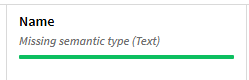
Per assegnare un altro tipo semantico, consultare Assegnazione di un altro tipo semantico.
Assegnazione di un altro tipo semantico
I tipi semantici vengono assegnati automaticamente ai campi, ma puoi assegnarne un altro.
- Aprire il set di dati.
- Selezionare la scheda Anteprima dati.
- Fai clic sul campo che desideri aggiornare.
- Nel pannello di destra, fai clic sull'Modifica icona della sezione Tipo di dati.

- Cerca il tipo semantico che vuoi assegnare al campo e cliccalo.
Per aiutarti a scegliere il miglior tipo semantico per il campo, ogni tipo semantico ha un punteggio in percentuale. Rappresenta i valori del campione che sono validi rispetto al tipo semantico. Se disponi dell'autorizzazione di aggiornamento, puoi aggiornare i punteggi facendo clic su Aggiorna nel pannello a destra.
Per creare un tipo semantico e assegnarlo automaticamente al campo, fare clic su Crea dal campo. Per maggiori informazioni, vedere Creazione di un tipo semantico da un campo.
- Fai clic su Aggiorna sopra il pannello di destra per applicare le modifiche.
Creazione di un tipo semantico basato su dizionario
È possibile creare un tipo semantico basato su un dizionario chiuso. Si definisce ogni valore al quale i dati devono corrispondere.
- Aprire Qualità dei dati. Ti trovi nella scheda Tipi semantici.
- Se non hai tipi semantici, fai clic su Aggiungi. Altrimenti, fai clic su Crea tipo semantico.
- Immettere un nome.
- Inserire una descrizione. Questo è facoltativo ma consigliato per descrivere lo scopo del tipo semantico.
- Se si desidera che i tipi semantici siano inclusi nel calcolo della qualità, attivare l'interruttore Utilizza per la convalida.
- Seleziona Dizionario.
- Inserisci i valori o importa un file di testo facendo clic .
- Per aprire automaticamente il tipo semantico quando è stato creato, selezionare la casella di controllo Apri tipo semantico.
- Fare clic su Crea. Il tipo semantico è creato.
- Per assegnare il nuovo tipo semantico ai campi corrispondenti, vai a Catalogo, apri un dataset e fai clic su Calcola o Aggiorna.
Creazione di un tipo semantico basato su pattern
È possibile creare un tipo semantico basato su un'espressione regolare.
- Aprire Qualità dei dati. Ti trovi nella scheda Tipi semantici.
- Se non hai tipi semantici, fai clic su Aggiungi. Altrimenti, fai clic su Crea tipo semantico.
- Immettere un nome.
- Inserire una descrizione. Questo è facoltativo ma consigliato per descrivere lo scopo del tipo semantico.
- Se si desidera che i tipi semantici siano inclusi nel calcolo della qualità, attivare l'interruttore Utilizza per la convalida.
- Seleziona Modello.
- Inserisci o incolla l'espressione regolare. La lunghezza massima è di 350 caratteri.
Per motivi di sicurezza, alcune espressioni regolari non possono essere utilizzate, in particolare i riferimenti all'indietro. Per ulteriori informazioni, vedere la documentazione RE2/J.
- Per aprire automaticamente il tipo semantico quando è stato creato, selezionare la casella di controllo Apri tipo semantico.
- Fare clic su Crea. Il tipo semantico è creato.
- Per assegnare il nuovo tipo semantico ai campi corrispondenti, vai a Catalogo, apri un dataset e fai clic su Calcola o Aggiorna.
Creazione di un tipo semantico composto
È possibile creare un gruppo di tipi semantici. Ad esempio, se i set di dati contengono clienti in tutto il mondo, è possibile creare un tipo semantico composto per raggruppare tutti i tipi semantici di codice postale.
- Aprire Qualità dei dati. Ti trovi nella scheda Tipi semantici.
- Se non hai tipi semantici, fai clic su Aggiungi. Altrimenti, fai clic su Crea tipo semantico.
- Immettere un nome.
- Inserire una descrizione. Questo è facoltativo ma consigliato per descrivere lo scopo del tipo semantico.
- Se si desidera che i tipi semantici siano inclusi nel calcolo della qualità, attivare l'interruttore Utilizza per la convalida.
- Seleziona Composto.
- Seleziona i tipi semantici da aggiungere dall'elenco a discesa.
Quando Usa per la convalida è attivato, è possibile selezionare solo tipi semantici che vengono anch'essi utilizzati per la convalida. Se non riesci a trovare un tipo semantico nell'elenco, assicurati che Usa per la convalida sia attivato.
- Per aprire automaticamente il tipo semantico quando è stato creato, selezionare la casella di controllo Apri tipo semantico.
- Fare clic su Crea. Il tipo semantico è creato.
- Per assegnare il nuovo tipo semantico ai campi corrispondenti, vai a Catalogo, apri un dataset e fai clic su Calcola o Aggiorna.
Creazione di un tipo semantico da un campo
È possibile creare un tipo semantico da un dataset. Non è necessario andare alla scheda Tipi semantici.
- Aprire il set di dati.
- Selezionare la scheda Anteprima dati.
- Fai clic sul campo che desideri aggiornare.
- Nel pannello di destra, fai clic sull'icona Modifica della sezione Tipo di dati.
- Fai clic su Crea da campo. Si apre la finestra Crea tipo semantico. Il tipo Dictionary è già selezionato.
- Inserisci i valori o importa un file di testo facendo clic .
- Per aprire automaticamente il tipo semantico quando è stato creato, selezionare la casella di controllo Apri tipo semantico.
- Fare clic su Crea. Il tipo semantico è creato. Sei tornato al dataset.
- Fai clic su Aggiorna sopra il pannello di destra per applicare le modifiche.
Rilevamento della classificazione
I tipi semantici rilevati possono aiutarti a identificare i campi che potrebbero richiedere classificazione o revisione normativa. Ad esempio, i campi rilevati come indirizzi email, numeri di telefono e identificatori nazionali possono indicare dati sensibili.
Dopo il rilevamento del tipo semantico, esaminare ogni campo sensibile e:
- Conferma che il tipo semantico rilevato sia corretto.
- Applica le classificazioni e i tag richiesti al campo.
- Assegna un altro tipo semantico quando il tipo rilevato non è corretto. Per ulteriori informazioni, consultare Assegnazione di un altro tipo semantico.
- Ricarica la qualità del set di dati per applicare le modifiche.
Configurazione delle classificazioni
È possibile applicare classificazioni ai set di dati per identificare le informazioni private e sensibili nei dati.
È possibile vedere quali classificazioni si applicano a quali tipi semantici da Qualità dei dati > Tipi semantici.
È possibile visualizzare i dettagli della classificazione dal:
- Scheda Panoramica: nella sezione Schema.
- Profilo e Anteprima dati schede: fare clic su un campo per visualizzare le sue classificazioni nel pannello di destra.
Modifica delle classificazioni di un tipo semantico
- Apri Qualità dei dati > Tipi semantici.
- Fai clic sull'icona del menu con i tre puntini accanto al tipo semantico che desideri modificare, quindi fai clic su Modifica. La Modifica tipo semantico finestra è aperta.
- Fai clic sul menu a discesa per aggiungere o rimuovere classificazioni. È possibile selezionare tutte le classificazioni necessarie.
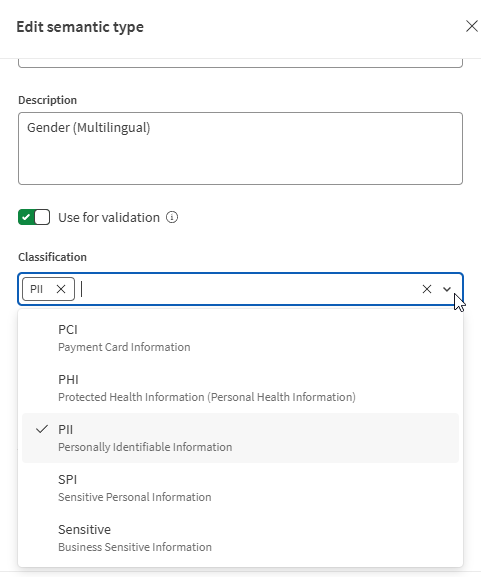
- Fare clic su Salva. La modifica si applica a tutti i set di dati che utilizzano il tipo semantico modificato.
Modifica delle classificazioni per un set di dati
È possibile modificare le classificazioni di un set di dati direttamente dal set di dati. Il tipo semantico non viene modificato, il cambiamento è solo per il dataset.
- Apri il set di dati, quindi vai alla scheda Profilo o Anteprima dati.
- Fai clic su un campo. Il pannello destro è aperto.
- Dalla sezione Classificazioni, fare clic sull'icona di modifica.
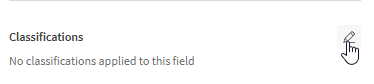
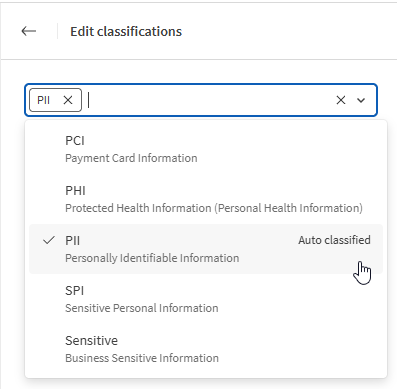
- Fai clic sul menu a discesa per aggiungere o rimuovere classificazioni. È possibile applicare tutte le classificazioni necessarie. Le classificazioni vengono applicate automaticamente al campo.
Alcune classificazioni potrebbero essere contrassegnate come Classificate automaticamente. Vengono rilevati utilizzando i tipi semantici. Si consiglia di mantenerli applicati ma è possibile rimuoverli.
Configurazione dei regolamenti
Le normative rappresentano quadri di protezione dei dati e conformità, come il GDPR o il CCPA, che disciplinano come devono essere gestiti specifici tipi di dati.
Collegando le normative ai set di dati, è possibile tenere traccia di quali requisiti di conformità si applicano a un prodotto di dati e identificare i set di dati che contengono dati soggetti a obblighi normativi.
I regolamenti sono collegati a tipi semantici. Quando la scoperta dei dati rileva un tipo semantico in un campo del set di dati, le normative vengono associate a quel tipo semantico e le rende visibili come applicabili al set di dati.
Ad esempio, un campo rilevato come identificatore nazionale o indirizzo email può attivare associazioni con normative che regolano i dati personali. Questo collegamento tra tipi semantici a livello di campo e le normative corrispondenti consente di rilevare automaticamente le implicazioni di conformità sia a livello di set di dati che di prodotto di dati.
I regolamenti sono suggeriti ma non applicati automaticamente ai set di dati. È necessario applicarli manualmente.
È possibile visualizzare i dettagli della regolamentazione nel pannello di destra della scheda Panoramica del set di dati.
Quando un prodotto di dati contiene set di dati con normative, le normative vengono automaticamente aggregate e visualizzate a livello di prodotto di dati.
Per modificare i regolamenti:
- Aprire il set di dati.
- Fai clic sul menu azioni con i tre puntini > Modifica.
- Nella sezione Dettagli, fare clic sul menu a discesa per selezionare i regolamenti. È possibile applicare tutte le normative necessarie.

A seconda delle classificazioni dei dati, diverse normative possono essere contrassegnate come Suggerite.
- Fare clic su Salva. I regolamenti vengono applicati al set di dati e vengono visualizzati nel pannello di destra della scheda Panoramica.
Il tipo semantico è in uso?
È possibile visualizzare il numero di set di dati che utilizzano i tipi semantici in:
- L'elenco dei tipi semantici. Passare alla scheda Qualità dei dati > Tipi semantici.
- La panoramica del tipo semantico. Vai alla scheda Qualità dei dati > Tipi semantici e fai clic sul tipo semantico.
Il totale include tutti i set di dati, anche i set di dati a cui non hai accesso.
Modifica di un tipo semantico
È possibile rinominare un tipo semantico, aggiungere, modificare e rimuovere valori.
Non è possibile modificare il tipo di un tipo semantico. Devi crearne uno nuovo.
-
Prima di modificare un tipo semantico, verifica se è utilizzato nei set di dati. Per maggiori informazioni, vedere Il tipo semantico è in uso?.
Dopo aver modificato il tipo semantico, è necessario aggiornare i set di dati in cui viene utilizzato.
- Aprire Qualità dei dati. Ti trovi nella scheda Tipi semantici.
- Dall'elenco, fare clic sul tipo semantico o .
- Fare clic su Modifica. La Modifica tipo semantico finestra è aperta.
- Modifica secondo necessità.
- Fare clic su Salva.
Quando il tipo semantico viene utilizzato nei set di dati, viene visualizzato un messaggio sopra il set di dati per informarti di aggiornare.
Deleting a semantic type
È possibile eliminare un tipo semantico anche se è assegnato a campi in uno o più set di dati.
-
Prima di eliminare un tipo semantico, verifica se è utilizzato nei set di dati. Per maggiori informazioni, vedere Il tipo semantico è in uso?.
Dopo aver eliminato il tipo semantico, è necessario aggiornare i set di dati in cui è stato utilizzato.
- Aprire Qualità dei dati. Ti trovi nella scheda Tipi semantici.
- Dall'elenco, fare clic sul tipo semantico o .
- Fare clic su Elimina.
- Confermare l'eliminazione.
Se il tipo semantico viene utilizzato nei set di dati, viene visualizzato un messaggio nel campo.
- Per assegnare un altro tipo semantico, consultare Assegnazione di un altro tipo semantico.
Importazione ed esportazione di tipi semantici
È possibile esportare tipi semantici da un tenant e importarli in un altro tenant per supportare la migrazione e i flussi di lavoro di configurazione multi-tenant.
È possibile eseguire queste azioni dall'interfaccia utente, ed è anche possibile utilizzare l'API pubblica dei tipi semantici per automatizzare la gestione dei tipi semantici. Per i dettagli dell'API, consulta Importazione ed esportazione di tipi semantici.
Esportazione di tipi semantici
- Aprire Qualità dei dati. Ti trovi nella scheda Tipi semantici.
- Fare clic su Esporta.
- Salva il file esportato per riutilizzare i tipi semantici in un altro ambiente.
Importazione di tipi semantici
- Aprire Qualità dei dati. Ti trovi nella scheda Tipi semantici.
- Fare clic su Importa.
- Selezionare il file dei tipi semantici da importare.
- Nella finestra di dialogo Revisione importazione, rivedere i tipi semantici importati organizzati per stato:
- Tipi semantici identici: Tipi semantici con lo stesso nome e definizione di quelli esistenti. Questi vengono ignorati durante l'importazione.
- Nuovi tipi semantici: Tipi semantici che non esistono nel tuo tenant. Questi vengono creati durante l'importazione.
- Tipi semantici in conflitto: Tipi semantici con lo stesso nome di quelli esistenti ma con definizioni diverse. Per ogni tipo in conflitto, scegli un'opzione di risoluzione:
- Ignora — Mantieni il tuo tipo semantico esistente; quello importato non viene aggiunto.
- Aggiornamento — Sostituisci il tipo semantico esistente con la versione importata.
- Mantieni entrambi — Importa il tipo semantico con un nome modificato (ad es., un suffisso numerico) in modo che entrambe le versioni esistano nel tuo tenant.
- Tipi semantici con errori: Tipi semantici con errori che impediscono l'importazione. Questi devono essere corretti nel file sorgente prima di poter essere importati.
- Fai clic su Import per applicare le risoluzioni dei conflitti e importare i tipi semantici.
- Esamina la finestra di dialogo di conferma dell'importazione per visualizzare i risultati:
- Numero di tipi semantici creati
- Numero di tipi semantici ignorati
- Riassunto dei tipi semantici in conflitto e non riusciti, se applicabile
Utilizzo dei tipi semantici per la convalida
Poiché i tipi semantici fanno parte della qualità del dataset, fanno parte del calcolo della qualità dei dati ma è possibile disattivare questa funzionalità.
- In Qualità dei dati, creare o aggiornare un tipo semantico.
- Nella finestra di configurazione, disattiva l'opzione Utilizza per la convalida.
- Fare clic su Salva.
L'attivazione o la disattivazione di questo interruttore non influisce sull'utilizzo del tipo semantico. Quando un tipo semantico viene assegnato a un campo, i valori del campo vengono sempre convalidati rispetto al tipo semantico.
Ad esempio, l'89% dei valori di un campo sono validi rispetto a un tipo semantico:
- Se l'interruttore è disattivato, la qualità del dataset non è influenzata da questa buona percentuale.
- Se la levetta è attivata, la qualità del set di dati è migliore.
Tipi semantici predefiniti
I tipi semantici predefiniti sono suddivisi in due categorie:
- Tipi di dati: I tipi standard (testo, numero intero, ecc.).
- Tipi semantici: Gruppi di valori definiti.
Le tabelle seguenti elencano e descrivono ogni tipo di dati e tipo semantico.
| Tipo di dati | Descrizione |
|---|---|
| Testo | Stringa testo |
| Numero intero | Valore numerico |
| DECIMAL | Valore numerico decimale |
| Dati | Data che include giorno, mese e anno |
| Data/ora | Ora del giorno |
| Timestamps | Data e ora |
| Booleano | Risposte con il valore True o False |
| Tipo semantico | Descrizione | Origine dei dati |
|---|---|---|
| Suffisso accademico e professionale | Suffisso accademico e professionale | Qlik |
| Titolo accademico e professionale | Titolo accademico e professionale | Qlik |
| Indirizzo | Via e numero civico | Qlik |
| Aeroporto | Aeroporto | Qlik |
| Amex Card | Carta American Express | Qlik |
| Animale | Animale | Qlik |
| Risposta | Risposte con il valore |
Qlik |
| VAT Numero AT | Tedesco: Numero di partita IVA austriaco | Qlik |
| Banca Routing Transit Number | Bank routing transit number | Qlik |
| BE Codice Postale | Codice postale belga | Qlik |
| Bevanda | Tipo di bevanda | YAGO |
| VAT BG | Tedesco: Numero di partita IVA bulgaro | Qlik |
| Provincia/Territorio Canadese | Provincia canadese | Statoids |
| Codice provincia/territorio CA | Provincia canadese (codice) | Statoids |
| Titolo religioso cristiano | Titolo religioso cristiano | Qlik |
| Città | Nome città | Qlik |
| Civiltà | Civiltà | Qlik |
| Color Hex Code | Codice esadecimale colore | Qlik |
| Azienda | Nome dell'azienda | YAGO |
| Continente | Nome del continente | Qlik |
| Continente (codice) | Codice continente | Qlik |
| Paese | Nome paese | ISO |
| Codice Paese ISO2 | Codice paese di 2 lettere | ISO |
| Codice Paese ISO3 | Codice paese di 3 lettere | ISO |
| Valuta (codice) | Valuta (codice) | ISO |
| Valuta | Valuta | ISO |
| URL dati | URL che inizia con la parola |
Qlik |
| Länder tedeschi | Stati federali tedeschi | Qlik |
| Codice postale DE | Codice postale tedesco | Qlik |
| Germania Telefono | Tedesco numero di telefono | Qlik |
| Indirizzo e-mail | Qlik | |
| Mese | Mese in inglese | Qlik |
| Mese Abbrev IT | Abbreviazione mese inglese | Qlik |
| IT Giorno feriale | Giorno della settimana o la loro abbreviazione | Qlik |
| Nome | Nome | Qlik |
| URL file | URL file | Qlik |
| Titolo formale | Titolo formale | Qlik |
| FR Comune | Comune francese | Insee |
| Dipartimento Francia | Dipartimento francese | Insee |
| FR Codice Insee | Codice Insee francese delle città con Corsica e colonie | Insee |
| FR Codice Postale | Codice postale francese | Qlik |
| Francia Telefono | Numero di telefono francese | Qlik |
| Francia Regione | Regione francese | Insee |
| FR Regione Legacy | Ex regioni francesi, prima della riforma territoriale del 2016. | Insee |
| FR Numero di previdenza sociale | Numero di previdenza sociale francese | Qlik |
| FR Numero Partita IVA | Numero di partita IVA francese | Qlik |
| Genere | Genere | Qlik |
| URL generico | URL generico (Web, HDFS, MailTo, dati, file) | Qlik |
| Pensiero: L'utente vuole la traduzione di "Geographic Coordinate" in italiano. Devo assicurarmi di tradurre solo il testo e di non alterare eventuali tag HTML/XML, anche se in questo caso non ce ne sono. Traduzione: "Geographic Coordinate" -> "Coordinata geografica"Coordinata geografica | Coordinate geografiche, di longitudine o latitudine, con almeno la precisione al metro | Qlik |
| Coordinate Geografiche | Coordinate geografiche, stile Google Maps, formato decimale GPS | Qlik |
| Coordinate geografiche (gradi) | Coordinate geografiche (gradi), coordinate di latitudine e longitudine separate da una virgola nel formato: N 0:59:59.99,E 0:59:59.99 | Qlik |
| URL HDFS | URL HDFS | Qlik |
| Dipartimento Risorse Umane | Dipartimento HR | Qlik |
| IBAN | Numero di conto bancario internazionale | Qlik |
| Settore | Industria | Qlik |
| Gruppo industriale | Gruppo di settore | Qlik |
| Suffisso ereditato | Suffisso ereditato | Qlik |
| Indirizzo IPv4 | Indirizzo IPv4 | Qlik |
| Indirizzo IPv6 | indirizzo IPv6 | Qlik |
| ISBN-10 | Numero di libro standard internazionale a 10 cifre | Qlik |
| ISBN-13 | Codice ISBN a 13 cifre | Qlik |
| Titolo religioso islamico | Titolo religioso islamico | Qlik |
| Titolo di lavoro | Titolo di lavoro | Qlik |
| Titolo religioso ebraico | Titolo religioso ebraico | Qlik |
| Lingua | Lingua | Wikipedia |
| Codice lingua ISO2 | Codice lingua di 2 lettere | Wikipedia |
| Codice lingua ISO3 | Codice lingua di 3 lettere | Wikipedia |
| Cognome | Cognome | Ufficio del Censimento degli Stati Uniti |
| Indirizzo MAC | MAC address | Qlik |
| URL MailTo | URL MailTo | Qlik |
| MasterCard | Mastercard carta di credito | Qlik |
| Misura Unità | Misura unità | Qlik |
| Suffisso militare | Suffisso militare | Qlik |
| Importo di denaro (Inglese) | Importo di denaro in formato inglese | Qlik |
| Importo (FR) | Importo di denaro in formato francese | Qlik |
| Mese | Mese | Qlik |
| Museo | Museo nome | YAGO |
| MX Stato | Stato messicano | Statoids |
| MX Codice Stato | Codice dello stato messicano | Statoids |
| Nome suffisso | Suffisso del nome (Ereditario, accademico, professionale o militare) | Qlik |
| Stato nordamericano | Stato USA e provincia canadese | Qlik |
| Codice stato nordamericano | Codice dello stato USA e codice della provincia canadese | Qlik |
| Organizzazione | Organizzazione | YAGO |
| Passaporto | Numero di passaporto | Qlik |
| Numero di telefono | Numero di telefono (DE, FR, UK, US) | Qlik |
| Titolo religioso | Titolo religioso (cristiano, islamico, ebraico) | Qlik |
| SE Numero di previdenza sociale | Numero personale svedese | Qlik |
| Settore | Settore | Qlik |
| SEDOL | Listino ufficiale giornaliero di borsa | Qlik |
| Via Tipo | Via tipo | Qlik |
| Titolo | Titolo (Cortesia, accademico, professionale, formale, religioso) | Qlik |
| GB Telefono | Tasto "pensiero": Il testo è "UK phone number". Devo tradurlo in italiano, mantenendo il significato di un numero di telefono del Regno Unito. Traduzione: "Numero di telefono del Regno Unito"Numero di telefono del Regno Unito | Qlik |
| Codice postale del Regno Unito | Codice postale del Regno Unito | Qlik |
| Numero di sicurezza sociale del Regno Unito | Numero di identificazione nazionale, numero di identità nazionale o numero di assicurazione nazionale, generalmente chiamato numero NI | Qlik |
| Telefono USA | Numero di telefono USA | Qlik |
| Codice postale USA | Codice postale USA | Qlik |
| Numero di previdenza sociale statunitense | Numero di previdenza sociale statunitense | Qlik |
| URL | URL del sito Web | Qlik |
| Contea USA | Contea USA | Wikipedia |
| Stato USA | Stati degli Stati Uniti | Qlik |
| Codice Stato USA | Codice stato USA | Qlik |
| Carta Visa | Carta di credito Visa | Qlik |
| Dominio Web | Web site domain | Qlik |
| giorno feriale | Giorno della settimana | Qlik |