# GetCurrentSelections - funzione per grafici
GetCurrentSelections() restituisce un elenco delle selezioni correnti nell'applicazione. Se le selezioni vengono invece effettuate utilizzando una stringa di ricerca in una casella di ricerca, GetCurrentSelections() restituisce la stringa di ricerca.
Se vengono utilizzate opzioni, è necessario specificare record\_sep. Per specificare una nuova riga, impostare record\_sep su chr(13)&chr(10).
Se vengono selezionati tutti i valori meno due o tutti i valori meno uno, verrà utilizzato rispettivamente il formato "NOT x,y" o "NOT y". Se si selezionano tutti i valori e il conteggio dei valori è superiore a max\_values, verrà restituito il testo ALL.
Sintassi:
GetCurrentSelections ([record\_sep [, tag\_sep [, value\_sep [, max\_values [, state\_name]]]]])
Tipo di dati restituiti: stringa
Argomenti
| Argomenti | Descrizione |
| --- | --- |
| record\_sep | Il separatore da inserire tra i record del campo. Il valore predefinito è <CR><LF> che significa una nuova linea. |
| tag\_sep | Il separatore da inserire tra il tag del nome di campo e i valori del campo. Il valore predefinito è "` : `". |
| value\_sep | Il separatore da inserire tra i valori di campo. Il valore predefinito è ', '. |
| max\_values | Il numero massimo di valori di campo da elencare singolarmente. Se si seleziona un numero maggiore di valori, verrà utilizzato il formato 'x di y valori'. Il valore predefinito è 6. |
| state\_name | Il nome di uno stato alternato che è stato scelto per la specifica visualizzazione. Se viene utilizzato l'argomento state\_name, saranno prese in considerazione solo le selezioni associate al nome dello stato specificato.
Per ulteriori informazioni, vedere [Uso degli stati alternati per l'analisi comparativa](https://help.qlik.com/it-IT/cloud-services/Subsystems/Hub/Content/Sense_Hub/Visualizations/alternate-states-comparative-analysis.htm). |
Esempio: espressioni del grafico
| Esempio | Risultato |
| --- | --- |
| `GetCurrentSelections ()` | Restituisce (`-`) se non è stata effettuata alcuna selezione per nessuno dei campi. Se sono state effettuate delle selezioni, i valori restituiti sono il nome del campo e il valore, ad esempio `First Name : John`. |
## Esempio: principi fondamentali della funzione GetCurrentSelections
[](https://help.qlik.com/en-US/cloud-services/Subsystems/Hub/Content/Sense_Hub/ChartFunctions/FieldFunctions/getcurrentselections.htm)
#### Espressione del grafico
Panoramica
Questo esempio mostra come i valori restituiti dalla funzione `GetCurrentSelections` cambiano in base alle selezioni effettuate.
Aprire l'Editor caricamento dati e aggiungere lo script di caricamento sotto in una nuova sezione.
Lo script di caricamento contiene:
* Un set di dati che viene caricato in una tabella dati chiamata `Example`.
* I seguenti campi nella tabella dati:
* `FirstName`
* `LastName`
* `Initials`
* `HasCellphone`
Script di caricamento
```
Example:
LOAD * inline [
FirstName|LastName|Initials|HasCellphone
John|Anderson|JA|Yes
Sue|Brown|SB|Yes
Mark|Carr|MC|No
Peter|Devonshire|PD|No
Jane|Elliot|JE|Yes
Peter|Franc|PF|Yes ] (delimiter is '|');
```
Risultati
1. Caricare i dati e aprire un foglio. Creare una nuova casella di filtro e aggiungere questi campi come dimensioni:
* `FirstName`
* `Initials`
2. Aggiungere un oggetto KPI, quindi creare la seguente misura:
* `=GetCurrentSelections ()`, per visualizzare le selezioni correnti.
Il KPI restituisce (`-`) perché non sono stati selezionati valori.
Nota di suggerimentoIn questo esempio, la funzionalità di applicazione di stili ai KPI è stata regolata in modo da utilizzare un comportamento di presentazione reattivo, per semplificare la visualizzazione dell'output. Per ulteriori informazioni sulla modifica del comportamento della presentazione del grafico, consultare [Applicazione di stili ai KPI](https://help.qlik.com/it-IT/cloud-services/Subsystems/Hub/Content/Sense_Hub/Visualizations/KPI/create-kpis.htm#Styling).
3. Fare clic su Modifica foglio per passare alla modalità di analisi quindi, nel campo `FirstName`, selezionare `John`. Il KPI restituisce il seguente valore: `FirstName: John`.
* Ora selezionare `Peter`, in modo da selezionare sia `John` che `Peter`. Il KPI restituisce il seguente valore: `FirstName: John, Peter`.
* Aggiungere un valore alla selezione selezionando `JA` dal campo `Initials`. Il KPI restituisce il seguente valore: `First name: John, Peter Initials: JA`.

4. Annullare la selezione ed eseguire una delle seguenti operazioni:
* Selezionare `John` dal campo `FirstName` e `JA` dal campo `Initials`.
* Modificare l'espressione KPI come segue: `=GetCurrentSelections ( chr(13)&chr(10) , ' = ' )` per cambiare il separatore di tag nel segno uguale (`=`).
Nota informaticaIl KPI non supporta le interruzioni di riga e aggiunge uno spazio come separatore dei record.
5. Annullare la selezione ed eseguire una delle seguenti operazioni:
* Selezionare tutti i nomi tranne `Sue` nel campo `FirstName`.
* Modificare l'espressione KPI come segue: `=GetCurrentSelections (chr(13)&chr(10), '=', ',' ,3)` per aggiungere un separatore di tag (`=`), un separatore di valori (`,`) e il numero massimo di valori da elencare (`3`).
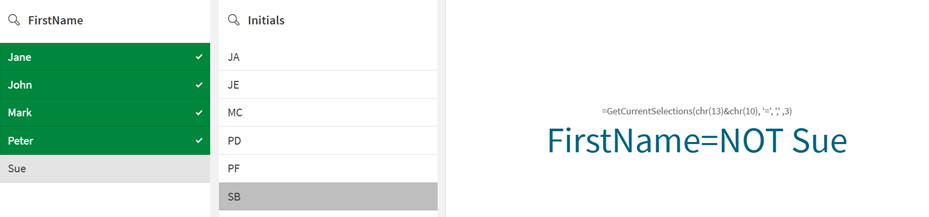
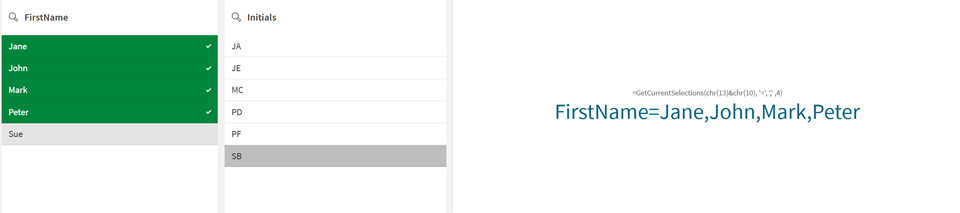
Il KPI restituisce il valore `FirstName=NOT Sue`, perché sono stati selezionati quattro nomi, ma l'argomento `max_values` ne può elencare solo tre. Se si cambia l'argomento `max_values` in `4`, tutti e quattro i valori saranno elencati separatamente con la stessa selezione.
## Esempio: personalizzare il titolo di un grafico per mostrare le selezioni
[](https://help.qlik.com/en-US/cloud-services/Subsystems/Hub/Content/Sense_Hub/ChartFunctions/FieldFunctions/getcurrentselections.htm)
#### Espressione del grafico
Panoramica
Questo esempio mostra come utilizzare la funzione `GetCurrentSelections` per creare titoli di grafici dinamici in base alla selezione dell'utente.
Aprire l'Editor caricamento dati e aggiungere lo script di caricamento sotto in una nuova sezione.
Lo script di caricamento contiene:
* Un set di dati che viene caricato in una tabella dati chiamata `Example`.
* I seguenti campi nella tabella dati:
* `SalesID`
* `Product`
* `Year`
* `Region`
* `SalesAmount`
Script di caricamento
```
Example:
LOAD * INLINE [
SalesID, Product, Year, Region, SalesAmount
1, WidgetA, 2021, North, 500
2, WidgetB, 2021, South, 600
3, WidgetC, 2021, East, 450
4, WidgetA, 2021, West, 700
5, WidgetB, 2022, North, 550
6, WidgetC, 2022, South, 425
7, WidgetB, 2022, East, 650
8, WidgetC, 2022, West, 250
9, WidgetB, 2023, North, 650
10, WidgetC, 2023, South, 325
11, WidgetB, 2023, East, 550
12, WidgetC, 2023, West, 450
13, WidgetB, 2024, North, 550
14, WidgetC, 2024, South, 525
15, WidgetB, 2024, East, 350
16, WidgetC, 2024, West, 650
];
```
Risultati
1. Caricare i dati e aprire un foglio. Creare una nuova casella di filtro e aggiungere questi campi come dimensioni:
* `Region`
* `Year`
2. Creare un grafico lineare e aggiungere le seguenti dimensioni:
* `Year`
* `Region`
3. Creare la seguente misura:
* `=Sum(SalesAmount)`, per visualizzare il totale delle vendite.
4. Nel pannello delle proprietà della misura, in Aspetto > Generale > Titolo, inserire la seguente espressione: `='Sales Analysis for: ' & GetCurrentSelections()`.
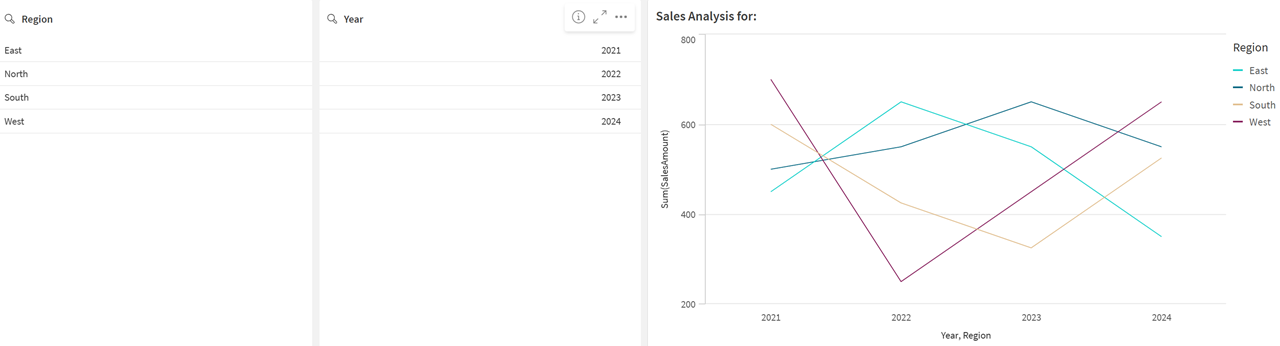
I risultati mostrano la somma delle vendite per tutti gli anni e le regioni. Il titolo del grafico appare come `Sales Analysis for:`.
5. Fare clic su Modifica foglio per passare alla modalità di analisi, quindi effettuare le seguenti selezioni:
* Nel campo Regione selezionare `East` e `North`.
* Nel campo Anno selezionare `2022` e `2023`.
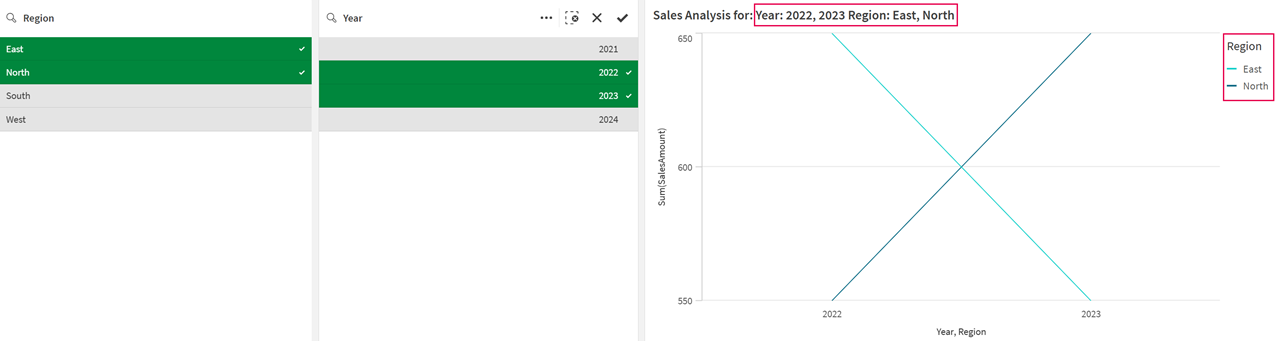
Il titolo del grafico cambia per mostrare le selezioni del filtro per `Region` e `Year`.