-
Conteggio dei valori selezionati inclusi.
-
Conteggio dei valori possibili.
-
Conteggio dei valori alternativi.
-
Conteggio dei valori esclusi, senza includere i valori esclusi alternativi e selezionati.
-
Conteggio dei valori selezionati esclusi.
|
| [GetSelectedCount - funzione per grafici](https://help.qlik.com/it-IT/cloud-services/Subsystems/Hub/Content/Sense_Hub/ChartFunctions/FieldFunctions/getselectedcount.htm) | Restituisce il conteggio dei valori selezionati inclusi. |
| [GetPossibleCount - funzione per grafici](https://help.qlik.com/it-IT/cloud-services/Subsystems/Hub/Content/Sense_Hub/ChartFunctions/FieldFunctions/getpossiblecount.htm) | Restituisce il conteggio dei valori possibili. |
| [GetAlternativeCount - funzione per grafici](https://help.qlik.com/it-IT/cloud-services/Subsystems/Hub/Content/Sense_Hub/ChartFunctions/FieldFunctions/getalternativecount.htm#) | Restituisce il conteggio dei valori esclusi, senza includere i valori esclusi alternativi e selezionati. |
Esempio: espressioni del grafico
| Esempio | Risultato |
| --- | --- |
| `GetAlternativeCount ([First name])` | Restituisce `0` se non è stata effettuata alcuna selezione per il campo `First Name`. Se sono state effettuate delle selezioni, il valore restituito è il numero totale di valori distinti disponibili meno il numero di valori selezionati. |
## Esempio: principi fondamentali della funzione GetAlternativeCount
[](https://help.qlik.com/en-US/cloud-services/Subsystems/Hub/Content/Sense_Hub/ChartFunctions/FieldFunctions/getalternativecount.htm)
#### Espressione del grafico
Panoramica
Aprire l'Editor caricamento dati e aggiungere lo script di caricamento sotto in una nuova sezione.
Lo script di caricamento contiene:
* Un set di dati che viene caricato in una tabella dati chiamata `Example`.
* I seguenti campi nella tabella dati:
* `FirstName`
* `LastName`
* `Initials`
* `HasCellphone`
Script di caricamento
```
Example:
LOAD * inline [
FirstName|LastName|Initials|HasCellphone
John|Anderson|JA|Yes
Sue|Brown|SB|Yes
Mark|Carr|MC|No
Peter|Devonshire|PD|No
Jane|Elliot|JE|Yes
Peter|Franc|PF|Yes ] (delimiter is '|');
```
Risultati
Caricare i dati e aprire un foglio. Creare una nuova casella di filtro e aggiungere questo campo come dimensione:
* `FirstName`
Aggiungere un KPI, quindi creare la seguente misura:
* `=GetAlternativeCount (FirstName)`, per trovare il numero di valori alternativi nel campo `FirstName`.
Il KPI con la funzione `GetAlternativeCount` appare con il valore `0`. Se si seleziona `Jane` dalla casella di filtro `FirstName`, il KPI restituisce il valore `4` perché vi sono quattro valori univoci ed esclusi (grigi). Ora selezionare `Mark`, in modo da selezionare sia `Jane` che `Mark`. Il valore KPI per la misura `GetAlternativeCount` restituisce `3` perché vi sono 3 valori univoci ed esclusi, `John`, `Peter` e `Sue`.
I risultati KPI mostrano 3 valori univoci ed esclusi dopo aver selezionato Jane e Mark dalla casella di filtro FirstName.
I risultati KPI mostrano 3 valori univoci ed esclusi dopo aver selezionato Jane e Mark dalla casella di filtro FirstName.
I risultati KPI mostrano 3 valori univoci ed esclusi dopo aver selezionato JaneJane e Mark Mark dalla casella di filtro FirstNameFirstName. 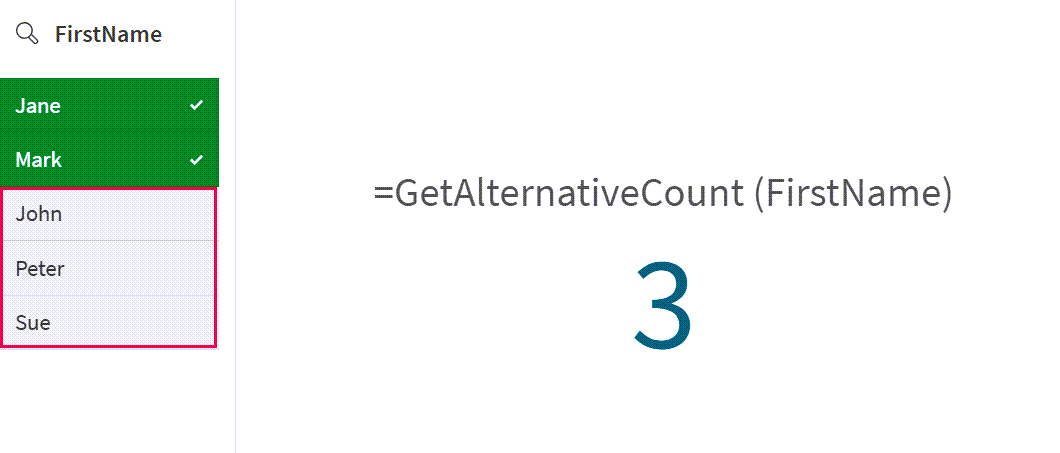
È possibile vedere come i valori restituiti dalla funzione `GetAlternativeCount` cambiano man mano che vengono effettuate altre selezioni.
## Esempio: scenario per l'applicazione della funzione GetAlternativeCount
[](https://help.qlik.com/en-US/cloud-services/Subsystems/Hub/Content/Sense_Hub/ChartFunctions/FieldFunctions/getalternativecount.htm)
#### Espressione del grafico
Panoramica
Aprire l'Editor caricamento dati e aggiungere lo script di caricamento sotto in una nuova sezione.
Lo script di caricamento contiene:
* Un set di dati che viene caricato in una tabella dati chiamata `CustomerTypeData`.
* I seguenti campi nella tabella dati:
* `CustomerID`
* `CustomerType`
Script di caricamento
```
CustomerTypeData:
LOAD * INLINE [
CustomerID, CustomerType
C001, Retail
C002, Wholesale
C003, Distributor
C004, Retail
C005, Wholesale
];
```
Risultati
Caricare i dati e aprire un foglio. Creare una nuova casella di filtro e aggiungere questo campo come dimensione:
* `CustomerType`
Aggiungere un KPI, quindi creare la seguente misura:
* `=GetAlternativeCount (CustomerType)`, per trovare il numero di valori alternativi nel campo `CustomerType`.
Il KPI con la funzione `GetAlternativeCount` appare con il valore `0` perché non è stato selezionato alcun valore nel campo `CustomerType`.
Selezionare `Retail` dalla casella di filtro `CustomerType`. `GetAlternativeCount` restituisce il valore `2` perché nel campo `CustomerType` vi sono due valori univoci ed esclusi (grigio chiaro).
I risultati del KPI che mostrano 2 valori univoci ed esclusi dopo aver selezionato Retail dalla casella di filtro CustomerType.
I risultati del KPI che mostrano 2 valori univoci ed esclusi dopo aver selezionato Retail dalla casella di filtro CustomerType.
I risultati del KPI che mostrano 2 valori univoci ed esclusi dopo aver selezionato RetailRetail dalla casella di filtro CustomerTypeCustomerType. 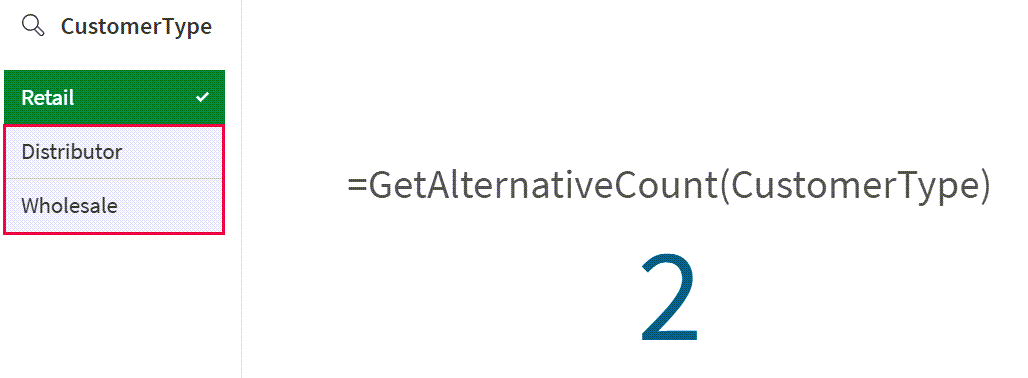
I risultati mostrano che, sebbene vi siano più valori, la funzione `GetAlternativeCount` visualizza solo il conteggio univoco degli elementi che non sono selezionati.
## Esempio: scenario per l'applicazione della funzione GetAlternativeCount con i valori disponibili
[](https://help.qlik.com/en-US/cloud-services/Subsystems/Hub/Content/Sense_Hub/ChartFunctions/FieldFunctions/getalternativecount.htm)
#### Espressione del grafico
Panoramica
Questo esempio si basa sullo scenario precedente. Il set di dati include una seconda tabella di dati per dimostrare come le selezioni in ogni campo cambino i risultati restituiti dalla funzione `GetAlternativeCount`.
Aprire l'Editor caricamento dati e aggiungere lo script di caricamento sotto in una nuova sezione.
Lo script di caricamento contiene:
* Un set di dati che viene caricato nelle 2 tabelle dati inline seguenti e nei campi corrispondenti:
* `CustomerTypeData`: include i campi `CustomerID` e `CustomerType`.
* `CustomerSegment`: include i campi `CustomerType` e `Segment`.
Script di caricamento
```
CustomerTypeData:
LOAD * INLINE [
CustomerID, CustomerType
C001, Retail
C002, Wholesale
C003, Distributor
C004, Retail
C005, Wholesale
];
CustomerSegment:
Load * Inline [
CustomerType, Segment
Retail, Fashion
Retail, Home
Wholesale, Fashion
Wholesale, Drinks
Distributor, Food
];
```
Risultati
1. Caricare i dati e aprire un foglio. Creare una nuova casella di filtro e aggiungere questi campi come dimensioni:
* `CustomerType`
* `Segment`
2. Aggiungere un KPI, quindi creare la seguente misura:
* `=GetAlternativeCount (CustomerType)`, per trovare il numero di valori alternativi nel campo `CustomerType`.
Il KPI con la funzione `GetAlternativeCount` appare con il valore `0` perché non è stato selezionato alcun valore per i campi `CustomerType` o `Segment`.
3. Selezionare `Drinks` e `Fashion` dalla casella di filtro `Segment`. Il KPI continua a restituire `0` perché non è stato selezionato alcun valore nel campo `CustomerType`.
I risultati del KPI mostrano zero valori univoci ed esclusi dalle selezioni nella casella di filtro `Segment`.
I risultati del KPI mostrano zero valori univoci ed esclusi dalle selezioni nella casella di filtro `Segment`.
I risultati del KPI mostrano zero valori univoci ed esclusi dalle selezioni nella casella di filtro `Segment`Segment. 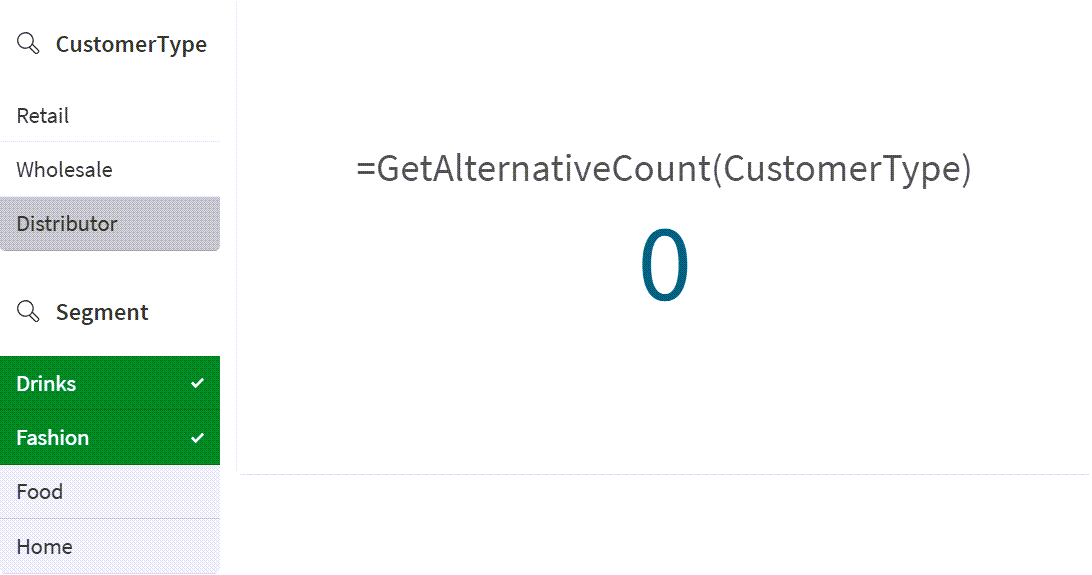
4. Selezionare `Retail` nel campo `CustomerType` e mantenere le selezioni nel filtro `Segment`.
La funzione `GetAlternativeCount` ora restituisce il valore `1` perché nel campo `CustomerType` c'è solo un valore univoco ed escluso (grigio chiaro), `Wholesale`.
I risultati del KPI mostrano 1 valore univoco ed escluso dalle selezioni nelle caselle di filtro `CustomerType` e `Segment`.
I risultati del KPI mostrano 1 valore univoco ed escluso dalle selezioni nelle caselle di filtro `CustomerType` e `Segment`.
I risultati del KPI mostrano 1 valore univoco ed escluso dalle selezioni nelle caselle di filtro `CustomerType`CustomerType e `Segment`Segment. 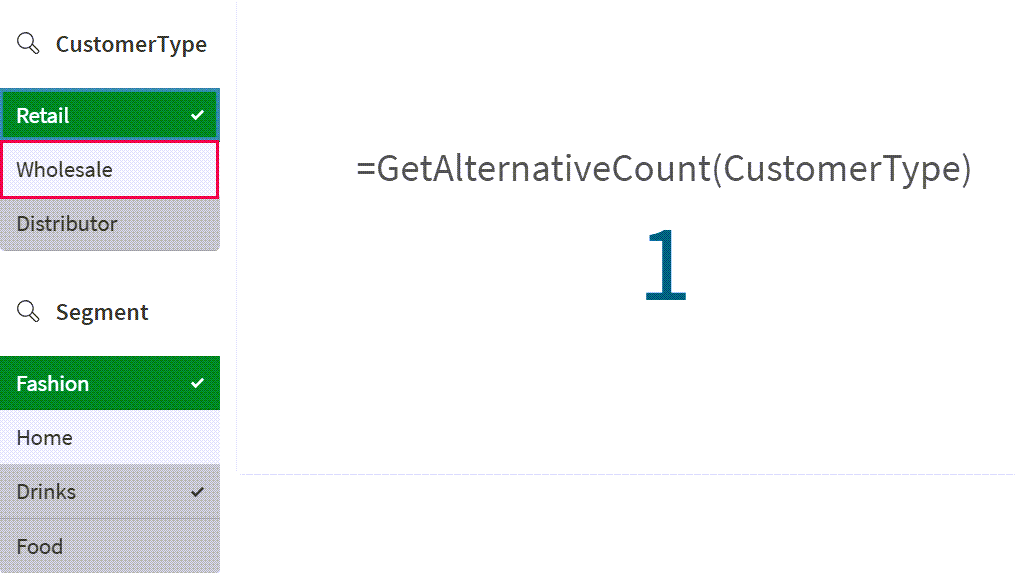
Sebbene due valori, `Wholesale` e `Distributor`, non siano selezionati nel campo `CustomerType` (questi appaiono in grigio chiaro e grigio scuro), solo un valore, `Wholesale`, è disponibile per la selezione in `CustomerType`, a causa delle selezioni nel filtro `Segment`.