# Gestione dei metadati a livello di campo e profilazione dei dati
I metadati a livello di campo consentono agli utenti di applicare alias, descrizioni e classificazioni ai campi; queste funzioni aiutano a identificare dati specifici e campi sensibili.
Gli amministratori dati accedono a informazioni tecniche approfondite sui propri set di dati dalla profilatura. Gli sviluppatori di applicazioni utilizzano le statistiche dei profili e il campionamento dati per ottenere idee e indicazioni per la creazione di applicazioni e la pianificazione di visualizzazioni. La profilatura campi può aiutare gli analisti dati e gli utenti aziendali a ottenere più rapidamente informazioni strategiche. Possono vedere e visualizzare preziose metriche sui profili di campo a colpo d'occhio senza dover creare prima un'applicazione.
Nota informatica
Qlik Cloud può effettuare la profilazione per un set di dati basato su database fino a 12 milioni di righe. Se un set di dati basato su database ha più di 12 milioni di righe, la profilazione verrà effettuata solo per i primi 12 milioni. I metadati per tutti i campi vengono comunque aggiunti, indipendentemente dal numero di righe oggetto della profilazione.
Il processo di profilazione ha un vincolo di tempo applicato sia ai set di dati basati su file che a quelli basati su database, limitando la profilazione a una finestra temporale di 30 minuti. Un profilo verrà contrassegnato come non riuscito se supera questo limite di tempo.
## Autorizzazioni
Le autorizzazioni sono richieste per profilare e campionare i dati. È necessario disporre di un ruolo nello spazio del set di dati che consenta la profilatura di sorgente dati. Per ulteriori informazioni, vedere [Gestione delle autorizzazioni negli spazi condivisi](https://help.qlik.com/it-IT/cloud-services/Subsystems/Hub/Content/Sense_Hub/Spaces/managing-shared-spaces.htm) o [Gestione delle autorizzazioni negli spazi gestiti](https://help.qlik.com/it-IT/cloud-services/Subsystems/Hub/Content/Sense_Hub/Spaces/managing-managed-spaces.htm).
## Gestione dei metadati a livello di campo
È possibile accedere e modificare i metadati per ogni campo del set di dati dalla scheda Profilo. Selezionare una scheda qualsiasi dalla vista the Riquadro icon, da qualsiasi riga dalla vista the Elenco icon o da qualsiasi colonna dalla vista the Dati icon per aprire il pannello Dettagli di quel campo a destra della griglia. I campi di metadati a livello di campo – Alias di campo, Descrizione, Tag e Classificazione – sono opzionali e possono essere definiti e modificati da questo pannello.
Campi metadati campi
| Dettaglio | Descrizione |
| --- | --- |
| Alias campo | Inserire un nome alternativo opzionale per rendere i nomi dei campi più significativi nell'analisi del profilo. I nomi dei campi alias vengono visualizzati solo nell'analisi del profilo e non influiscono sui nomi delle colonne tecniche.
Nota informaticaL'alias non può essere identico a un campo o a un nome alias esistente nel dataset. |
| Descrizione | Inserire qualsiasi informazione che possa essere utile agli utenti che visualizzano i metadati del campo e la profilazione del campo. |
| Tag | Inserire frammenti di testo per definire e categorizzare questo campo e i suoi dati. |
| Classificazione | Selezionare una o più classificazioni pertinenti dall'elenco a discesa. È possibile applicare più classificazioni a un campo. |
Nota informaticaLe classificazioni a livello di campo selezionate vengono visualizzate nella scheda Panoramica del set di dati e sono elencate per campo sotto i metadati tecnici del set di dati.
Nota informaticaLe classificazioni applicate ai campi nei file Excel con più fogli sono elencate con il nome del foglio e il nome del campo (esempio: Sheet1/EmpID).
Metadati a livello di campo per un file XLSX con più fogli
Metadati a livello di campo per un file XLSX con più fogli
Metadati a livello di campo per un file XLSX con più fogli 
Il comportamento della profilazione varia in base alla sorgente dati e alle dimensioni del file per i file QVD e Parquet. Per ulteriori informazioni, vedere [Vista limitata del profilo](https://help.qlik.com/it-IT/cloud-services/Subsystems/Hub/Content/Sense_Hub/Catalog/Profiling-data.htm#Limited).
## Profilatura dei dati
Le statistiche dei profili forniscono analisi in colonne che misurano incidenza, intervalli e valori presenti nei set di dati. Tali metriche descrivono le relazioni tra valori di campo come:
* conteggio dei valori distinti (cardinalità)
* valori campione, valori più comuni e frequenza valore
* ridondanze utili per identificare i valori predefiniti o duplicati potenziali
* conteggi di valori null, stringa e numerici
* informazioni sugli intervalli di valori, con inclusi valori min, max, media, somma e deviazione standard
Il catalogo fornisce tre viste dei dati dei profili di campo:
* La vista Riquadri è una rappresentazione visiva basata su carte dei campi disposti come una griglia.
* La vista Elenco è un riepilogo tabulare delle statistiche del profilo configurabile.
* La vista Tabella elenca i nomi delle colonne dei campi e fino ai primi venti record del set di dati.
Selezionare l'icona Tilethe List icon, the Dati icon o the Visualizzazione dati icon per scorrere tra le visualizzazioni dei profili.
### Vista riquadri
La vista Profile Tile (Riquadro profilo) è un profilo di campo visivo progettato per visualizzare il contenuto più informativo per tale tipo di campo. Il tipo di scheda vista predefinita mostrato è determinato dal fatto che il numero di valori numerici o testuali sia superiore per tale campo. Ad esempio, per i campi con valori sia testuali sia numerici, il tipo di scheda Most Common Values (Valori più comuni) viene visualizzato per impostazione predefinita se sono presenti più valori testuali, mentre il tipo di scheda di distribuzione numerica Binned Frequency (Frequenza partizionata) viene visualizzato in presenza di più valori numerici nel campo. È disponibile un selettore a discesa che consente di passare al tipo di scheda Valori più comuni per qualsiasi campo contenente valori non univoci quando è selezionato the Icona Valori più comuni icon; oppure è possibile tornare alla scheda di distribuzione numerica se è selezionato Frequenza raggruppata the Icona Frequenza partizionata icon. Tenere presente che tutti i tipi di scheda includono il numero di valori null, se il campo presenta valori null.
Vista riquadri: i campi vengono profilati per metriche significative per il tipo di dati contenuti in tale campo (ad esempio: valori testuali vs numerici)
Vista riquadri: i campi vengono profilati per metriche significative per il tipo di dati contenuti in tale campo (ad esempio: valori testuali vs numerici)
Vista riquadriVista riquadri: i campi vengono profilati per metriche significative per il tipo di dati contenuti in tale campo (ad esempio: valori testuali vs numerici) 
#### Scheda Valori campione
La scheda Valori campione viene mostrata quando tutti i valori sono unici e solo testuali. Vengono elencati (fino a) i primi tre valori e il numero totale di valori unici aggiuntivi.
Scheda vista riquadri: Valori campioneScheda vista riquadri: Valori campioneValori campione
Criteri di profilo Valori campione: i valori dei campi sono profilati con questa scheda quando la cardinalità è alta (tutti i valori distinti). In un caso in cui ogni valore è basato sul testo e univoco, alcuni valori campione forniscono la migliore visione iniziale dei dati di questo tipo di campo.
Ciascuna scheda profilo Valori campione fornisce:
* Nome campo
* Cardinalità (valori distinti)
* Fino a tre valori campione (i campi possono avere meno di tre valori)
#### Scheda Frequenza valori più comuni
La scheda Most Common Values Frequency (Frequenza valori più comuni) mostra i cinque valori più comuni e la loro frequenza. Se ci sono più valori di cinque valori distinti, questi vengono combinati e visualizzati come Altro. Se in qualche campo mancano dei valori, il totale viene visualizzato come Nullo. Questa scheda profilo può essere applicata a valori testuali, numerici o con dati misti.
Scheda vista riquadri: Frequenza valori più comuniScheda vista riquadri: Frequenza valori più comuniFrequenza valori più comuni
Criteri Frequenza valori più comuni: i campi che presentano pochi valori o una distribuzione asimmetrica di valori vengono profilati rispetto alla scheda Frequenza valori più comuni. Questa profilatura si applica solo quando sono presenti più istanze degli stessi valori. Gli utenti possono ottenere rapidamente informazioni strategiche sulla distribuzione di valori di campo. Se i dati di campo includono valori sia testuali sia numerici, e sono presenti più valori testuali che numerici, allora viene mostrata la scheda Most Common Values Frequency (Frequenza valori più comuni). Il selettore Binned Frequency (Frequenza partizionata) viene fornito in presenza di più di tre valori numerici nel campo.
Ciascuna scheda profilo Frequenza valori più comuni fornisce:
* Nome campo
* Cardinalità (valori distinti)
* Valori più comuni e relativa frequenza
* Frequenza combinata Other (Altro) di valori rimanenti
#### Scheda Frequenza partizionata
La scheda Binned Frequency (Frequenza partizionata) mostra le informazioni di distribuzione e profilazione rilevanti per i campi numerici; inclusi i valori dati minimi, medi e massimi. Se i dati di campo includono sia valori testuali sia numerici, e sono presenti più valori numerici che valori testuali, allora viene mostrata la scheda Binned Frequency (Frequenza partizionata). Il tipo di scheda Most Common Values Frequency (Frequenza valori più comuni) è disponibile per tutti i campi che presentano valori non univoci.
Scheda vista riquadri: distribuzione numerica Frequenza partizionata
Scheda vista riquadri: distribuzione numerica Frequenza partizionata
Scheda vista riquadri: distribuzione numerica Frequenza partizionataFrequenza partizionata 
Ciascuna scheda profilo Frequenza partizionata fornisce:
* Nome campo
* Cardinalità (valori distinti)
* Istogramma che mostra la distribuzione di dati numerici
* Valore minimo
* Valore medio (la somma dei numeri divisi per il numero totale di valori nel set di dati)
* Valore massimo
### Vista elenco
Profile List view (Vista elenco profilo) fornisce una tabella con opzioni statistiche del profilo. Gli utenti controllano le metriche di interesse che sono più significative per il set di dati nello strumento di selezione delle colonne the icona Colonne, individuabile scorrendo al bordo all'estrema destra della tabella. Le prime nove statistiche sono preselezionate per impostazione predefinita.
Vista elenco: selezionare le statistiche del profilo di interesse dallo strumento di selezione delle colonne trovato scorrendo a destra sulla tabella
Vista elenco: selezionare le statistiche del profilo di interesse dallo strumento di selezione delle colonne trovato scorrendo a destra sulla tabella
Vista elencoVista elenco: selezionare le statistiche del profilo di interesse dallo strumento di selezione delle colonne trovato scorrendo a destra sulla tabella 
[](https://help.qlik.com/en-US/cloud-services/Subsystems/Hub/Content/Sense_Hub/Catalog/Profiling-data.htm)
#### Statistiche del profilo disponibili
Statistiche profilo campo
| Statistica | Descrizione |
| --- | --- |
| Nome | Nome di campo (esempio: CategoryID) |
| Tipo dati | Qlik Sense registra i dati da molti sistemi diversi, per fini informativi sui dati campo (colonna) viene imposta una mappatura del tipo di dati uniforme dall'esterno all'interno. I valori supportati per il tipo di dati includono:
Data: una data contenente mese, giorno, anno nel formato ISO 8601 AAAA-MM-GG
Ora: un valore temporale contenente ora, minuti, secondi nel formato ISO 8601 hh.mm.ss.sss±hh:mm
Data/Ora: un valore data e ora contenente Anno, Mese, Giorno, Ora, Minuto, Secondo e frazioni in formato AAAA-MM-GGThh.mm.ss.sss
Timestamp: un indicatore temporale contenente Anno, Mese, Giorno, Ora, Minuto, Secondo, frazioni e fuso orario nel formato seguente: YYYY-MM-DDThh.mm.ss.sssZ
Stringa: dati dei caratteri che rappresentano del testo
Double: un tipo di dato numerico con precisione doppia a 64 bit IEEE 754 a virgola mobile
Decimal: un tipo di dati numerico esatto definito in base alla relativa precisione (numero totale di cifre) e alla scala (numero di cifre alla destra del punto decimale)
Numero intero: numeri interi positivi o negativi
Booleano: un valore booleano (TRUE/FALSE)
Binario: i dati categorici possono richiedere esattamente due valori possibili, come "1" e "2"
Personalizzato: tipo esterno al tipo mappato noto nel sistema
|
| Valori distinti | Cardinalità, il numero di valori distinti presente per questo campo |
| Valori null | Numero di valori null |
| Valori campione | Valori campione (visualizzazione di 3 valori campione) |
| Somma | Somma di tutti i valori in questo campo (per i campi stringa viene visualizzato "0") |
| Minimo | Valore minimo osservato per questo campo (campi numerici) |
| Massimo | Valore massimo osservato per questo campo (campi numerici) |
| Media | Valore medio osservato per questo campo |
| Mediana | Numero mediano (o medio) nella gamma di numeri per questo campo |
| Tag di sistema | Tag di file applicati per identificare il set di codici (p. es. $ascii, $text) |
| Deviazione standard | Deviazione standard per i campi numerici |
| Positivi | Numero di valori positivi |
| Negativi | Numero di valori negativi |
| Valori zero | Numero di valori "0" |
| Stringhe vuote | Numero di stringhe vuote |
| Lunghezza min. | Lunghezza minima osservata dei caratteri |
| Lunghezza media | Lunghezza media osservata dei caratteri |
| Lunghezza max. | Lunghezza massima osservata dei caratteri |
| Primo valore ordinato | Il primo valore (minimo) del peso dell'ordinamento (campi di stringhe) |
| Ultimo valore ordinato | L'ultimo valore (massimo) del peso dell'ordinamento (campi di stringhe) |
| Valori numerici | Numero di valori numerici |
| Valori di testo | Numero di valori di testo |
| Valori più frequenti | I tre valori più comuni nel campo |
### Vista Dati
La vista dati profilo mostra il set di dati dell'utente come una tabella dati lineare con i nomi delle colonne di campo e (fino a) i primi venti valori.
Vista dati: vengono mostrati i nomi delle colonne del set di dati e i primi venti record
Vista dati: vengono mostrati i nomi delle colonne del set di dati e i primi venti record
Vista datiVista dati: vengono mostrati i nomi delle colonne del set di dati e i primi venti record 
## Vista limitata del profilo
Alcuni set di dati mostrano una vista limitata del profilo anziché il profilo completo. Il profilo limitato mostra i nomi dei campi, i tipi di dati, i valori distinti, i valori nulli e i valori di esempio. Per i file QVD e Parquet di dimensioni inferiori a 1 GB nei connettori di archiviazione cloud, viene visualizzato per primo il profilo limitato. È possibile fare clic su Profila set di dati per generare il profilo completo. Per i file di dimensioni pari o superiori a 1 GB, i file QVD e Parquet mostrano solo i nomi dei campi e i tipi di dati. Non sono disponibili informazioni dettagliate sul profilo.
La tabella seguente mostra il comportamento di profilazione per i connettori di archiviazione cloud in base al formato e alle dimensioni del file.
| Formato file | File inferiore a 1 GB | File di 1 GB o superiore |
| --- | --- | --- |
| QVD, Parquet | Visualizzazione limitata del profilo mostrata per prima. Fai clic su Profila set di dati per ottenere il profilo completo. | Solo nomi dei campi e tipi di dati. Non sono disponibili informazioni dettagliate sul profilo. |
| Altri formati: | Profilo completo. | Nessun profilo disponibile. Si applica il limite di 1 GB. |
Nota informatica
Questo comportamento si applica ai connettori di archiviazione cloud, tra cui Amazon S3, Amazon S3 V2, Azure Storage, Dropbox, Google Cloud Storage, Google Drive, Office 365 SharePoint e SFTP.
Un profilo limitato di un set di dati QVD
Un profilo limitato di un set di dati QVD
Un profilo limitato di un set di dati QVDQVD 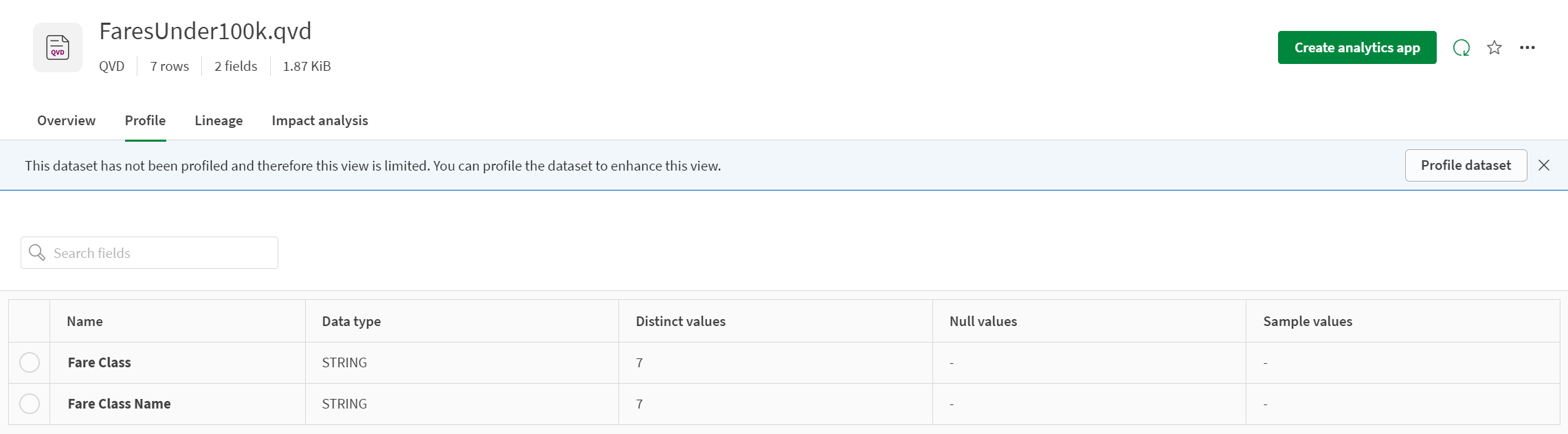
[](https://help.qlik.com/en-US/cloud-services/Subsystems/Hub/Content/Sense_Hub/Catalog/Profiling-data.htm)
#### Statistiche del profilo disponibili
Statistiche del profilo limitato
| Statistica | Descrizione |
| --- | --- |
| Nome | Nome di campo (esempio: CategoryID) |
| Tipo dati | Qlik Sense registra i dati da molti sistemi diversi, per fini informativi sui dati campo (colonna) viene imposta una mappatura del tipo di dati uniforme dall'esterno all'interno. I valori supportati per il tipo di dati includono:
Data: una data contenente mese, giorno, anno nel formato ISO 8601 AAAA-MM-GG
Ora: un valore temporale contenente ora, minuti, secondi nel formato ISO 8601 hh.mm.ss.sss±hh:mm
Data/Ora: un valore data e ora contenente Anno, Mese, Giorno, Ora, Minuto, Secondo e frazioni in formato AAAA-MM-GGThh.mm.ss.sss
Timestamp: un indicatore temporale contenente Anno, Mese, Giorno, Ora, Minuto, Secondo, frazioni e fuso orario nel formato seguente: YYYY-MM-DDThh.mm.ss.sssZ
Stringa: dati dei caratteri che rappresentano del testo
Double: un tipo di dato numerico con precisione doppia a 64 bit IEEE 754 a virgola mobile
Decimal: un tipo di dati numerico esatto definito in base alla relativa precisione (numero totale di cifre) e alla scala (numero di cifre alla destra del punto decimale)
Numero intero: numeri interi positivi o negativi
Booleano: un valore booleano (TRUE/FALSE)
Binario: i dati categorici possono richiedere esattamente due valori possibili, come "1" e "2"
Personalizzato: tipo esterno al tipo mappato noto nel sistema
|
| Valori distinti | Cardinalità, il numero di valori distinti presente per questo campo |
| Valori null | Numero di valori null |
| Valori campione | Valori campione (visualizzazione di 3 valori campione) |
Contenuti di apprendimento correlati:
* [Come si utilizza Data Catalog per la profilatura dei dati?](https://help.qlik.com/lnk/How_use_datacatalog_profile_data)
## Ulteriori informazioni
* [Come si utilizza Data Catalog per la profilatura dei dati?](https://help.qlik.com/lnk/How_use_datacatalog_profile_data)