# Parcours des scripts du catalogue
Lorsque vous ouvrez un script, il s’ouvre dans Script. Script fournit à la fois des informations sur le script et ses dépendances, ainsi qu’un éditeur pour la création du script. Script contient deux sections :
* Vue d'ensemble : fournit un récapitulatif des informations sur le script, notamment des informations sur les dépendances, l'historique des exécutions et les copies publiées.
* Éditeur : fournit l'éditeur de texte permettant de créer et de modifier le script, d'afficher un aperçu du script et d'exécuter le script en entier.
## Vue d'ensemble
Vue d'ensemble fournit des informations générales sur un script, ses sources de données et ses fichiers exportés. Vue d'ensemble comporte les sections suivantes :
* Récapitulatif
* Notifications
* Historique des chargements
* Copies publiées
Vue d'ensemble de Script
Vue d'ensemble de Script
Vue d'ensemble de ScriptScript 
### Récapitulatif
Récapitulatif fournit une vue d'ensemble des détails du script. Vous pouvez voir les informations suivantes :
* Propriétaire : propriétaire du script
* Auteur : auteur du script
* Contributeurs : nombre de contributeurs au script. Cliquez sur the Utilisateurs icon pour afficher les noms des contributeurs.
* Historique : nombre d'entrées dans l'historique. Cliquez sur the Cinq dernières entrées icon pour afficher les noms des contributeurs des cinq dernières entrées. Cliquez sur Afficher pour ouvrir Historique.
* Espace : espace dans lequel se trouve le script
* Date de création : date de création du script
* Date de modification : date de la dernière modification du script
* Dernière modification par : utilisateur ayant modifié le script pour la dernière fois
* Date du dernier chargement : date du dernier chargement/de la dernière actualisation
* Durée du dernier chargement : durée du dernier chargement/de la dernière actualisation
* Date du dernier chargement : date du dernier chargement/de la dernière actualisation
Note Informations
L'affichage de l'aperçu des données (sans l'instruction Utiliser Store activée) n'est pas compté comme une actualisation dans les informations de chargement.
Récapitulatif comporte également deux sections supplémentaires, Sortie et Entrée. Sortie affiche les fichiers exportés par le script. Affichez l'analyse de l'impact complète de votre script en cliquant sur Ouvrir l'analyse de l'impact. Pour plus d'informations sur l'analyse de l'impact, voir [Examen de l'analyse de l'impact dans Analytiques](https://help.qlik.com/fr-FR/cloud-services/Subsystems/Hub/Content/Sense_Hub/Catalog/impact-analysis2.htm).
Entrée répertorie l'ensemble des tables et leur source utilisées par le script. Affichez la traçabilité complète de votre script en cliquant sur Ouvrir la traçabilité. Pour plus d'informations sur la traçabilité, voir [Analyse de la traçabilité dans Analytiques](https://help.qlik.com/fr-FR/cloud-services/Subsystems/Hub/Content/Sense_Hub/Catalog/lineage.htm).
Pour les éléments répertoriés dans Sortie et Entrée, cliquez sur the Plus icon pour afficher des options supplémentaires. Vous pouvez afficher l'analyse de l'impact ou la traçabilité de chaque élément. Vous pouvez également ouvrir des éléments dans un nouvel onglet.
### Notifications
Notifications répertorie les notifications que vous pouvez recevoir pour le script. Vous pouvez les activer ou les désactiver et sélectionner leur mode de réception.
### Historique des chargements
Historique des chargements répertorie l'historique des exécutions manuelles et planifiées de votre script. Cliquez sur Afficher pour ouvrir un journal de l'exécution. Vous pouvez télécharger une copie détaillée du journal sous forme de fichier LOG.
Note Informations
Les aperçus et les exports figurant dans Éditeur ne sont pas inclus dans Historique des chargements.
Historique des chargements de l'Script.
Historique des chargements de l'Script.
Historique des chargements de l'ScriptScript. 
### Copies publiées
Copies publiées affiche l'ensemble des copies du script créées lors de la publication dans des espaces gérés. Cette section affiche chaque copie ainsi que les informations suivantes :
* Nom
* Propriétaire
* Dernière modification
* Espace
* Visité par
Copies publiées de l'Script
Copies publiées de l'Script
Copies publiées de l'ScriptScript 
Cliquez sur la copie pour l'ouvrir dans Script. Cliquez sur the Plus icon pour afficher des options supplémentaires. Vous pouvez :
* l'ajouter à une collection ;
* la renommer ;
* afficher ses informations de traçabilité ;
* afficher son analyse de l'impact ;
* afficher la planification de chargement de la copie ;
* l'ouvrir dans un nouvel onglet ;
* supprimer la copie.
## Éditeur
Dans Éditeur, vous pouvez créer et exécuter le script de chargement de données de votre script. Vous pouvez ajouter de nouvelles sources de données ou utiliser des sources de données existantes.
Éditeur ouvert dans l'Script
Éditeur ouvert dans l'Script
Éditeur ouvert dans l'ScriptScript 
La barre d'outils Éditeur permet d'accéder facilement aux outils de script.
Barre d'outils ÉditeurÉditeur
| Option | Description |
| --- | --- |
| the Sections icon | Affichez ou masquez Sections dans Éditeur. Sections vous permet d'organiser votre script de chargement. |
| the Recherche icon | Permet de rechercher et de remplacer du texte dans le script. |
| the Ajout/Suppression de marques de commentaire icon | Permet de commenter/ne pas commenter le texte sélectionné. |
| the Retrait icon | Met le code en retrait. |
| the Retrait négatif icon | Met le code en retrait négatif. |
| the Aide icon | Active le mode d'aide sur la syntaxe. En mode d'aide, vous pouvez cliquer sur un mot-clé de la syntaxe (signalé en bleu) dans l'éditeur afin d'accéder à une aide détaillée sur la syntaxe. |
| the Suggestions de saisie semi-automatique activées icon | Suggestions de script en saisie semi-automatique activées. Cliquez pour désactiver. |
| the Suggestions de saisie semi-automatique désactivées icon | Suggestions de script en saisie semi-automatique désactivées. Cliquez pour activer. |
| Éditeur de prochaine génération | Activez un éditeur de script amélioré offrant de nouvelles fonctionnalités telles que le pliage de code, le mode Sombre, la Palette de commandes et une nouvelle apparence et une plus grande intuitivité.
[Utilisation de l’éditeur de script de prochaine génération](https://help.qlik.com/fr-FR/cloud-services/Subsystems/Hub/Content/Sense_Hub/ScriptEditor/next-gen-editor.htm) |
| the Annuler icon | Annule la dernière modification (il est possible d'annuler plusieurs étapes). |
| the Rétablir icon | Rétablit la dernière opération Annuler. |
| the Historique icon | Ouvrez Historique pour afficher l'historique des modifications apportées au script. |
| the Sources de données icon | Ouvrez Sources de données pour afficher les sources de données disponibles pouvant être ajoutées au script de chargement. |
| the Déboguer icon | Ouvrez Déboguer pour résoudre les problèmes de votre script de chargement. |
| the Aperçu des données icon | Exécutez un chargement limité du script de chargement, avec un nombre limité de lignes renvoyées par table et en ignorant les instructions Store. Cliquez sur the Configuration icon pour afficher des paramètres d'aperçu supplémentaires. |
| the Exporter les données icon | Exécutez le script de chargement. |
### Personnalisation de l'interface
#### Redimensionnement et réduction des volets
Vous pouvez redimensionner et réduire les volets de l'Éditeur pour une navigation flexible. Vos ajustements sont utilisés dans tous les autres scripts et dans toutes les autres applications analytiques.
#### Mode Sombre
En Mode Sombre, l’éditeur de script passe à une charte chromatique différente avec un fond sombre. Le texte et les autres éléments apparaissent en couleurs claires, maintenant un contraste élevé et une bonne lisibilité.
Note Informations
Vous devez sélectionner les éléments suivants dans l’Éditeur de prochaine génération :
* Activer la nouvelle expérience d’éditeur de code
* Mode Sombre
Consultez [Utilisation de l’éditeur de script de prochaine génération](https://help.qlik.com/fr-FR/cloud-services/Subsystems/Hub/Content/Sense_Hub/ScriptEditor/next-gen-editor.htm).
Note Informations
Lorsqu’il est activé, le mode Sombre ne couvre pas l’intégralité de l’interface utilisateur. Par exemple, la barre de navigation et les panneaux de gauche Qlik Cloud, ainsi que certaines boîtes de dialogue pour le chargement des données et des connexions, n’apparaissent pas en mode Sombre.
Mode Sombre
Mode Sombre
Mode Sombre 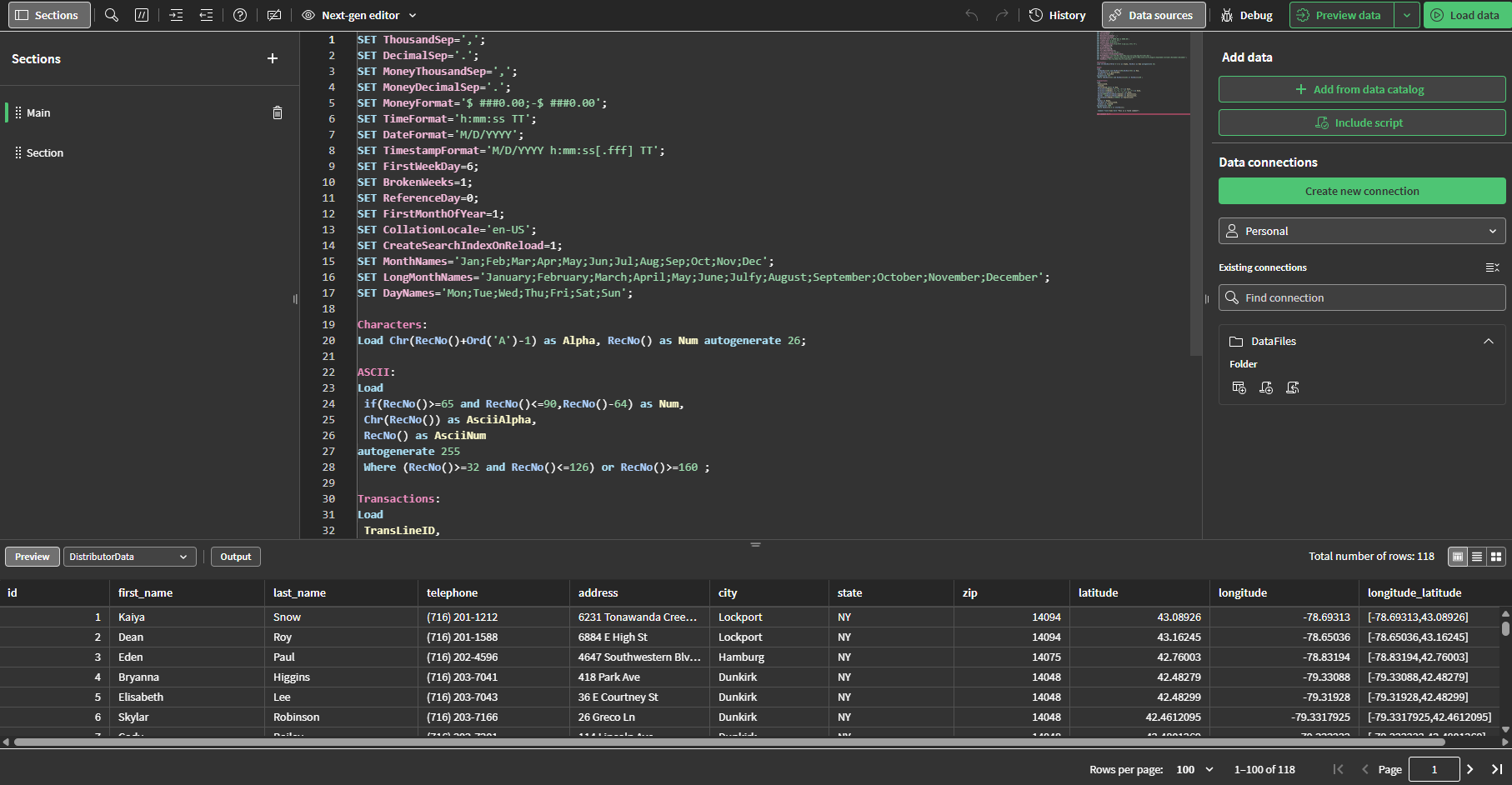
### Sections
Sections vous permet de regrouper des sections de votre script. Les sections sont exécutées dans l'ordre lors de l'exécution du script. Cliquez sur the Créer une nouvelle section icon pour ajouter une nouvelle section. Vous pouvez réorganiser les sections en cliquant sur l'icône  et en la glissant sur une section.
Pour plus d'informations, consultez [Organisation des scripts de chargement](https://help.qlik.com/fr-FR/cloud-services/Subsystems/Hub/Content/Sense_Hub/LoadData/organize-script-code.htm).
### Scripts inclus
Les QVS et les scripts insérés dans votre script de chargement sont visibles dans la section Scripts inclus. Cette section est visible uniquement après l'exécution de l'opération Exporter les données ou Aperçu après l'insertion des scripts.
Cliquez sur les scripts pour en afficher un aperçu ou les ouvrir. Vous pouvez également cliquer sur </> à l'endroit où un script a été inséré dans le script de chargement.
Affichage de l'aperçu d'un script inséré
Affichage de l'aperçu d'un script inséré
Affichage de l'aperçu d'un script inséré 
Note Informations
Scripts inclus affiche les 50 premiers scripts inclus dans les scripts de chargement. S'il existe davantage de scripts inclus, ils seront exécutés lors de l'exécution du script de chargement, mais ils ne figureront pas dans la liste Scripts inclus.
Pour plus d'informations, consultez :
* [Insertion d'autres scripts dans des scripts de chargement](https://help.qlik.com/fr-FR/cloud-services/Subsystems/Hub/Content/Sense_Hub/LoadData/QVS/inserting-qvs-script-editor.htm)
* [Création d'un script de chargement réutilisable avec des fichiers QVS](https://help.qlik.com/fr-FR/cloud-services/Subsystems/Hub/Content/Sense_Hub/LoadData/QVS/create-common-scripting-qvs.htm)
### Éditeur de texte
Vous pouvez rédiger et modifier le code du script dans l'éditeur de texte. Chaque ligne de script est numérotée et un code couleur est utilisé pour identifier les éléments syntaxiques. Le script initial contient des paramètres de variables régionaux prédéfinis, par exemple `SET ThousandSep=`, que vous avez la possibilité de modifier. Pour plus d’informations, consultez [Modification des paramètres régionaux des applications et des scripts](https://help.qlik.com/fr-FR/cloud-services/Subsystems/Hub/Content/Sense_Hub/Apps/regional-settings-in-apps.htm).
Pour en savoir plus sur les scripts, voir :
* [Édition de scripts de chargement](https://help.qlik.com/fr-FR/cloud-services/Subsystems/Hub/Content/Sense_Hub/LoadData/edit-data-load-script.htm)
* [Principe de la syntaxe des scripts et des structures de données](https://help.qlik.com/fr-FR/cloud-services/Subsystems/Hub/Content/Sense_Hub/LoadData/understand-data-structures.htm)
* [Vue d'ensemble de la syntaxe d'un script](https://help.qlik.com/fr-FR/cloud-services/Subsystems/Hub/Content/Sense_Hub/Scripting/script-syntax.htm)
### Historique
Dans Historique, vous pouvez afficher et gérer les versions précédentes de votre script de chargement.
[Gestion de l'historique des scripts de chargement](https://help.qlik.com/fr-FR/cloud-services/Subsystems/Hub/Content/Sense_Hub/LoadData/managing-load-script-history.htm)
### Déboguer
Vous pouvez faire appel aux utilitaires de débogage pour exécuter votre script pas à pas grâce à des points d'arrêt. Cela vous permet de contrôler les valeurs des variables et la sortie de l'exécution du script.
[Débogage du script de chargement de données](https://help.qlik.com/fr-FR/cloud-services/Subsystems/Hub/Content/Sense_Hub/LoadData/debug-data-load-script.htm)
### Sources de données
Ajoutez des données à votre script de chargement depuis Sources de données.
#### Ajouter des données
Sous Ajouter des données, vous pouvez accéder au catalogue de données. Le catalogue de données vous permet de charger des données provenant de tous les jeux de données existants auxquels vous avez accès. Vous pouvez charger des données provenant de plusieurs jeux de données en même temps via le catalogue de données.
[](https://help.qlik.com/fr-FR/cloud-services/Subsystems/Hub/Content/Sense_Hub/LoadData/adding-data-catalog.htm)[Chargement de données depuis le catalogue de données](https://help.qlik.com/fr-FR/cloud-services/Subsystems/Hub/Content/Sense_Hub/LoadData/adding-data-catalog.htm)
Outre les jeux de données, vous pouvez sélectionner des fichiers QVS et d'autres scripts à insérer dans le script de chargement. Le catalogue de données vous permet de sélectionner tout fichier QVS chargé ou tout autre script auquel vous avez accès.
[Insertion d'autres scripts dans des scripts de chargement](https://help.qlik.com/fr-FR/cloud-services/Subsystems/Hub/Content/Sense_Hub/LoadData/QVS/inserting-qvs-script-editor.htm)
#### Connexions de données
Sous Connexions de données, vous pouvez enregistrer les raccourcis vers les sources de données (bases de données ou fichiers distants) que vous utilisez le plus souvent. C’est également ici que vous lancez la sélection des données à charger. Les connexions de données sont triées par les espaces auxquels vous avez accès
Pour plus d'informations, consultez[Chargement de données Analytics](https://help.qlik.com/fr-FR/cloud-services/Subsystems/Hub/Content/Sense_Hub/LoadData/connect-data-sources.htm) et[Sélection de données dans des scripts de chargement](https://help.qlik.com/fr-FR/cloud-services/Subsystems/Hub/Content/Sense_Hub/LoadData/select-data-to-load.htm).
### Aperçu
Une fois le script exécuté soit avec Aperçu des données, soit avec Exporter les données, vous pouvez afficher un aperçu des tables chargées sous Aperçu. Cliquez sur Aperçu des données pour régénérer un aperçu des données à l'aide d'un chargement limité.
Aperçu offre trois vues différentes des données des tables :
* Vue de la table
* Mode liste
* Mode Mosaïque
#### Vue de la table
La vue Données affiche les données sous forme de tableau.
#### Mode liste
Le mode liste affiche un synthèse des informations sur les champs et leurs valeurs.
Vous pouvez contrôler les colonnes qui s'affichent en cliquant sur the Sélecteur de colonnes icon et en sélectionnant les colonnes de votre choix. Les sélections ne sont pas conservées d'une session à l'autre. Les colonnes suivantes sont disponibles :
* Nom : nom du champ.
* Type de données : type de données du champ
* Valeurs distinctes : nombre de valeurs distinctes figurant dans le champ
* Valeurs nulles : nombre de valeurs nulles figurant dans le champ
* Exemples de valeurs : sélection d'exemples de valeurs provenant du champ
* Somme : si le champ est numérique, somme des valeurs du champ
* Mini. : si le champ est numérique, valeur la plus basse
* Maxi. : si le champ est numérique, valeur la plus haute
* Moyenne : si le champ est numérique, valeur moyenne
* Médiane : si le champ est numérique, valeur médiane
* Balises système : balises ajoutées aux données par le Service de profilage de données
* Écart type : si le champ est numérique, écart type des valeurs
* Valeurs positives : si le champ est numérique, nombre de valeurs positives
* Valeurs négatives: si le champ est numérique, nombre de valeurs négatives
* Valeurs zéro : si le champ est numérique, nombre de valeurs zéro
* Chaînes vides : si le champ est textuel, nombre de chaînes vides
* Longueur mini. : si le champ est textuel, nombre de caractères dans la chaîne la plus courte
* Longueur moyenne : si le champ est textuel, nombre de caractères moyen par chaîne
* Longueur maxi. : si le champ est textuel, nombre de caractères dans la chaîne la plus longue
* Première valeur triée : première valeur, alphabétiquement ou numériquement, d'un champ
* Dernière valeur triée : dernière valeur, alphabétiquement ou numériquement, d'un champ
* Valeurs numériques : nombre de valeurs numériques dans un champ
* Valeurs de texte : nombre de valeurs de texte dans un champ
* Valeurs les plus fréquentes : les trois valeurs les plus répétées du champ
* Distribution de la fréquence : si le champ est numérique, distributions de fréquence des valeurs
#### Mode Mosaïque
Le mode Mosaïque affiche les champs disponibles avec un profil graphique des données. Suivant les valeurs du champ, chaque mosaïque affiche l'une des visualisations suivantes :
* Une liste des trois plus hautes valeurs distinctes du champ avec le nombre d'instances de chaque valeur.
* Un graphique en aires affichant la plage de valeurs avec la valeur moyenne en surbrillance.
### Sortie
L'option Sortie permet d'afficher l'état d'enregistrement automatique et tous les messages générés au cours de l'exécution du script.
### Exécution de scripts
Cliquez sur Exporter les données pour exécuter le script. Une boîte de dialogue s'ouvre pour afficher la progression du chargement de données et tous les messages générés. Vous pouvez également cliquer sur le bouton Sortie pour afficher la sortie.
Consultez : [Exécution de scripts de chargement pour exporter des données dans des scripts](https://help.qlik.com/fr-FR/cloud-services/Subsystems/Hub/Content/Sense_Hub/ScriptEditor/run-script-export-data.htm)