# Navigation dans le concepteur HTML
Le concepteur HTML est l'endroit où vous créez les modèles de rapport HTML. Le concepteur est intégré aux applications Qlik Sense.
Le concepteur HTML vous permet de travailler avec le code HTML et d'intégrer le contenu de l'application dans votre modèle.
Le concepteur HTML
Le concepteur HTML
Le concepteur HTMLHTML 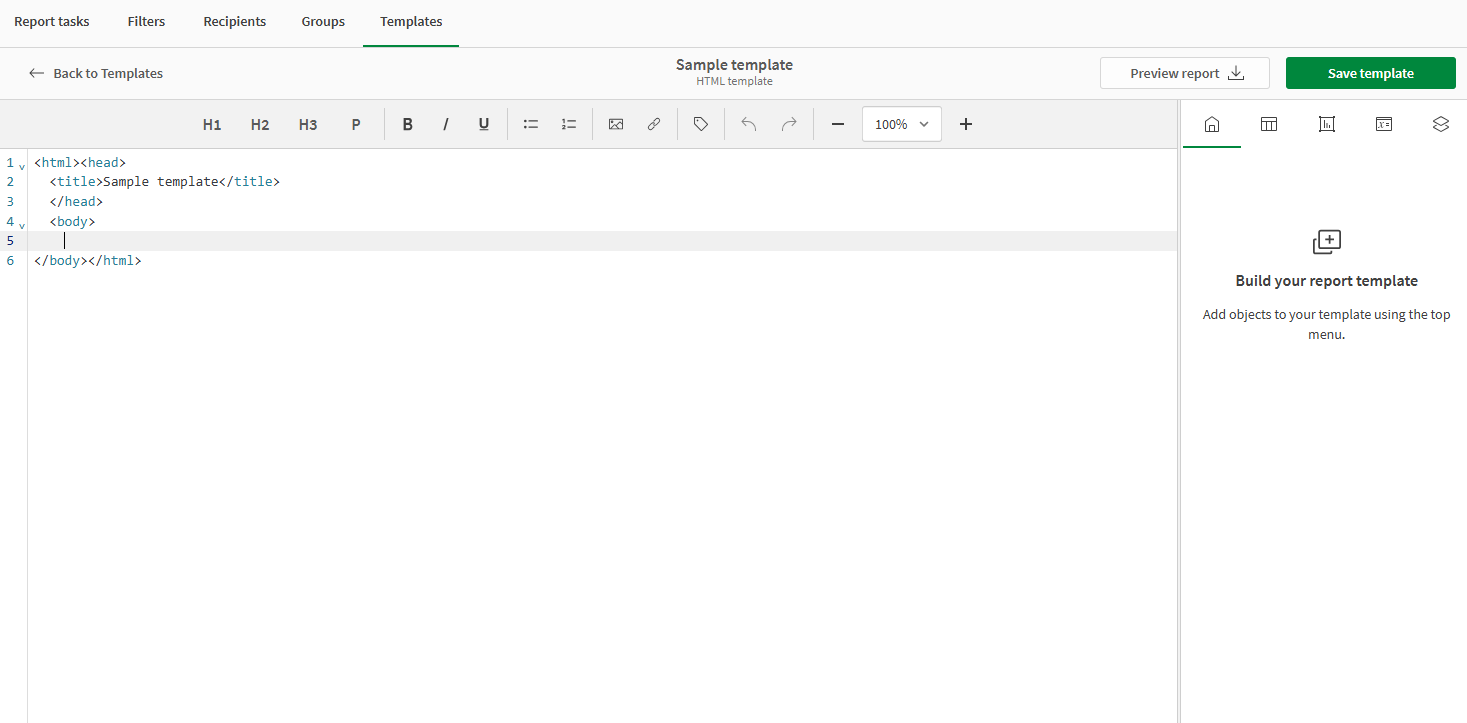
## Ouverture du concepteur de HTML
Ouvrez le concepteur HTML en créant un nouveau modèle HTML ou en modifiant un modèle existant.
Procédez comme suit :
1. Dans votre application, utilisez le menu déroulant de la barre de navigation et sélectionnez Génération de rapports.
2. Passez à l'onglet Modèles.
3. Dans le coin supérieur droit, cliquez sur Nouveau modèle > Modèle HTML.
4. Saisissez un nom pour le modèle.
Le concepteur HTML s'ouvre.
## Barre d'outils du concepteur
La barre d'outils du concepteur se trouve en haut du concepteur HTML. Dans la barre d'outils, vous pouvez :
* Ajoutez facilement des éléments HTML courants à votre modèle, tels que des en-têtes, des paragraphes et des listes.
* Ajoutez des images externes à votre modèle. Par exemple, vous pouvez ajouter le logo de votre entreprise.
* Ajoutez une balise destinataire. Pour plus d'informations, consultez [Ajout de balises d'espaces réservés pour les destinataires](https://help.qlik.com/fr-FR/cloud-services/Subsystems/Hub/Content/Sense_Hub/Reporting/Design/HTML/html-report-recipient-tags.htm).
* Annulez et rétablissez les actions, et réglez le niveau de zoom.
Pour plus d'informations, consultez [Ajout d'un code HTML standard à votre modèle](https://help.qlik.com/fr-FR/cloud-services/Subsystems/Hub/Content/Sense_Hub/Reporting/Design/HTML/html-report-toolbar-actions.htm).
## Surface de conception
La surface de conception est représentée au centre du concepteur. C'est ici que s'affiche le contenu de votre modèle. Il s'agit d'un canevas dans lequel vous ajoutez le contenu du modèle sous forme de code HTML et de références aux objets de l'application que vous avez ajoutés dans le panneau des objets.
## Panneau des objets
Le panneau des objets est situé sur le côté droit du concepteur. Le panneau des objets permet de créer et de gérer des objets à partir de l'application analytique et de les ajouter au modèle en tant que contenu. Redimensionnez le panneau si nécessaire.
Vous pouvez accéder aux menus suivants à partir de la partie supérieure du panneau des objets :
* the Accueil icon: le menu d'accueil. C'est ici que vous commencez lorsque vous créez votre modèle.
* the Tables icon : le menu Tables. C'est ici que vous ajoutez des données tabulaires au modèle.
[Ajout de données tabulaires à votre modèle HTML](https://help.qlik.com/fr-FR/cloud-services/Subsystems/Hub/Content/Sense_Hub/Reporting/Design/HTML/html-report-tabular-data.htm)
* the Objet graphique icon : le menu Graphiques. C'est ici que vous ajoutez des images de graphique au modèle.
[Ajout de graphiques en tant qu'images à votre modèle HTML](https://help.qlik.com/fr-FR/cloud-services/Subsystems/Hub/Content/Sense_Hub/Reporting/Design/HTML/html-report-chart-images.htm)
* the Variables icon : le menu Variables et expressions. C'est ici que vous ajoutez des variables et des expressions au modèle.
[Ajoutez des variables et des expressions à votre modèle de rapport HTML.](https://help.qlik.com/fr-FR/cloud-services/Subsystems/Hub/Content/Sense_Hub/Reporting/Design/HTML/html-report-variables-expressions.htm)
* the Niveaux et pages icon : le menu Niveaux. C'est ici que vous ajoutez des niveaux au modèle, pour des itérations de contenu filtré.
[Boucle et cycle des éléments de rapport HTML avec niveaux](https://help.qlik.com/fr-FR/cloud-services/Subsystems/Hub/Content/Sense_Hub/Reporting/Design/HTML/html-report-levels.htm)