-
Nombre de valeurs incluses sélectionnées.
-
Nombre de valeurs possibles.
-
Nombre de valeurs alternatives.
-
Nombre de valeurs exclues, à l'exclusion des valeurs exclues alternatives et sélectionnées.
-
Nombre de valeurs exclues sélectionnées.
|
| [GetPossibleCount - fonction de graphique](https://help.qlik.com/fr-FR/cloud-services/Subsystems/Hub/Content/Sense_Hub/ChartFunctions/FieldFunctions/getpossiblecount.htm) | Renvoie le nombre de valeurs possibles. |
| [GetAlternativeCount - fonction de graphique](https://help.qlik.com/fr-FR/cloud-services/Subsystems/Hub/Content/Sense_Hub/ChartFunctions/FieldFunctions/getalternativecount.htm) | Renvoie le nombre de valeurs alternatives. |
| [GetSelectedCount - fonction de graphique](https://help.qlik.com/fr-FR/cloud-services/Subsystems/Hub/Content/Sense_Hub/ChartFunctions/FieldFunctions/getselectedcount.htm#) | Renvoie le nombre de valeurs exclues, à l'exclusion des valeurs exclues alternatives et sélectionnées. |
Exemple : Expressions de graphique
| Exemple | Résultat |
| --- | --- |
| `GetSelectedCount (FirstName)` | Si aucune sélection n'est effectuée, `0` est renvoyé. Si des sélections ont été effectuées dans le champ `FirstName`, le nombre d'éléments sélectionnés est renvoyé. |
| ` GetSelectedCount (FirstName, True()) ` | Si aucune sélection n'est effectuée, `0` est renvoyé. Si des sélections ont été effectuées dans le champ `FirstName`, le nombre d'éléments sélectionnés est renvoyé, indépendamment de toute sélection ultérieure dans d'autres champs qui pourrait réduire les valeurs disponibles dans le champ `FirstName`. |
## Exemple - Les bases de GetSelectedCount
[](https://help.qlik.com/en-US/cloud-services/Subsystems/Hub/Content/Sense_Hub/ChartFunctions/FieldFunctions/getselectedcount.htm)
#### Expression de graphique
Vue d'ensemble
Ouvrez l'éditeur de chargement de données et ajoutez le script de chargement ci-dessous à une nouvelle section.
Le script de chargement contient :
* Jeu de données chargé dans une table de données appelée `Example`.
* Champs suivants dans la table de données :
* `FirstName`
* `LastName`
* `Initials`
* `HasCellphone`
Script de chargement
```
Example:
LOAD * inline [
FirstName|LastName|Initials|HasCellphone
John|Anderson|JA|Yes
Sue|Brown|SB|Yes
Mark|Carr|MC|No
Peter|Devonshire|PD|No
Jane|Elliot|JE|Yes
Peter|Franc|PF|Yes ] (delimiter is '|');
```
Résultats
1. Chargez les données et ouvrez une feuille. Créez un nouveau volet de filtre et ajoutez ces champs comme dimensions :
* `FirstName`
* `Initials`
2. Créez deux objets ICP, un pour chacune des expressions de mesure suivantes :
* ICP 1 : `=GetSelectedCount(FirstName)`, pour renvoyer le nombre d'éléments sélectionnés dans le champ `FirstName`.
* ICP 2 : `=GetSelectedCount(Initials)`, pour renvoyer le nombre d'éléments sélectionnés dans le champ `Initials`.
Chaque ICP indique le nombre d'éléments sélectionnés dans chaque champ. En l'absence de sélection dans les filtres, les deux ICP renvoient la valeur `0`.
Note ConseilDans cet exemple, le style de l'ICP a été ajusté de sorte à utiliser un comportement de disposition réactif afin de faciliter l'affichage de la sortie. Pour plus d'informations sur la modification du comportement de disposition des graphiques, consultez [Définition du style de l'indicateur ICP](https://help.qlik.com/fr-FR/cloud-services/Subsystems/Hub/Content/Sense_Hub/Visualizations/KPI/create-kpis.htm#Styling).
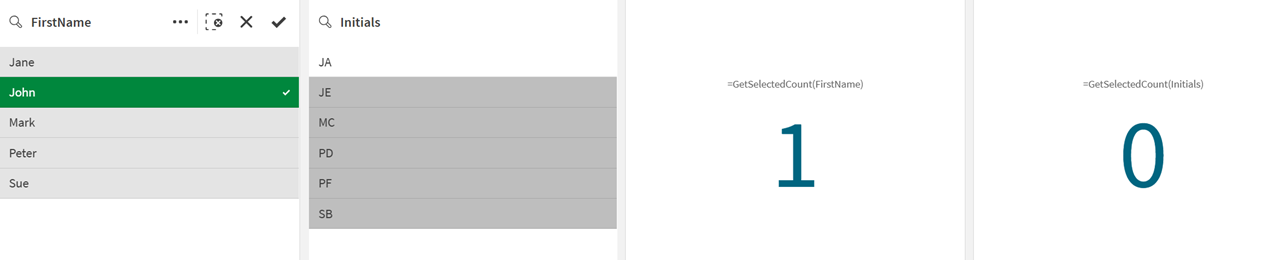
3. Cliquez sur Modifier la feuille pour passer en mode d'analyse et sélectionnez `John` dans le filtre `FirstName`.
L'ICP 1 renvoie la valeur `1`, car il existe un élément sélectionné dans le filtre `FirstName`. L'ICP 2 continue à renvoyer `0`, car le filtre `Initials` n'a pas d'éléments sélectionnés.
## Exemple - GetSelectedCount avec le paramètre include\_excluded
[](https://help.qlik.com/en-US/cloud-services/Subsystems/Hub/Content/Sense_Hub/ChartFunctions/FieldFunctions/getselectedcount.htm)
#### Expression de graphique
Vue d'ensemble
Cet exemple utilise le même jeu de données que l'exemple précédent, mais montre la différence de résultats lorsque le paramètre `include_excluded` est défini sur `True()`.
Ouvrez l'éditeur de chargement de données et ajoutez le script de chargement ci-dessous à une nouvelle section.
Le script de chargement contient :
* Jeu de données chargé dans une table de données appelée `Example`.
* Champs suivants dans la table de données :
* `FirstName`
* `LastName`
* `Initials`
* `HasCellphone`
Script de chargement
```
Example:
LOAD * inline [
FirstName|LastName|Initials|HasCellphone
John|Anderson|JA|Yes
Sue|Brown|SB|Yes
Mark|Carr|MC|No
Peter|Devonshire|PD|No
Jane|Elliot|JE|Yes
Peter|Franc|PF|Yes ] (delimiter is '|');
```
Résultats
1. Chargez les données et ouvrez une feuille. Créez un nouveau volet de filtre et ajoutez ces champs comme dimensions :
* `Initials`
* `HasCellPhone`
2. Créez deux objets ICP, un pour chacune des expressions de mesure suivantes :
* ICP 1 : `=GetselectedCount(Initials)`, pour déterminer le nombre de valeurs qui ont été sélectionnées dans le champ `Initials`.
* ICP 2 : `=GetSelectedCount([Initials], True())`, pour inclure les valeurs sélectionnées qui sont actuellement exclues par des sélections dans d'autres champs.
En l'absence de sélection dans le volet de filtre, chaque ICP renvoie la valeur `0`.
Note ConseilDans cet exemple, le style de l'ICP a été ajusté de sorte à utiliser un comportement de disposition réactif afin de faciliter l'affichage de la sortie. Pour plus d'informations sur la modification du comportement de disposition des graphiques, consultez [Définition du style de l'indicateur ICP](https://help.qlik.com/fr-FR/cloud-services/Subsystems/Hub/Content/Sense_Hub/Visualizations/KPI/create-kpis.htm#Styling).
3. Cliquez sur Modifier la feuille pour passer en mode d'analyse. Sélectionnez toutes les valeurs dans le filtre `Initials`, puis sélectionnez `Yes` dans le filtre `HasCellphone`.

Lorsque vous comparez les résultats de chaque ICP, vous pouvez voir que chacun renvoie une valeur différente selon que le paramètre `include_excluded` est défini sur `True()` ou non. L'ICP 2 renvoie la valeur `6`, car il inclut toutes les valeurs sélectionnées dans le filtre `Initials`, même si la sélection dans le filtre `HasCellphone` a réduit les éléments disponibles à `4`. L'ICP 1 renvoie `4`, car il ne compte pas les valeurs exclues sélectionnées dans `Initials`.