Nombre de valeurs incluses sélectionnées.
Nombre de valeurs possibles.
Nombre de valeurs alternatives.
Nombre de valeurs exclues, à l'exclusion des valeurs exclues alternatives et sélectionnées.
Nombre de valeurs exclues sélectionnées.
|
| [GetSelectedCount - fonction de graphique](https://help.qlik.com/fr-FR/cloud-services/Subsystems/Hub/Content/Sense_Hub/ChartFunctions/FieldFunctions/getselectedcount.htm) | Renvoie le nombre de valeurs incluses sélectionnées. |
| [GetAlternativeCount - fonction de graphique](https://help.qlik.com/fr-FR/cloud-services/Subsystems/Hub/Content/Sense_Hub/ChartFunctions/FieldFunctions/getalternativecount.htm) | Renvoie le nombre de valeurs alternatives. |
| [GetPossibleCount - fonction de graphique](https://help.qlik.com/fr-FR/cloud-services/Subsystems/Hub/Content/Sense_Hub/ChartFunctions/FieldFunctions/getpossiblecount.htm#) | Renvoie le nombre de valeurs exclues, à l'exclusion des valeurs exclues alternatives et sélectionnées. |
Exemple : Expressions de graphique
| Exemple | Résultat |
| --- | --- |
| `GetPossibleCount( Initials )` | Si aucune sélection n'est effectuée, cela renvoie le nombre total de valeurs uniques dans le champ `Initials`. Si une valeur de ce champ est sélectionnée, le résultat est 1. Si une sélection est effectuée dans un autre champ, la valeur renvoyée est le nombre de valeurs uniques dans le champ `Initials` qui se rapportent aux valeurs sélectionnées dans le deuxième champ. |
## Exemple - Les bases de GetPossibleCount
[](https://help.qlik.com/en-US/cloud-services/Subsystems/Hub/Content/Sense_Hub/ChartFunctions/FieldFunctions/getpossiblecount.htm)
#### Expression de graphique
Vue d'ensemble
Ouvrez l'éditeur de chargement de données et ajoutez le script de chargement ci-dessous à une nouvelle section.
Le script de chargement contient :
* Jeu de données chargé dans une table de données appelée `Example`.
* Champs suivants dans la table de données :
* `FirstName`
* `LastName`
* `Initials`
* `HasCellphone`
Script de chargement
```
Example:
LOAD * inline [
FirstName|LastName|Initials|HasCellphone
John|Anderson|JA|Yes
Sue|Brown|SB|Yes
Mark|Carr|MC|No
Peter|Devonshire|PD|No
Jane|Elliot|JE|Yes
Peter|Franc|PF|Yes ] (delimiter is '|');
```
Résultats
1. Chargez les données et ouvrez une feuille. Créez un nouveau volet de filtre et ajoutez ces champs comme dimensions :
* `FirstName`
* `Initials`
2. Créez deux objets ICP, un pour chacune des expressions de mesure suivantes :
* ICP 1: `=GetPossibleCount(FirstName)`, pour renvoyer le nombre de valeurs uniques possible dans le champ `FirstName`.
* ICP 2: `=GetPossibleCount(Initials)`, pour renvoyer le nombre de valeurs uniques possible dans le champ `Initials`.
Chaque ICP renvoie le nombre de valeurs uniques possibles. En l'absence de sélection dans le filtre, l'ICP 1 renvoie la valeur `5` et l'ICP 2 renvoie la valeur `6`.
Note ConseilDans cet exemple, le style de l'ICP a été ajusté de sorte à utiliser un comportement de disposition réactif afin de faciliter l'affichage de la sortie. Pour plus d'informations sur la modification du comportement de disposition des graphiques, consultez [Définition du style de l'indicateur ICP](https://help.qlik.com/fr-FR/cloud-services/Subsystems/Hub/Content/Sense_Hub/Visualizations/KPI/create-kpis.htm#Styling).
3. Cliquez sur Modifier la feuille pour passer en mode d'analyse et sélectionnez `John` dans le filtre `FirstName`.
Les deux ICP renvoient la valeur `1`, car il existe une valeur sélectionnée dans le champ `FirstName` et `JA` est la seule valeur associée dans le champ `Initials`.
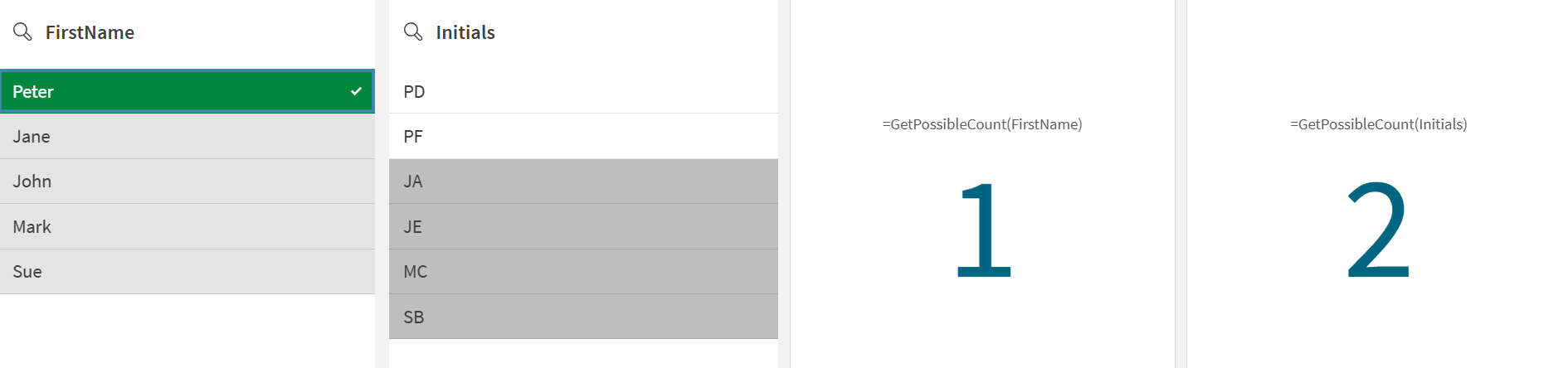
4. Effacez la sélection de filtre `FirstName`, puis sélectionnez `Peter`.
L'ICP 1 renvoie la valeur `1`, car il existe one valeur unique possible dans le champ `FirstName`. L'ICP 2 renvoie la valeur `2`, car il existe two valeurs uniques possibles dans le champ `Initials`.
## Exemple - Scénario GetPossibleCount
[](https://help.qlik.com/en-US/cloud-services/Subsystems/Hub/Content/Sense_Hub/ChartFunctions/FieldFunctions/getpossiblecount.htm)
#### Expression de graphique
Vue d'ensemble
Un responsable souhaite filtrer les données relatives aux employés afin de déterminer ceux qui ont de l'expérience dans différents domaines de compétences.
Ouvrez l'éditeur de chargement de données et ajoutez le script de chargement ci-dessous à une nouvelle section.
Le script de chargement contient :
* Jeu de données chargé dans une table de données appelée `Example`.
* Champs suivants dans la table de données :
* `Project`
* `Employee`
* `Skill`
Script de chargement
```
Example:
LOAD * INLINE [
Project, Employee, Skill
Project X, John, Java
Project X, Mary, SQL
Project Y, James, Python
Project Y, Linda, Java
Project Z, Robert, SQL
];
```
Résultats
1. Chargez les données et ouvrez une feuille. Créez un nouveau volet de filtre et ajoutez ce champ comme dimension :
* `Skill`
2. Créez un objet ICP et ajoutez la mesure suivante :
* `=GetPossibleCount(Employee)`, pour déterminer le nombre d'employés.
Sans sélection dans le volet de filtre, l'ICP renvoie la valeur `5`, car il existe five employés.
Note ConseilDans cet exemple, le style de l'ICP a été ajusté de sorte à utiliser un comportement de disposition réactif afin de faciliter l'affichage de la sortie. Pour plus d'informations sur la modification du comportement de disposition des graphiques, consultez [Définition du style de l'indicateur ICP](https://help.qlik.com/fr-FR/cloud-services/Subsystems/Hub/Content/Sense_Hub/Visualizations/KPI/create-kpis.htm#Styling).
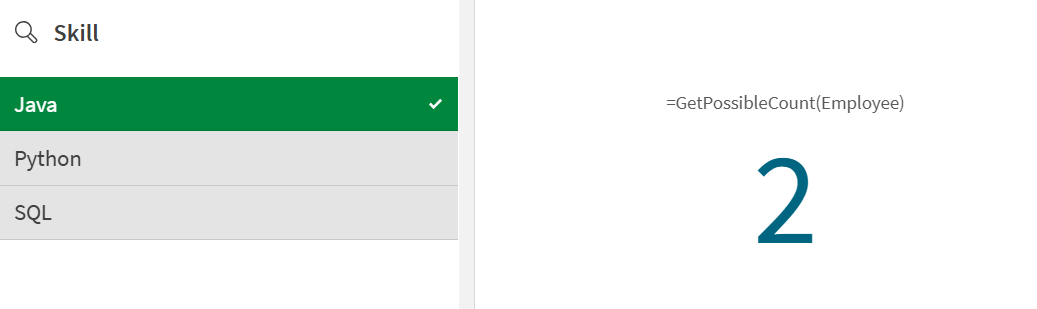
3. Cliquez sur Modifier la feuille pour passer en mode d'analyse et sélectionnez `Java` dans le filtre `Skill`.
L'ICP, renvoie la valeur `2`, car il existe two employés qui ont la compétence `Java`.