# GetCurrentSelections - fonction de graphique
GetCurrentSelections() renvoie une liste des sélections actives dans l'application. En revanche, si les sélections sont effectuées à l'aide d'une chaîne de recherche dans une zone de recherche, GetCurrentSelections() renvoie la chaîne de recherche.
Si vous utilisez des options, vous devrez spécifier l'argument record\_sep. Pour spécifier une nouvelle ligne, définissez record\_sep sur chr(13)&chr(10).
Si toutes les valeurs sauf deux, ou sauf une, sont sélectionnées, le format 'NOT x,y' ou 'NOT y' sera utilisé, respectivement. Si vous sélectionnez toutes les valeurs et que le nombre total de valeurs est supérieur à l'argument max\_values, le texte ALL est renvoyé.
Syntaxe :
GetCurrentSelections ([record\_sep [, tag\_sep [, value\_sep [, max\_values [, state\_name]]]]])
Type de données renvoyé : string
Arguments
| Arguments | Description |
| --- | --- |
| record\_sep | Séparateur à placer entre les enregistrements de champ. Le séparateur par défaut est <CR><LF>, qui correspond à l'insertion d'une nouvelle ligne. |
| tag\_sep | Séparateur à placer entre la balise du nom de champ et les valeurs de champ. La valeur par défaut est « ` : ` ». |
| value\_sep | Séparateur à placer entre les valeurs de champ. La valeur par défaut est la virgule (,). |
| max\_values | Nombre maximum de valeurs de champ pouvant être listées individuellement. Lorsqu'un plus grand nombre de valeurs est sélectionné, le format « x valeurs sur y » le remplace. La valeur par défaut est 6. |
| state\_name | Nom d'un état alternatif ayant été choisi pour cette visualisation en particulier. Si l'argument state\_name est utilisé, seules les sélections associées au nom d'état spécifié sont prises en compte.
Pour plus d'informations, voir [Utilisation d'états alternatifs à des fins d'analyse comparative](https://help.qlik.com/fr-FR/cloud-services/Subsystems/Hub/Content/Sense_Hub/Visualizations/alternate-states-comparative-analysis.htm). |
Exemple : Expressions de graphique
| Exemple | Résultat |
| --- | --- |
| `GetCurrentSelections ()` | Renvoie (`-`) si aucune sélection n'a été effectuée dans aucun des champs. Si des sélections ont été effectuées, la valeur renvoyée est le champ Name et la valeur, par exemple `First Name : John`. |
## Exemple - Les bases de GetCurrentSelections
[](https://help.qlik.com/en-US/cloud-services/Subsystems/Hub/Content/Sense_Hub/ChartFunctions/FieldFunctions/getcurrentselections.htm)
#### Expression de graphique
Vue d'ensemble
Cet exemple vous montre comment les valeurs renvoyées par la fonction `GetCurrentSelections` changent en fonction des sélections que vous effectuez.
Ouvrez l'éditeur de chargement de données et ajoutez le script de chargement ci-dessous à une nouvelle section.
Le script de chargement contient :
* Jeu de données chargé dans une table de données appelée `Example`.
* Champs suivants dans la table de données :
* `FirstName`
* `LastName`
* `Initials`
* `HasCellphone`
Script de chargement
```
Example:
LOAD * inline [
FirstName|LastName|Initials|HasCellphone
John|Anderson|JA|Yes
Sue|Brown|SB|Yes
Mark|Carr|MC|No
Peter|Devonshire|PD|No
Jane|Elliot|JE|Yes
Peter|Franc|PF|Yes ] (delimiter is '|');
```
Résultats
1. Chargez les données et ouvrez une feuille. Créez un nouveau volet de filtre et ajoutez ces champs comme dimensions :
* `FirstName`
* `Initials`
2. Ajoutez un objet ICP, puis créez la mesure suivante :
* `=GetCurrentSelections ()`, pour trouver les sélections actives.
L'ICP renvoie (`-`), car aucune valeur n'est sélectionnée.
Note ConseilDans cet exemple, le style de l'ICP a été ajusté de sorte à utiliser un comportement de disposition réactif afin de faciliter l'affichage de la sortie. Pour plus d'informations sur la modification du comportement de disposition des graphiques, consultez [Définition du style de l'indicateur ICP](https://help.qlik.com/fr-FR/cloud-services/Subsystems/Hub/Content/Sense_Hub/Visualizations/KPI/create-kpis.htm#Styling).
3. Cliquez sur Modifier la feuille pour passer en mode d'analyse, puis, dans le champ `FirstName`, sélectionnez `John`. L'ICP renvoie les résultats suivants : `FirstName: John`.
* Sélectionnez maintenant `Peter`, de sorte que `John` et `Peter` soient tous les deux sélectionnés. L'ICP renvoie les résultats suivants : `FirstName: John, Peter`.
* Complétez la sélection en sélectionnant `JA` dans le champ `Initials`. L'ICP renvoie les résultats suivants : `First name: John, Peter Initials: JA`.

4. Effacez la sélection et procédez comme suit :
* Sélectionnez `John` dans le champ `FirstName` et `JA` dans le champ `Initials`.
* Modifiez l'expression de l'ICP comme suit : `=GetCurrentSelections ( chr(13)&chr(10) , ' = ' )`, pour remplacer le séparateur de balises par un signe égal (`=`).
Note InformationsL'ICP ne supporte pas les sauts de ligne et ajoute un espace comme séparateur d'enregistrements.
5. Effacez la sélection et procédez comme suit :
* Sélectionnez tous les noms, sauf `Sue`, dans le champ `FirstName`.
* Modifiez l'expression de l'ICP comme suit : `=GetCurrentSelections (chr(13)&chr(10), '=', ',' ,3)`, pour ajouter un séparateur de balises (`=`), un séparateur de valeurs (`,`) et le nombre maximal de valeurs à répertorier (`3`).
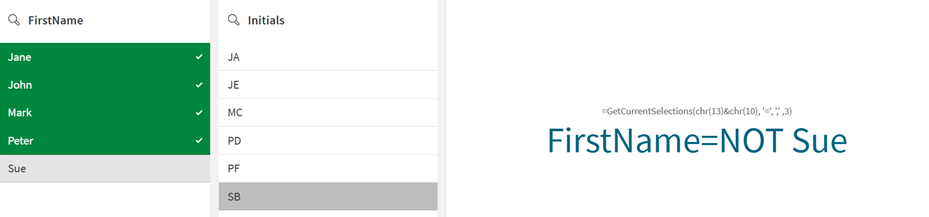
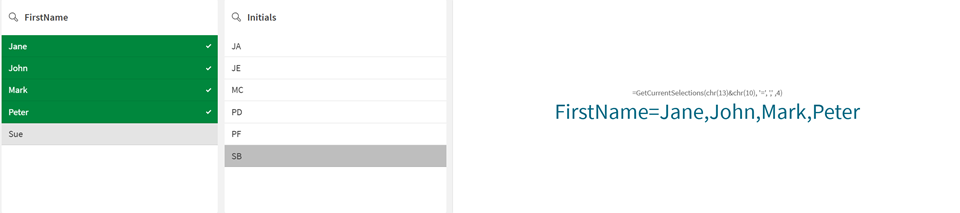
L'ICP renvoie la valeur : `FirstName=NOT Sue`, car quatre noms ont été sélectionnés, mais l'argument `max_values` n'en répertorie que trois. Si vous remplacez l'argument `max_values` par `4`, l'ensemble des quatre valeurs seront répertoriées séparément avec la même sélection.
## Exemple - Personnalisation du titre d'un graphique pour afficher les sélections
[](https://help.qlik.com/en-US/cloud-services/Subsystems/Hub/Content/Sense_Hub/ChartFunctions/FieldFunctions/getcurrentselections.htm)
#### Expression de graphique
Vue d'ensemble
Cet exemple vous montre comment utiliser la fonction `GetCurrentSelections` pour rendre les titres des graphiques dynamiques en fonction de la sélection de l'utilisateur.
Ouvrez l'éditeur de chargement de données et ajoutez le script de chargement ci-dessous à une nouvelle section.
Le script de chargement contient :
* Jeu de données chargé dans une table de données appelée `Example`.
* Champs suivants dans la table de données :
* `SalesID`
* `Product`
* `Year`
* `Region`
* `SalesAmount`
Script de chargement
```
Example:
LOAD * INLINE [
SalesID, Product, Year, Region, SalesAmount
1, WidgetA, 2021, North, 500
2, WidgetB, 2021, South, 600
3, WidgetC, 2021, East, 450
4, WidgetA, 2021, West, 700
5, WidgetB, 2022, North, 550
6, WidgetC, 2022, South, 425
7, WidgetB, 2022, East, 650
8, WidgetC, 2022, West, 250
9, WidgetB, 2023, North, 650
10, WidgetC, 2023, South, 325
11, WidgetB, 2023, East, 550
12, WidgetC, 2023, West, 450
13, WidgetB, 2024, North, 550
14, WidgetC, 2024, South, 525
15, WidgetB, 2024, East, 350
16, WidgetC, 2024, West, 650
];
```
Résultats
1. Chargez les données et ouvrez une feuille. Créez un nouveau volet de filtre et ajoutez ces champs comme dimensions :
* `Region`
* `Year`
2. Créez un graphique en courbes et ajoutez les dimensions suivantes :
* `Year`
* `Region`
3. Créez la mesure suivante :
* `=Sum(SalesAmount)`, pour afficher le total des ventes.
4. Dans le panneau des propriétés de la mesure, sous Aspect > Général > Titre, saisissez l'expression suivante : `='Sales Analysis for: ' & GetCurrentSelections()`.
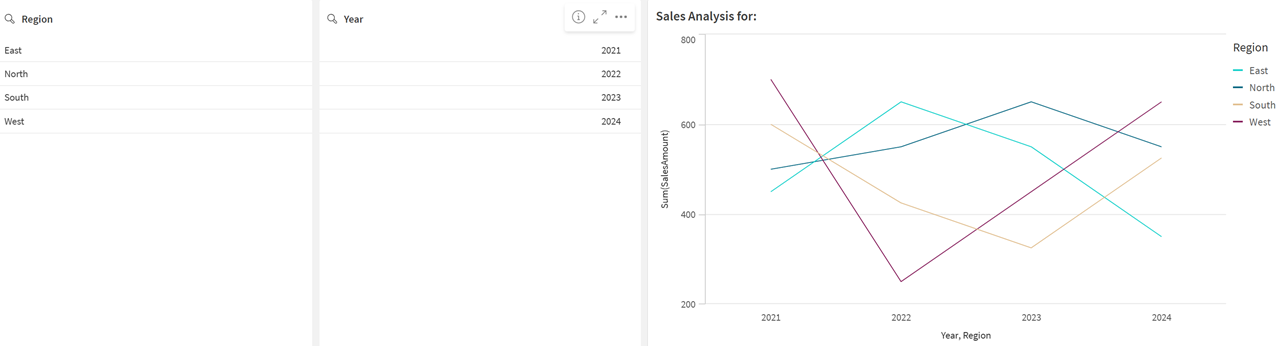
Les résultats montrent la somme des ventes pour toutes les régions et années. Le titre du graphique apparaît sous la forme `Sales Analysis for:`.
5. Cliquez sur Modifier la feuille pour passer en mode d'analyse, puis effectuez les sélections suivantes :
* Dans le champ Region, sélectionnez `East` et `North`.
* Dans le champ Year, sélectionnez `2022` et `2023`.
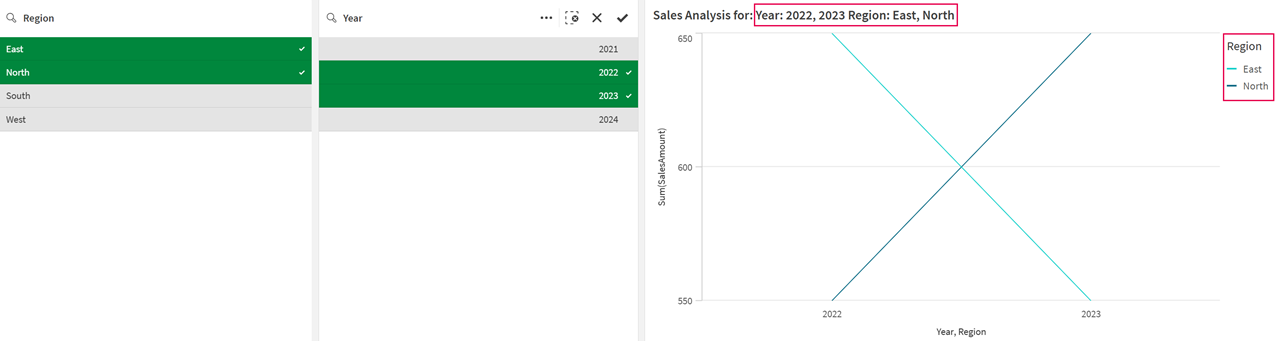
Le titre du graphique change de sorte à afficher les sélections de filtre de `Region` et de `Year`.