# GetObjectDimension - función de gráfico
GetObjectDimension() devuelve el nombre de la dimensión. Index es un entero opcional que denota la dimensión que debe devolverse.
Nota informativa
No puede utilizar esta función en un gráfico en las siguientes ubicaciones: título, subtítulo, pie de página, expresión de línea de referencia y expresión mínima/máxima.
Nota informativa
No puede hacer referencia al nombre de una dimensión o medida en otro objeto utilizando el Object ID.
Sintaxis:
GetObjectDimension ([index])
Tipo de datos que devuelve: Cadena
Ejemplo: expresiones de gráfico
| Ejemplo | Resultado |
| --- | --- |
| `GetObjectDimension ()`
`GetObjectDimension (0)` | Devuelve el nombre de la primera dimensión del gráfico. |
| `GetObjectDimension (1)` | Devuelve el nombre de la segunda dimensión del gráfico. |
## Ejemplo: fundamentos de GetObjectDimension
[](https://help.qlik.com/en-US/sense/Subsystems/Hub/Content/Sense_Hub/ChartFunctions/FieldFunctions/getobjectdimension.htm)
#### Expresión de gráfico
Descripción
Abra el Editor de carga de datos y añada el script de carga inferior en una nueva sección.
El script de carga contiene:
* Un conjunto de datos que se carga en una tabla de datos denominada `Example`.
* Los siguientes campos de la tabla de datos:
* `TransactionDate`
* `CustomerID`
* `TransactionQuantity`
Script de carga
```
Example:
LOAD * INLINE [
TransactionDate, CustomerID, TransactionQuantity
2018/08/30, 049681, 13
2018/08/30, 203521, 6
2018/08/30, 203521, 21
];
```
Resultados
Cargue los datos y abra una hoja. Cree una nueva tabla y agregue estos campos como dimensiones:
* `TransactionDate`
* `CustomerID`
* `TransactionQuantity`
Cree las siguientes medidas:
* `=GetObjectDimension ()`, para encontrar la primera dimensión de la tabla.
* `=GetObjectDimension (0)`, para encontrar la primera dimensión de la tabla.
* `=GetObjectDimension (1)`, para encontrar la segunda dimensión de la tabla.
Tabla de resultados
| TransactionDate | CustomerID | TransactionQuantity | GetObjectDimension () | GetObjectDimension (0) | GetObjectDimension (1) |
| --- | --- | --- | --- | --- | --- |
| 2018/08/30 | 049681 | 13 | TransactionDate | TransactionDate | CustomerID |
| 2018/08/30 | 203521 | 6 | TransactionDate | TransactionDate | CustomerID |
| 2018/08/30 | 203521 | 21 | TransactionDate | TransactionDate | CustomerID |
Observando los resultados, puede ver cómo la función `GetObjectDimension` devuelve el nombre de la dimensión indicada en los parámetros de la función.
## Ejemplo: uso avanzado de GetObjectDimension
[](https://help.qlik.com/en-US/sense/Subsystems/Hub/Content/Sense_Hub/ChartFunctions/FieldFunctions/getobjectdimension.htm)
#### Expresión de gráfico
Descripción
Este ejemplo utiliza la función `GetObjectDimension` en combinación con selecciones de filtro. La dimensión y el cálculo de la medida que aparecen en el objeto gráfico cambian en función del filtro que seleccione.
Abra el Editor de carga de datos y añada el script de carga inferior en una nueva sección.
El script de carga contiene:
* Un conjunto de datos que se carga en dos tablas de datos inline: `Sales` y `Filter`. La primera tabla, `Sales`, incluye datos de ventas. La segunda tabla, `Filter`, contiene una lista de nombres de campos que se utilizarán como conmutador de dimensiones. El conmutador le permite pasar de una dimensión a otra en un gráfico y personalizar el cálculo de la medida que aparece en función de la dimensión seleccionada.
* Los siguientes campos de la tabla `Sales`:
* `Country`
* `Salesperson`
* `SalesValue`
* El siguiente campo de la tabla `Filter`: `FilterField`.
Script de carga
```
Sales:
LOAD * INLINE [
Country, SalesPerson, SalesValue
USA, John, 500
USA, Alice, 700
Canada, Bob, 300
Canada, Carol, 400
Mexico, Dave, 200
];
Filter:
LOAD * INLINE [
FilterField
Country
SalesPerson
];
```
Resultados
1. Cargue los datos y abra una hoja. Cree un nuevo panel de filtrado y añada este campo como dimensión:
* `FilterField`
2. En el panel de activos, en Campos, haga clic con el botón derecho en FilterField y seleccione Configuración de campo. Marque la casilla Siempre un valor seleccionado y haga clic en Guardar.
3. Cree una tabla y a continuación añada una dimensión introduciendo la siguiente expresión:
* `=$(= FilterField)`
* En Etiqueta, introduzca la siguiente expresión para definir el nombre de la columna para la dimensión: `='$(= FilterField)'`
4. Cree la siguiente medida:
* `=If(GetObjectDimension() = 'Country', Sum(SalesValue), Avg(SalesValue))`, para sumar los valores de las ventas si la dimensión seleccionada es `Country`, en caso contrario para devolver la media del valor de las ventas cuando la dimensión seleccionada es `SalesPerson`.
* En `Label`, introduzca la siguiente expresión para definir el nombre de la columna para la medida según la selección del filtro: `=If(GetObjectDimension() = 'Country', 'Sum(SalesValue)', 'Avg(SalesValue)')`
En el modo de análisis, cuando cambia entre `SalesPerson` y `Country` en el filtro `FieldFilter`, la tabla cambia para incluir la dimensión seleccionada y el cálculo de la medida correspondiente para esa dimensión. Por ejemplo, si selecciona `Country` en el filtro, la tabla mostrará `Country` como dimensión en la primera columna. La medida utiliza entonces la función `GetObjectDimension`, la iguala a `Country`, y devuelve la `Sum(SalesValue)`.
Panel de filtrado y tabla de resultados para Country
Panel de filtrado y tabla de resultados para Country
Panel de filtrado y tabla de resultados para CountryCountry 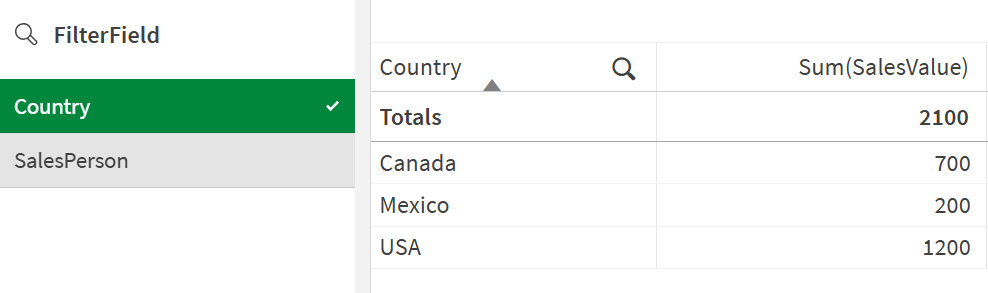
La tabla siguiente muestra los resultados cuando selecciona `Country` en el filtro `FilterField`.
Tabla de resultados para CountryCountry
| Country | Sum(SalesValue) |
| --- | --- |
| Totals | 2100 |
| Canada | 700 |
| Mexico | 200 |
| USA | 1200 |
La tabla siguiente muestra los resultados cuando selecciona `SalesPerson` en el filtro `FilterField`.
Tabla de resultados para SalesPersonSalesPerson
| SalesPerson | Avg(SalesValue) |
| --- | --- |
| Totals | 420 |
| Alice | 700 |
| Bob | 300 |
| Carol | 400 |
| Dave | 200 |
| John | 500 |