-
Recuento de valores incluidos seleccionados.
-
Recuento de valores posibles.
-
Recuento de valores alternativos.
-
Recuento de valores excluidos, sin incluir valores alternativos y excluidos seleccionados.
-
Recuento de valores excluidos seleccionados.
|
| [GetPossibleCount - función de gráfico](https://help.qlik.com/es-ES/sense/May2026/Subsystems/Hub/Content/Sense_Hub/ChartFunctions/FieldFunctions/getpossiblecount.htm) | Devuelve el recuento de valores posibles. |
| [GetAlternativeCount - función de gráfico](https://help.qlik.com/es-ES/sense/May2026/Subsystems/Hub/Content/Sense_Hub/ChartFunctions/FieldFunctions/getalternativecount.htm) | Devuelve el recuento de valores alternativos. |
| [GetSelectedCount - función de gráfico](https://help.qlik.com/es-ES/sense/May2026/Subsystems/Hub/Content/Sense_Hub/ChartFunctions/FieldFunctions/getselectedcount.htm#) | Devuelve el recuento de valores excluidos, sin incluir los valores excluidos alternativos y seleccionados. |
Ejemplo: expresiones de gráfico
| Ejemplo | Resultado |
| --- | --- |
| `GetSelectedCount (FirstName)` | Si no se realiza ninguna selección, devuelve `0`. Si se ha realizado alguna selección en el campo `FirstName`, devuelve el número de elementos seleccionados. |
| ` GetSelectedCount (FirstName, True()) ` | Si no se realiza ninguna selección, devuelve `0`. Si se ha realizado alguna selección en el campo `FirstName`, devuelve el número de elementos seleccionados independientemente de cualquier selección posterior en otros campos que pudiera reducir los valores disponibles en el campo `FirstName`. |
## Ejemplo: fundamentos de GetSelectedCount
[](https://help.qlik.com/en-US/sense/Subsystems/Hub/Content/Sense_Hub/ChartFunctions/FieldFunctions/getselectedcount.htm)
#### Expresión de gráfico
Vista general
Abra el Editor de carga de datos y añada el script de carga inferior en una nueva sección.
El script de carga contiene:
* Un conjunto de datos que se carga en una tabla de datos denominada `Example`.
* Los siguientes campos de la tabla de datos:
* `FirstName`
* `LastName`
* `Initials`
* `HasCellphone`
Script de carga
```
Example:
LOAD * inline [
FirstName|LastName|Initials|HasCellphone
John|Anderson|JA|Yes
Sue|Brown|SB|Yes
Mark|Carr|MC|No
Peter|Devonshire|PD|No
Jane|Elliot|JE|Yes
Peter|Franc|PF|Yes ] (delimiter is '|');
```
Resultados
1. Cargue los datos y abra una hoja. Cree un nuevo panel de filtrado y añada estos campos como dimensiones:
* `FirstName`
* `Initials`
2. Cree dos objetos KPI, uno para cada una de las siguientes expresiones de medida:
* KPI 1: `=GetSelectedCount(FirstName)`, para devolver el número de elementos seleccionados en el campo `FirstName`.
* KPI 2: `=GetSelectedCount(Initials)`, para devolver el número de elementos seleccionados en el campo `Initials`.
Cada KPI devuelve el número de elementos seleccionados en cada campo. Sin selecciones en los filtros, ambos KPI devuelven el valor `0`.
Nota de sugerenciaEn este ejemplo, el estilo del KPI se ha ajustado para que siga un comportamiento de diseño responsivo o adaptable, que facilite la visualización del resultado. [Aplicar estilo al KPI](https://help.qlik.com/es-ES/sense/May2026/Subsystems/Hub/Content/Sense_Hub/Visualizations/KPI/KPI.htm#Styling).
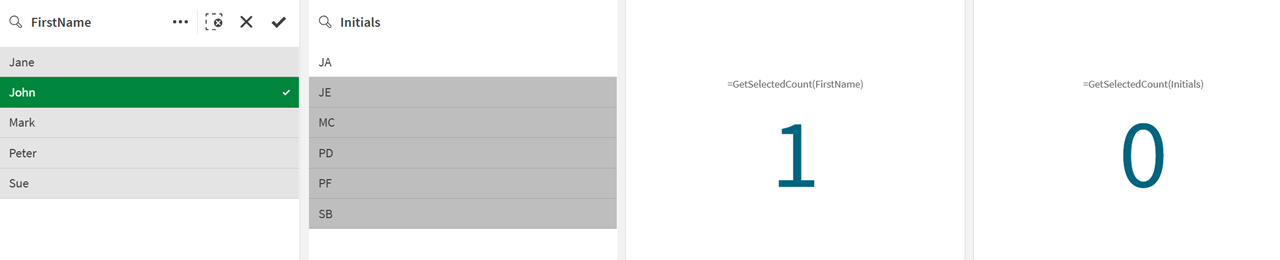
3. Haga clic en Editar hoja para cambiar al modo de análisis y, a continuación, seleccione `John` en el filtro `FirstName`.
El KPI 1 devuelve el valor `1` porque hay un elemento seleccionado en el filtro `FirstName`. El KPI 2 sigue devolviendo `0` porque el filtro `Initials` no tiene elementos seleccionados.
## Ejemplo: GetSelectedCount con el parámetro include\_excluded
[](https://help.qlik.com/en-US/sense/Subsystems/Hub/Content/Sense_Hub/ChartFunctions/FieldFunctions/getselectedcount.htm)
#### Expresión de gráfico
Vista general
Este ejemplo utiliza el mismo conjunto de datos que el ejemplo anterior, pero demuestra la diferencia de resultados cuando el parámetro `include_excluded` se fija en `True()`.
Abra el Editor de carga de datos y añada el script de carga inferior en una nueva sección.
El script de carga contiene:
* Un conjunto de datos que se carga en una tabla de datos denominada `Example`.
* Los siguientes campos de la tabla de datos:
* `FirstName`
* `LastName`
* `Initials`
* `HasCellphone`
Script de carga
```
Example:
LOAD * inline [
FirstName|LastName|Initials|HasCellphone
John|Anderson|JA|Yes
Sue|Brown|SB|Yes
Mark|Carr|MC|No
Peter|Devonshire|PD|No
Jane|Elliot|JE|Yes
Peter|Franc|PF|Yes ] (delimiter is '|');
```
Resultados
1. Cargue los datos y abra una hoja. Cree un nuevo panel de filtrado y añada estos campos como dimensiones:
* `Initials`
* `HasCellPhone`
2. Cree dos objetos KPI, uno para cada una de las siguientes expresiones de medida:
* KPI 1: `=GetselectedCount(Initials)` para determinar el número de valores que se han seleccionado en el campo `Initials`.
* KPI 2: `=GetSelectedCount([Initials], True())` para incluir los valores seleccionados que actualmente están excluidos por selecciones en otros campos.
Sin selecciones en el panel de filtrado, cada KPI devuelve el valor `0`.
Nota de sugerenciaEn este ejemplo, el estilo del KPI se ha ajustado para que siga un comportamiento de diseño responsivo o adaptable, que facilite la visualización del resultado. [Aplicar estilo al KPI](https://help.qlik.com/es-ES/sense/May2026/Subsystems/Hub/Content/Sense_Hub/Visualizations/KPI/KPI.htm#Styling).
3. Haga clic en Editar hoja para cambiar al modo de análisis. Seleccione todos los valores en el filtro `Initials` y, a continuación, seleccione `Yes` en el filtro `HasCellphone`.

Al comparar los resultados de cada KPI, puede ver cómo cada uno devuelve un valor diferente en función de si el parámetro `include_excluded` está configurado en `True()` o no. El KPI 2 devuelve el valor `6` porque incluye todos los valores seleccionados en el filtro `Initials`, aunque la selección en el filtro `HasCellphone` haya reducido los elementos disponibles a `4`. El KPI 1 devuelve `4` porque no cuenta los valores excluidos seleccionados en `Initials`.