# Navegar por los scripts en el catálogo
Cuando abrimos un script, este se abre en el Script. El Script proporciona información sobre el script y todas sus dependencias, así como un editor para crear el script. Script contiene dos secciones:
* Vista general: ofrece un resumen de información sobre el script, incluye información sobre dependencias, el historial de ejecución y las copias publicadas.
* Editor: proporciona el editor de texto para crear y editar el script, obtener una vista previa del mismo y ejecutarlo en su totalidad.
## General
La Vista general ofrece información general sobre un script, sus fuentes de datos y sus archivos exportados. La Vista general tiene las siguientes secciones:
* Resumen
* Notificaciones
* Historial de recargas
* Copias publicadas
Vista general de Script
Vista general de Script
Vista general de ScriptScript 
### Resumen
El Resumen proporciona una descripción general de los detalles del script. Puede ver la siguiente información:
* Propietario: el propietario del script.
* Creador: el creador del script
* Colaboradores: el número de colaboradores en el script.Haga clic en the Usuarios icon para ver los nombres de los colaboradores.
* Historial: el número de entradas en el historial. Haga clic en the Últimas 5 entradas icon para ver los nombres de los colaboradores de las últimas cinco entradas. Haga clic en Ver para abrir el Historial.
* Espacio: el espacio donde se encuentra el script.
* Fecha de creación: la fecha en que se creó el script.
* Fecha de modificación: la fecha en que se modificó el script por última vez.
* Modificado por última vez por: el usuario que modificó el script por última vez.
* Fecha de la última recarga: la fecha de la última recarga.
* Duración de la última recarga: el tiempo que duró la última recarga.
* Fecha de la última recarga: la fecha de la última recarga.
Nota informativa
La vista previa de los datos (sin la sentencia Usar Store habilitada) no cuenta como una recarga para la información de recarga.
Resumen también tiene dos secciones adicionales, Salida y Entrada. Salida muestra los archivos exportados por el script. Vea el análisis de impacto completo de su script haciendo clic en Abrir análisis de impacto. Para obtener más información sobre el análisis de impacto, vea [El análisis de impacto en Analítica](https://help.qlik.com/es-ES/cloud-services/Subsystems/Hub/Content/Sense_Hub/Catalog/impact-analysis2.htm).
Entrada muestra todas las tablas y la fuente de las mismas utilizada por el script. Vea el linaje completo de su script haciendo clic en Abrir linaje. Para más información sobre el linaje, vea [Analizar el linaje en Analítica](https://help.qlik.com/es-ES/cloud-services/Subsystems/Hub/Content/Sense_Hub/Catalog/lineage.htm).
Para ver los elementos mostrados en Salida y Entrada, haga clic en the Más icon para ver opciones adicionales. Puede ver el análisis de impacto o linaje de cada elemento. También puede abrir elementos en una nueva pestaña.
### Notificaciones
Notificaciones muestra las notificaciones que puede recibir para el script. Puede activarlas o desactivarlas y seleccionar cómo recibir las notificaciones.
### Historial de recargas
El historial de recargas muestra el historial de ejecuciones manuales y programadas de su script.Haga clic en Ver para abrir un registro de las ejecuciones. Puede descargar una copia detallada del registro como archivo LOG.
Nota informativa
Las exportaciones y vistas previas del Editor no se incluyen en el Historial de recargas.
Historial de recargas del Script
Historial de recargas del Script
Historial de recargas del ScriptScript 
### Copias publicadas
Copias publicadas muestra todas las copias del script creado durante la publicación en espacios administrados. Muestra cada copia y la siguiente información:
* Nombre
* Propietario
* Modificado por última vez
* Espacio
* Visto por
Copias publicadas en el Script
Copias publicadas en el Script
Copias publicadas en el ScriptScript 
Haga clic en la copia para abrirla en Script. Haga clic en the Más icon para ver opciones adicionales. Podemos:
* Agregarlo a una colección.
* Cambiar el nombre.
* Ver la información de linaje.
* Ver el análisis de impacto.
* Ver la programación de recarga de copias.
* Abrirlo en una nueva pestaña.
* Eliminar la copia.
## Editor
En el Editor, puede crear y ejecutar su script de carga de datos para su script. Puede agregar nuevas fuentes de datos o utilizar fuentes de datos ya existentes.
El editor abierto en Script
El editor abierto en Script
El editor abierto en ScriptScript 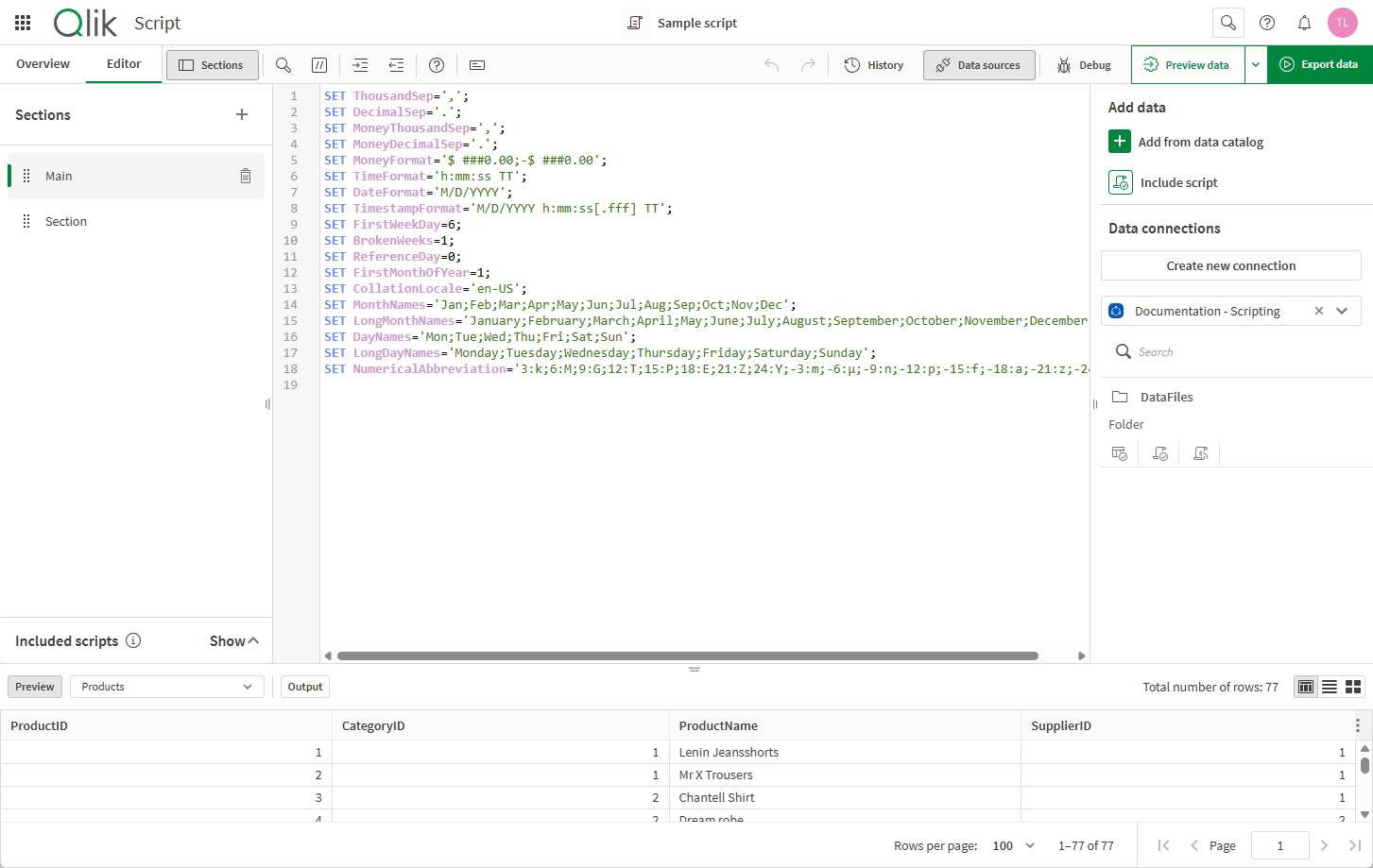
La barra de herramientas del Editor ofrece fácil acceso a las herramientas de redacción de scripts.
Barra de herramientas del EditorEditor
| Opción | Descripción |
| --- | --- |
| the Secciones icon | Muestre u oculte las Secciones en el Editor. Secciones le permite organizar su script de carga. |
| the Buscar icon | Busca y remplaza texto en el script. |
| the Comentar / eliminar comentario icon | Comentar/descomentar |
| the Indentar icon | Indentar código |
| the Sin indentar icon | Desindentar código |
| the Ayuda icon | Activa el modo de ayuda de sintaxis. En el modo de ayuda podemos hacer clic en una palabra clave de la sintaxis (marcada en azul) en el editor, para acceder a una ayuda detallada de sintaxis. |
| the Sugerencias de autocompletar activadas icon | Sugerencias de autocompletar script activadas. Haga clic para desactivarlas. |
| the Sugerencias de autocompletar desactivadas icon | Sugerencias de autocompletar script desactivadas. Haga clic para activarlas. |
| Editor de última generación | Active un editor de script mejorado con nuevas funciones como el plegado de código, el modo oscuro, la paleta de comandos y un aspecto renovado.
[Trabajar con el editor de scripts de nueva generación](https://help.qlik.com/es-ES/cloud-services/Subsystems/Hub/Content/Sense_Hub/ScriptEditor/next-gen-editor.htm) |
| the Deshacer icon | Deshace el último cambio realizado (se pueden deshacer múltiples pasos). |
| the Rehacer icon | Rehace la ultima instrucción de Deshacer. |
| the Historial icon | Abra el Historial para ver el historial de cambios en el script. |
| the Fuentes de datos icon | Abra Fuentes de datos para ver las fuentes de datos disponibles para agregar al script de carga |
| the Depurar icon | Abra Depurar para solucionar problemas en su script de carga. |
| the Ver una vista previa de los datos icon | Ejecute una carga limitada del script de carga, con un número limitado de filas devueltas por tabla e ignorando las sentencias Store. Haga clic en the Configuración icon para ver configuraciones de vista previa adicionales. |
| the Exportar datos icon | Ejecute el script de carga. |
### Personalizar la interfaz
#### Cambiar el tamaño y contraer los paneles
Puede redimensionar y contraer los paneles en el Editor para una navegación más flexible. Los ajustes que realice se utilizarán en todos los demás scripts y aplicaciones de análisis.
#### Modo oscuro
Con el Modo oscuro, el editor de script cambia a una combinación de colores diferente con un fondo oscuro. El texto y otros elementos aparecen en colores claros, manteniendo un alto contraste y legibilidad.
Nota informativa
Debe activar lo siguiente en Editor de última generación:
* Habilitar una nueva experiencia del editor de código.
* Modo oscuro
Vea [Trabajar con el editor de scripts de nueva generación](https://help.qlik.com/es-ES/cloud-services/Subsystems/Hub/Content/Sense_Hub/ScriptEditor/next-gen-editor.htm).
Nota informativa
El modo oscuro no cubre toda la interfaz de usuario cuando se activa. Por ejemplo, la barra de navegación de Qlik Cloud y los paneles de la izquierda, así como algunos cuadros de diálogo de carga de datos y conexiones, no aparecen en modo oscuro.
Modo oscuro
Modo oscuro
Modo oscuro 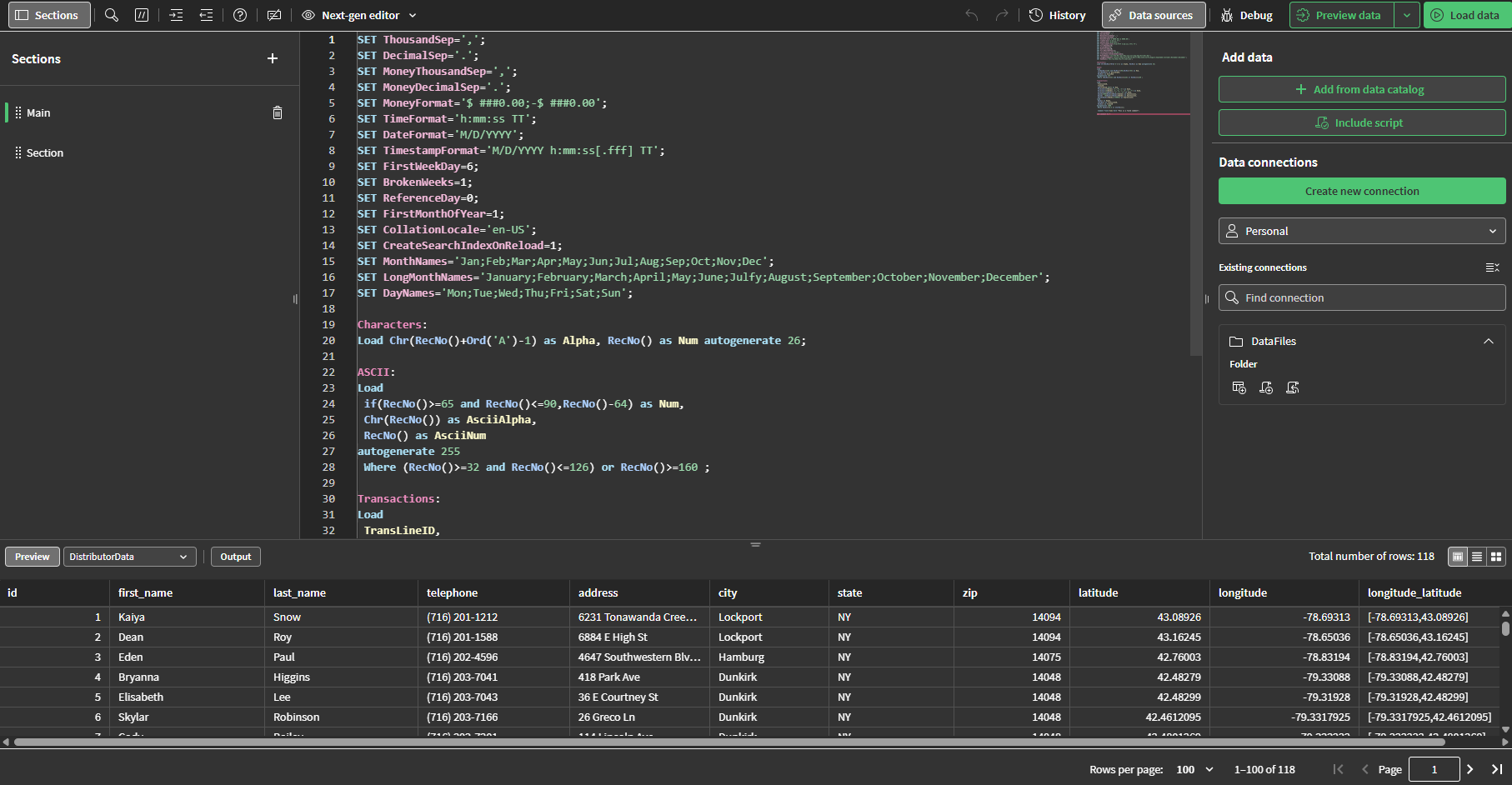
### Secciones
Las secciones le permiten agrupar su script en diversas secciones. Las secciones se ejecutan en el orden en que se ejecuta el script. Haga clic en the Crear nueva sección icon para agregar una nueva sección. Puede reorganizar las secciones haciendo clic y arrastrando  en una sección.
Para más información, vea [Organizar los scripts de carga](https://help.qlik.com/es-ES/cloud-services/Subsystems/Hub/Content/Sense_Hub/LoadData/organize-script-code.htm).
### Scripts incluidos
Los QVS y los scripts insertados en su script de carga son visibles en Scripts incluidos. Esta sección solo es visible después de ejecutar Exportar datos o Vista previa después de haber insertado los scripts.
Haga clic en los scripts para obtener una vista previa o abrirlos. También puede hacer clic en </> donde se ha insertado un script en el script de carga.
Vista previa de un script insertado
Vista previa de un script insertado
Vista previa de un script insertado 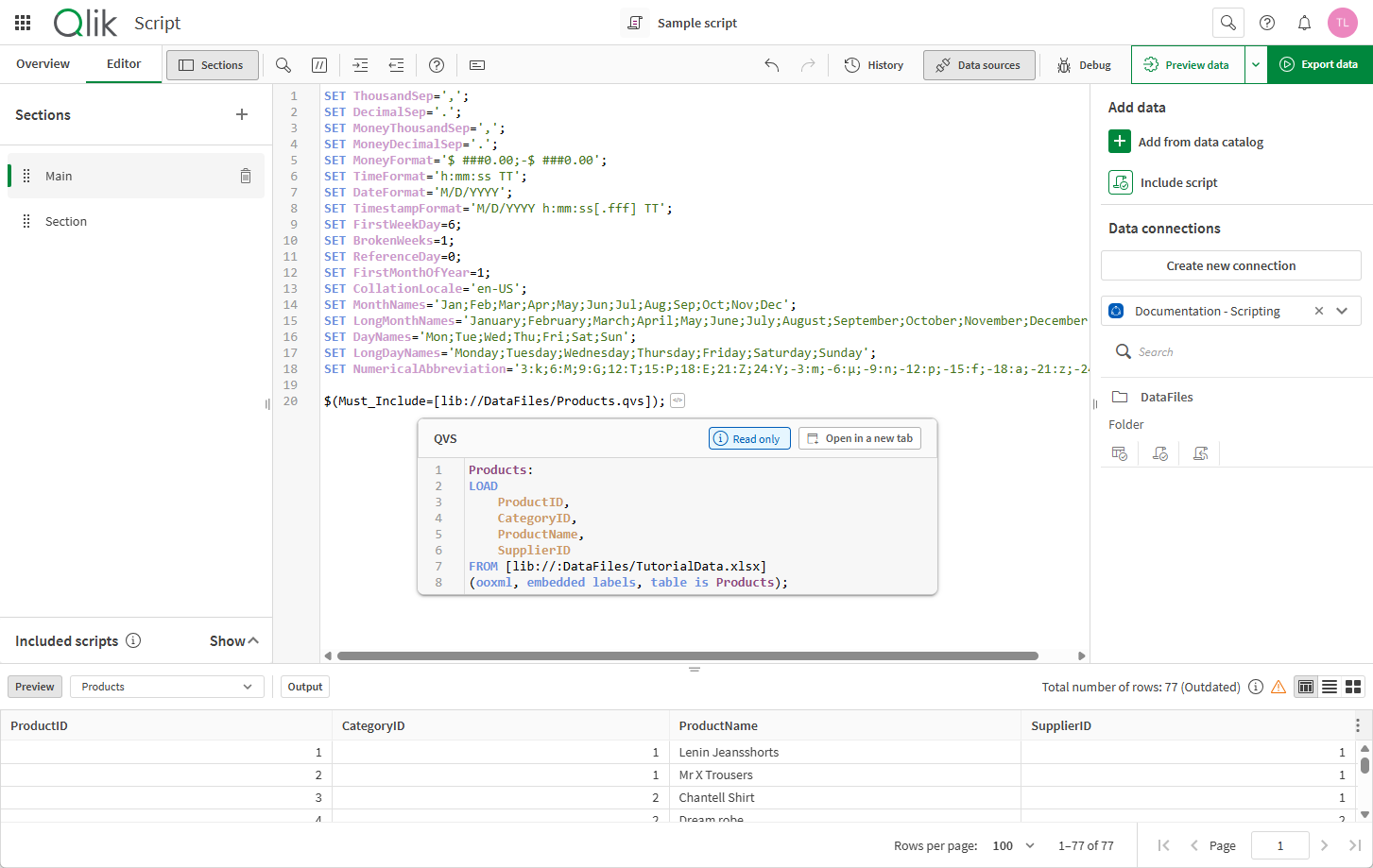
Nota informativa
Scripts incluidos muestra los primeros 50 scripts incluidos en los scripts de carga. Si hubiera más scripts, se ejecutarán cuando se ejecute el script de carga, pero no aparecerán en la lista de Scripts incluidos.
Para más información, vea:
* [Insertar otros scripts en los scripts de carga](https://help.qlik.com/es-ES/cloud-services/Subsystems/Hub/Content/Sense_Hub/LoadData/QVS/inserting-qvs-script-editor.htm)
* [Crear un script de carga reutilizable con archivos QVS](https://help.qlik.com/es-ES/cloud-services/Subsystems/Hub/Content/Sense_Hub/LoadData/QVS/create-common-scripting-qvs.htm)
### Editor de texto
Podemos escribir y editar el código de script en el editor de texto. Cada línea del script está numerada y el script viene codificado por colores según sus componentes de sintaxis. El script inicial contiene algunas configuraciones de variables regionales predefinidas, por ejemplo `SET ThousandSep=`, el cual puede editar si lo desea. Para más información, vea [Modificar la configuración regional para aplicaciones y scripts](https://help.qlik.com/es-ES/cloud-services/Subsystems/Hub/Content/Sense_Hub/Apps/regional-settings-in-apps.htm).
Para más información sobre las secuencias de script, vea:
* [Editar scripts de carga](https://help.qlik.com/es-ES/cloud-services/Subsystems/Hub/Content/Sense_Hub/LoadData/edit-data-load-script.htm)
* [Entender la sintaxis de script y las estructuras de datos](https://help.qlik.com/es-ES/cloud-services/Subsystems/Hub/Content/Sense_Hub/LoadData/understand-data-structures.htm)
* [Descripción general de la sintaxis de script](https://help.qlik.com/es-ES/cloud-services/Subsystems/Hub/Content/Sense_Hub/Scripting/script-syntax.htm)
### Historial
En Historial, puede ver y administrar versiones previas de su script de carga.
[Administrar el historial del script de carga](https://help.qlik.com/es-ES/cloud-services/Subsystems/Hub/Content/Sense_Hub/LoadData/managing-load-script-history.htm)
### Depurar
Puede utilizar las opciones de depuración para avanzar paso a paso en la ejecución de su script mediante el uso de puntos de interrupción, que le permiten inspeccionar los valores de las variables y el resultado de la ejecución del script.
[Depurar el script de carga de datos](https://help.qlik.com/es-ES/cloud-services/Subsystems/Hub/Content/Sense_Hub/LoadData/debug-data-load-script.htm)
### Fuentes de datos
Agregue datos a su script de carga desde Fuentes de datos.
#### Añadir datos
En Añadir datos, puede acceder al catálogo de datos. El catálogo de datos le permite cargar datos de todos los conjuntos de datos existentes a los que tiene acceso. Puede cargar datos de varios conjuntos de datos al mismo tiempo utilizando el catálogo de datos.
[](https://help.qlik.com/es-ES/cloud-services/Subsystems/Hub/Content/Sense_Hub/LoadData/adding-data-catalog.htm)[Cargar datos desde el catálogo de datos](https://help.qlik.com/es-ES/cloud-services/Subsystems/Hub/Content/Sense_Hub/LoadData/adding-data-catalog.htm)
Además de conjuntos de datos, puede seleccionar archivos QVS y otros scripts para insertarlos en el script de carga. El catálogo de datos le permite seleccionar cualquier archivo QVS cargado u otro script al que tenga acceso.
[Insertar otros scripts en los scripts de carga](https://help.qlik.com/es-ES/cloud-services/Subsystems/Hub/Content/Sense_Hub/LoadData/QVS/inserting-qvs-script-editor.htm)
#### Conexiones de datos
En Conexiones de datos podemos guardar métodos abreviados o atajos de teclado a las bases de datos o archivos remotos que más utilizamos. Aquí también es donde se inicia la selección de los datos que se deben cargar. Las conexiones de datos se ordenan por los espacios a los que tiene acceso.
Para más información, vea [Cargar datos analíticos](https://help.qlik.com/es-ES/cloud-services/Subsystems/Hub/Content/Sense_Hub/LoadData/connect-data-sources.htm) y [Seleccionar datos en scripts de carga](https://help.qlik.com/es-ES/cloud-services/Subsystems/Hub/Content/Sense_Hub/LoadData/select-data-to-load.htm).
### Vista previa
Una vez que se haya ejecutado el script con Vista previa de datos o Exportar datos, puede ver una vista previa de las tablas cargadas en Vista previa. Haga clic en Vista previa de datos para volver a generar una vista previa de los datos utilizando una carga parcial.
La vista previa ofrece tres vistas diferentes de los datos de la tabla:
* Vista de tabla
* Vista de lista
* Vista de mosaico
#### Vista de tabla
La vista de datos muestra los datos en un formato de tabla.
#### Vista de lista
La vista de lista muestra un resumen de la información sobre los campos y sus valores.
Puede controlar qué columnas mostrar haciendo clic en the Selector de columnas icon y seleccionando las columnas deseadas. Las selecciones no se transfieren entre sesiones. Están disponibles las siguientes columnas:
* Nombre: el nombre del campo.
* Tipo de datos: tipo de datos en el campo
* Valores distintos: recuento de valores distintos en el campo.
* Valores nulos: recuento de valores nulos en el campo.
* Valores de muestra: selección de los valores de muestra del campo.
* Suma: si el campo es numérico, una suma de los valores del campo.
* Mín: si el campo es numérico, el valor más bajo.
* Máx: si el campo es numérico, el valor más alto.
* Media: si el campo es numérico, el valor promedio.
* Mediana: si el campo es numérico, el valor de la mediana.
* Etiquetas del sistema: etiquetas agregadas a los datos por el Servicio de perfiles de datos.
* Desviación estándar: si el campo es numérico, la desviación estándar de los valores.
* Positivos: si el campo es numérico, el número de valores positivos.
* Negativos: si el campo es numérico, el número de valores negativos.
* Valores cero: si el campo es numérico, el número de valores cero.
* Cadenas vacías: si el campo es textual, el número de cadenas vacías.
* Longitud mínima: si el campo es de texto, el número de caracteres en la cadena más corta.
* Longitud media: si el campo es textual, el número promedio de caracteres por cadena.
* Longitud máxima: si el campo es textual, la cantidad de caracteres en la cadena más larga.
* Primer valor ordenado: primer valor, alfabético o numérico, en un campo.
* Último valor ordenado: el último valor, alfabético o numérico, en un campo.
* Valores numéricos: el número de valores numéricos en un campo.
* Valores de texto: el número de valores de texto en un campo.
* Valores más frecuentes: los tres valores más repetidos en el campo.
* Distribución de frecuencia: si el campo es numérico, las distribuciones de frecuencia de los valores.
#### Vista de mosaico
La vista de archivo muestra los campos disponibles con un perfil gráfico de los datos. Dependiendo de los valores del campo, cada pieza de mosaico muestra una de las siguientes visualizaciones:
* Una lista de los tres principales valores distintos del campo con un recuento de las instancias de cada valor.
* Un gráfico de áreas que muestra el rango de valores, con el valor promedio resaltado.
### Resultado
Salida muestra el estado de guardado automático y todos los mensajes que se generan durante la ejecución del script.
### Ejecutar scripts
Haga clic en Exportar datos para ejecutar el script. Se abre un cuadro de diálogo para mostrar el progreso de la carga de datos y cualquier mensaje que se genere. Además, puede hacer clic en el botón Salida para ver el resultado.
Vea: [Ejecutar scripts de carga para exportar datos en scripts](https://help.qlik.com/es-ES/cloud-services/Subsystems/Hub/Content/Sense_Hub/ScriptEditor/run-script-export-data.htm)