# Navegar por el diseñador HTML
El diseñador HTML es donde se crean las HTML plantillas de informes. El diseñador está integrado en las aplicaciones de Qlik Sense.
El diseñador de HTML le permite trabajar con el código de HTML e integrar el contenido de la aplicación en su plantilla.
El diseñador HTML
El diseñador HTML
El diseñador HTMLHTML 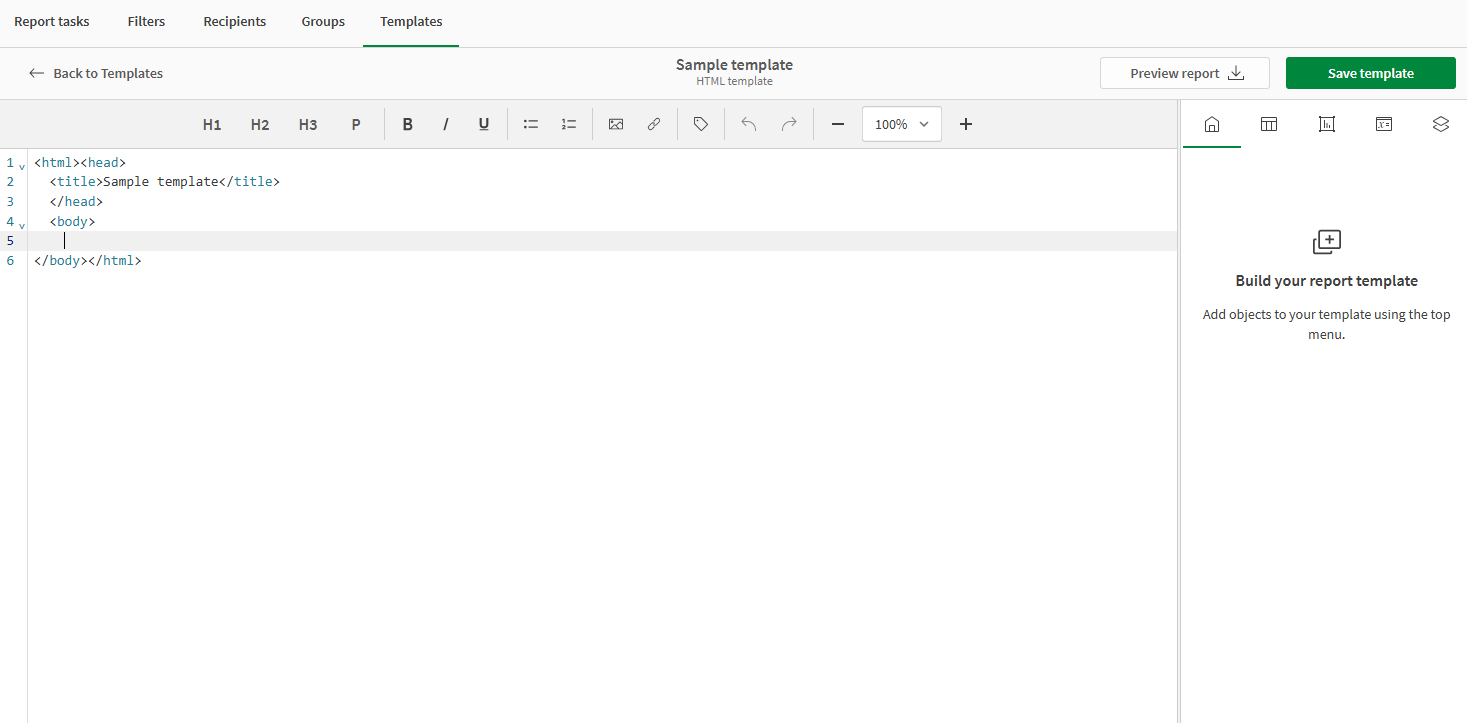
## Abrir el diseñador de HTML
Puede abrir el diseñador de HTML creando una nueva plantilla HTML o editando una existente.
Haga lo siguiente:
1. En la aplicación, utilice el menú desplegable de la barra de navegación y seleccione Informes.
2. Cambie a la pestaña Plantillas.
3. En la parte superior derecha, haga clic en Crear nuevo > Plantilla de HTML.
4. Escriba un Nombre para la plantilla.
Se abre el diseñador HTML.
## Barra de herramientas del diseñador
La barra de herramientas del diseñador se encuentra en la parte superior del diseñador de HTML. En la barra de herramientas puede hacer lo siguiente:
* Añada fácilmente elementos habituales de HTML a su plantilla, como encabezados, párrafos y listas.
* Añada imágenes externas a su plantilla. Por ejemplo, puede añadir el logotipo de su empresa.
* Añada etiquetas de destinatario. Para más información, vea [Añadir etiquetas de marcador de posición de destinatario](https://help.qlik.com/es-ES/cloud-services/Subsystems/Hub/Content/Sense_Hub/Reporting/Design/HTML/html-report-recipient-tags.htm).
* Deshaga y rehaga acciones, y ajuste el nivel de zoom.
Para más información, vea [Añadir código HTML estándar a su plantilla](https://help.qlik.com/es-ES/cloud-services/Subsystems/Hub/Content/Sense_Hub/Reporting/Design/HTML/html-report-toolbar-actions.htm).
## Superficie de diseño
La superficie de diseño se muestra en el centro del diseñador. Aquí es donde se muestra el contenido de su plantilla. Se trata de un lienzo en el que se añade el contenido de la plantilla en forma de código HTML y referencias a los objetos de la aplicación que haya añadido en el panel de objetos.
## Panel de objetos
El panel de objetos se encuentra en la parte derecha del diseñador. Utilice el panel de objetos para crear y administrar objetos desde la aplicación de análisis, y añadirlos como contenido a la plantilla. Cambie el tamaño del panel según lo necesite.
Puede acceder a los siguientes menús desde la parte superior del panel de objetos:
* the Inicio icon: el menú de inicio. Aquí es donde se comienza al crear una plantilla.
* the Tablas icon: el menú Tablas. Aquí es donde se añaden los datos tabulares a la plantilla.
[Añadir datos de tablas a su plantilla de HTML](https://help.qlik.com/es-ES/cloud-services/Subsystems/Hub/Content/Sense_Hub/Reporting/Design/HTML/html-report-tabular-data.htm)
* the Objeto gráfico icon: el menú Gráficos. Aquí es donde se añaden las imágenes de gráfico a la plantilla.
[Añadir gráficos como imágenes en su plantilla HTML](https://help.qlik.com/es-ES/cloud-services/Subsystems/Hub/Content/Sense_Hub/Reporting/Design/HTML/html-report-chart-images.htm)
* the Variables icon: el menú Variables y expresiones. Aquí es donde se añaden variables y expresiones a la plantilla.
[Añadir variables y expresiones a las plantillas de informes HTML](https://help.qlik.com/es-ES/cloud-services/Subsystems/Hub/Content/Sense_Hub/Reporting/Design/HTML/html-report-variables-expressions.htm)
* the Niveles y páginas icon: el menú Niveles. Aquí es donde se añaden niveles a la plantilla, para iteraciones de contenido filtrado.
[Hacer circular y recorrer en bucle elementos de un informe de HTML con niveles](https://help.qlik.com/es-ES/cloud-services/Subsystems/Hub/Content/Sense_Hub/Reporting/Design/HTML/html-report-levels.htm)