Recuento de valores incluidos seleccionados.
Recuento de valores posibles.
Recuento de valores alternativos.
Recuento de valores excluidos, sin incluir valores alternativos y excluidos seleccionados.
Recuento de valores excluidos seleccionados.
|
| [GetSelectedCount - función de gráfico](https://help.qlik.com/es-ES/cloud-services/Subsystems/Hub/Content/Sense_Hub/ChartFunctions/FieldFunctions/getselectedcount.htm) | Devuelve el recuento de valores incluidos seleccionados. |
| [GetAlternativeCount - función de gráfico](https://help.qlik.com/es-ES/cloud-services/Subsystems/Hub/Content/Sense_Hub/ChartFunctions/FieldFunctions/getalternativecount.htm) | Devuelve el recuento de valores alternativos. |
| [GetPossibleCount - función de gráfico](https://help.qlik.com/es-ES/cloud-services/Subsystems/Hub/Content/Sense_Hub/ChartFunctions/FieldFunctions/getpossiblecount.htm#) | Devuelve el recuento de valores excluidos, sin incluir los valores excluidos alternativos y seleccionados. |
Ejemplo: expresiones de gráfico
| Ejemplo | Resultado |
| --- | --- |
| `GetPossibleCount( Initials )` | Si no se realiza ninguna selección, entonces devuelve el número total de valores únicos en el campo `Initials`. Si se selecciona un valor en este campo, entonces devuelve 1. Si se hace una selección en otro campo, entonces el valor devuelto es el número de valores únicos en el campo `Initials` que se relacionan con los valores seleccionados en el segundo campo. |
## Ejemplo: fundamentos de GetPossibleCount
[](https://help.qlik.com/en-US/cloud-services/Subsystems/Hub/Content/Sense_Hub/ChartFunctions/FieldFunctions/getpossiblecount.htm)
#### Expresión de gráfico
Vista general
Abra el Editor de carga de datos y añada el script de carga inferior en una nueva sección.
El script de carga contiene:
* Un conjunto de datos que se carga en una tabla de datos denominada `Example`.
* Los siguientes campos de la tabla de datos:
* `FirstName`
* `LastName`
* `Initials`
* `HasCellphone`
Script de carga
```
Example:
LOAD * inline [
FirstName|LastName|Initials|HasCellphone
John|Anderson|JA|Yes
Sue|Brown|SB|Yes
Mark|Carr|MC|No
Peter|Devonshire|PD|No
Jane|Elliot|JE|Yes
Peter|Franc|PF|Yes ] (delimiter is '|');
```
Resultados
1. Cargue los datos y abra una hoja. Cree un nuevo panel de filtrado y añada estos campos como dimensiones:
* `FirstName`
* `Initials`
2. Cree dos objetos KPI, uno para cada una de las siguientes expresiones de medida:
* KPI 1: `=GetPossibleCount(FirstName)`, para devolver el número de valores únicos posibles en el campo `FirstName`.
* KPI 2: `=GetPossibleCount(Initials)`, para devolver el número de valores únicos posibles en el campo `Initials`.
Cada KPI devuelve el número de valores únicos posibles. Sin selecciones en el filtro, el KPI 1 devuelve el valor `5` y el KPI 2 devuelve el valor `6`.
Nota de sugerenciaEn este ejemplo, el estilo del KPI se ha ajustado para que siga un comportamiento de diseño responsivo o adaptable, que facilite la visualización del resultado. Para obtener más información sobre cómo cambiar el comportamiento del diseño del gráfico, consulte [Aplicar estilo al KPI](https://help.qlik.com/es-ES/cloud-services/Subsystems/Hub/Content/Sense_Hub/Visualizations/KPI/create-kpis.htm#Styling)
3. Haga clic en Editar hoja para cambiar al modo de análisis y seleccione `John` en el filtro `FirstName`.
Ambos KPI devuelven el valor `1` porque hay un valor seleccionado en el campo `FirstName` y `JA` es el único valor asociado en el campo `Initials`.
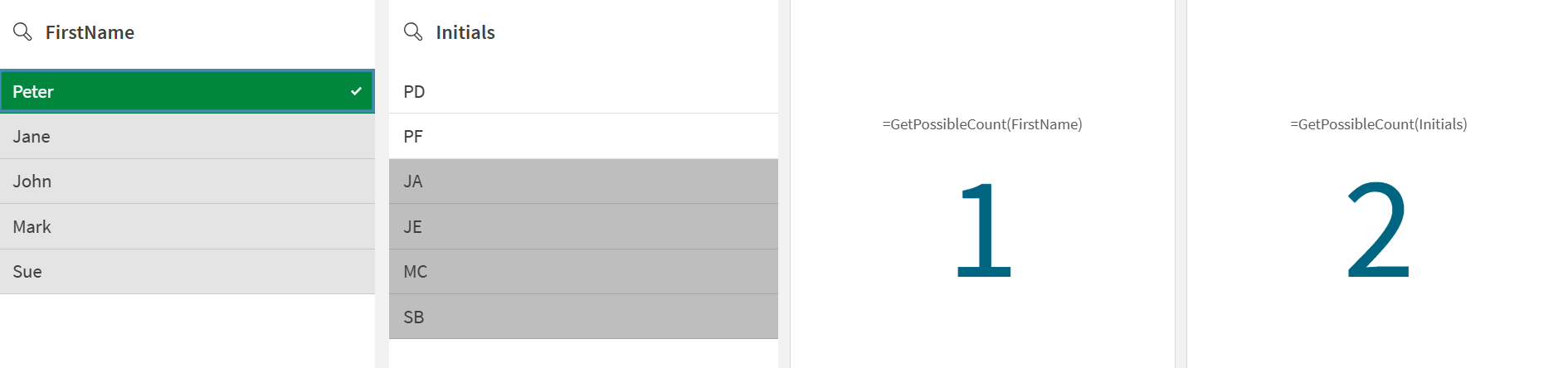
4. Borre la selección del filtro `FirstName` y luego seleccione `Peter`.
KPI 1 devuelve el valor `1` porque hay un (one) valor único posible disponible en el campo `FirstName`. El KPI 2 devuelve `2` porque hay dos (two) valores únicos posibles disponibles en el campo `Initials`.
## Ejemplo: uso de GetPossibleCount
[](https://help.qlik.com/en-US/cloud-services/Subsystems/Hub/Content/Sense_Hub/ChartFunctions/FieldFunctions/getpossiblecount.htm)
#### Expresión de gráfico
Vista general
Un directivo desea filtrar los datos de los empleados para determinar qué empleados tienen experiencia en distintas áreas de competencias.
Abra el Editor de carga de datos y añada el script de carga inferior en una nueva sección.
El script de carga contiene:
* Un conjunto de datos que se carga en una tabla de datos denominada `Example`.
* Los siguientes campos de la tabla de datos:
* `Project`
* `Employee`
* `Skill`
Script de carga
```
Example:
LOAD * INLINE [
Project, Employee, Skill
Project X, John, Java
Project X, Mary, SQL
Project Y, James, Python
Project Y, Linda, Java
Project Z, Robert, SQL
];
```
Resultados
1. Cargue los datos y abra una hoja. Cree un nuevo panel de filtrado y añada este campo como dimensión:
* `Skill`
2. Cree un objeto KPI y añada la siguiente medida:
* `=GetPossibleCount(Employee)` para determinar el número de empleados.
Sin selecciones en el panel de filtrado, el KPI devuelve el valor `5` porque hay five empleados.
Nota de sugerenciaEn este ejemplo, el estilo del KPI se ha ajustado para que siga un comportamiento de diseño responsivo o adaptable, que facilite la visualización del resultado. Para obtener más información sobre cómo cambiar el comportamiento del diseño del gráfico, consulte [Aplicar estilo al KPI](https://help.qlik.com/es-ES/cloud-services/Subsystems/Hub/Content/Sense_Hub/Visualizations/KPI/create-kpis.htm#Styling)
3. Haga clic en Editar hoja para cambiar al modo de análisis y seleccione `Java` en el filtro `Skill`.
El KPI devuelve el valor `2` porque hay two empleados que tienen conocimientos de `Java`.