# GetFieldSelections - función de gráfico
GetFieldSelections() devuelve una cadena con las selecciones actuales en un campo.
Si se seleccionan todos los valores menos dos, o todos menos uno, se utilizará el formato "NOT x,y" o "NOT y" respectivamente. Si selecciona todos los valores y el recuento de todos los valores es mayor que max\_values, devolverá el texto ALL.
Sintaxis:
GetFieldSelections ( field\_name [, value\_sep [, max\_values [, state\_name]]])
Tipo de datos que devuelve: cadena
Formatos de cadena de retorno
| Formato | Descripción |
| --- | --- |
| 'a, b, c' | Si el número de valores seleccionados es max\_values o menos, la cadena que devuelve es una lista de los valores seleccionados.
Los valores se separan con value\_sep como delimitador. |
| 'NOT a, b, c' | Si el número de valores no seleccionados es max\_values o menos, la cadena que devuelve es una lista de los valores no seleccionados con el prefijo NOT.
Los valores se separan con value\_sep como delimitador. |
| 'x of y' | x = el número de valores seleccionados
y = el número total de valores
Esto lo devuelve cuando max\_values < x < ( y - max\_values). |
| 'ALL' | Devuelto si se seleccionan todos los valores. |
| '-' | Devuelto si no se selecciona ningún valor. |
| <search string> | Si los ha seleccionado mediante la búsqueda, se devuelve la cadena de búsqueda. |
Argumentos
| Argumentos | Descripción |
| --- | --- |
| field\_name | El campo que contiene el rango de datos que se han de medir. |
| value\_sep | Es el separador que se ha de colocar entre valores de campo. Por defecto es ', '. |
| max\_values | Es el número máximo de valores de campo que se han de listar de manera individual. Cuando se seleccione un número mayor de valores se utilizará el formato 'valores x de y' en su lugar. El valor por defecto es 6. |
| state\_name | El nombre de un estado alterno que se ha elegido específicamente para la visualización. Si se utiliza el argumento state\_name, solo se tienen en cuenta las selecciones asociadas con el nombre de estado especificado.
Para más información, vea [Usar estados alternos para el análisis comparativo](https://help.qlik.com/es-ES/cloud-services/Subsystems/Hub/Content/Sense_Hub/Visualizations/alternate-states-comparative-analysis.htm). |
Ejemplo: expresiones de gráfico
| Ejemplo | Resultado |
| --- | --- |
| `GetFieldSelections( FirstName )` | Devuelve "`-`" (NULL) si no se ha realizado ninguna selección en el campo `FirstName`. En caso contrario, devuelve el valor de las selecciones, por ejemplo `John`. |
## Ejemplo: fundamentos de GetFieldSelections
[](https://help.qlik.com/en-US/cloud-services/Subsystems/Hub/Content/Sense_Hub/ChartFunctions/FieldFunctions/getfieldselections.htm)
#### Expresión de gráfico
Vista general
Abra el Editor de carga de datos y añada el script de carga inferior en una nueva sección.
El script de carga contiene:
* Un conjunto de datos que se carga en una tabla de datos denominada `Example`.
* Los siguientes campos de la tabla de datos:
* `FirstName`
* `LastName`
* `Initials`
* `HasCellphone`
Script de carga
```
Example:
LOAD * inline [
FirstName|LastName|Initials|HasCellphone
John|Anderson|JA|Yes
Sue|Brown|SB|Yes
Mark|Carr|MC|No
Peter|Devonshire|PD|No
Jane|Elliot|JE|Yes
Peter|Franc|PF|Yes ] (delimiter is '|');
```
Resultados
1. Cargue los datos y abra una hoja. Cree un nuevo panel de filtrado y añada este campo como dimensión:
* `FirstName`
2. Cree un objeto KPI y añada la siguiente medida:
* `=GetFieldSelections(FirstName)`, para devolver los valores de la selección realizada en el campo `FirstName`.
Nota de sugerenciaEn este ejemplo, el estilo del KPI se ha ajustado para que siga un comportamiento de diseño responsivo o adaptable, que facilite la visualización del resultado. Para obtener más información sobre cómo cambiar el comportamiento del diseño del gráfico, consulte [Aplicar estilo al KPI](https://help.qlik.com/es-ES/cloud-services/Subsystems/Hub/Content/Sense_Hub/Visualizations/KPI/create-kpis.htm#Styling)
3. Haga clic en Editar hoja para cambiar al modo de análisis y realice las siguientes acciones en el orden en que aparecen en la tabla:
Acciones y resultados en el modo de análisis
| Acción | Resultados de KPI |
| --- | --- |
| Seleccione `John` en el filtro `FirstName`. | La medida devuelve el valor: `John`. |
| Seleccione `John` y `Peter` en el filtro `FirstName`. | La medida devuelve los valores: `John, Peter`. |
| Haga clic en Editar hoja para cambiar al modo de edición y, a continuación, edite la expresión de la medida del KPI de la siguiente manera: `=GetFieldSelections(FirstName,'; ')` | La medida devuelve los valores con el nuevo formato `value_sep`: `John; Peter`. |
| Edite la expresión de la medida KPI para que sea la siguiente: `=GetFieldSelections(FirstName,';', 2)` | La medida devuelve los valores con el nuevo formato de espaciado `value_sep`: `John;Peter`. |
| Haga clic en Editar hoja para volver al modo de análisis. Borre las selecciones del filtro `FirstName` y a continuación seleccione `John`, `Sue` y `Mark`. | La medida devuelve `NOT Jane;Peter`, porque el número de selecciones supera el argumento `max_value` de `2`. Si no se establece `max_value`, aparecerán todos los nombres seleccionados: `John; Sue; Mark`. |
La imagen siguiente muestra los resultados de la última acción en la tabla, en la que el número de selecciones supera el argumento `max_values`.
Resultados del KPI al seleccionar los nombres John, Sue, y Mark
Resultados del KPI al seleccionar los nombres John, Sue, y Mark
Resultados del KPI al seleccionar los nombres John, Sue,John, Sue, y MarkMark 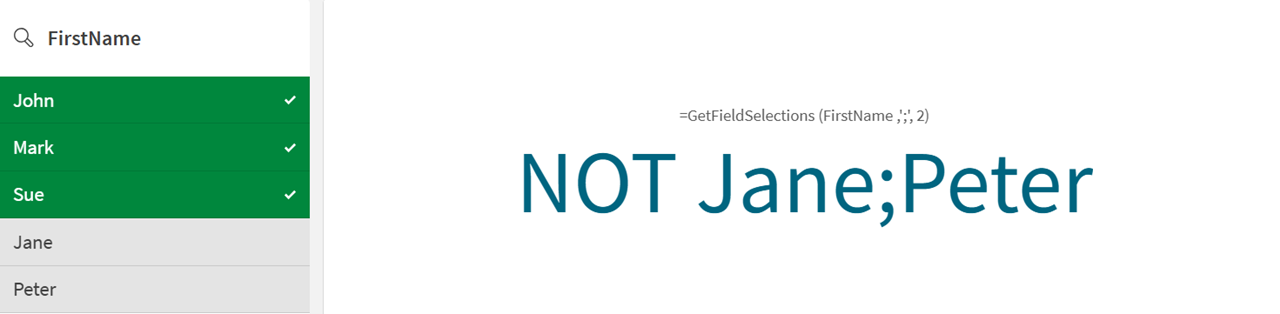
En este ejemplo puede ver cómo cambian los valores que devuelve la función `GetFieldSelections` a medida que se realizan las selecciones.
## Ejemplo: uso de GetFieldSelections
[](https://help.qlik.com/en-US/cloud-services/Subsystems/Hub/Content/Sense_Hub/ChartFunctions/FieldFunctions/getfieldselections.htm)
#### Expresión de gráfico
Vista general
La función `GetFieldSelections` se utiliza para resaltar los nombres de los clientes a medida que se seleccionan.
Abra el Editor de carga de datos y añada el script de carga inferior en una nueva sección.
El script de carga contiene:
* Un conjunto de datos que se carga en una tabla de datos denominada `Example`.
* Los siguientes campos de la tabla de datos:
* `OrderID`
* `CustomerName`
* `Product`
* `Quantity`
Script de carga
```
Example:
LOAD * INLINE [
OrderID, CustomerName, Product, Quantity
1, John Doe, Laptop, 2
2, Jane Smith, Smartphone, 1
3, Ahmed Khan, Desk, 3
4, Maria Garcia, Chair, 1
5, Li Wei, Blender, 2
];
```
Resultados
1. Cargue los datos y abra una hoja. Cree un nuevo panel de filtrado y añada estos campos como dimensiones:
* `CustomerName`
* `Product`
2. Cree un objeto KPI y añada la siguiente medida:
* `=GetFieldSelections(CustomerName)`.
Nota de sugerenciaEn este ejemplo, el estilo del KPI se ha ajustado para que siga un comportamiento de diseño responsivo o adaptable, que facilite la visualización del resultado. Para más información sobre cómo cambiar el comportamiento del diseño del gráfico, consulte [Aplicar estilo al KPI](https://help.qlik.com/es-ES/cloud-services/Subsystems/Hub/Content/Sense_Hub/Visualizations/KPI/create-kpis.htm#Styling).
3. Haga clic en Editar hoja para cambiar al modo de análisis y, a continuación, seleccione `Jane Smith` y `John Doe` en el filtro `CustomerName`.
La función `GetFieldSelections` devuelve los valores: `Jane Smith, John Doe`.
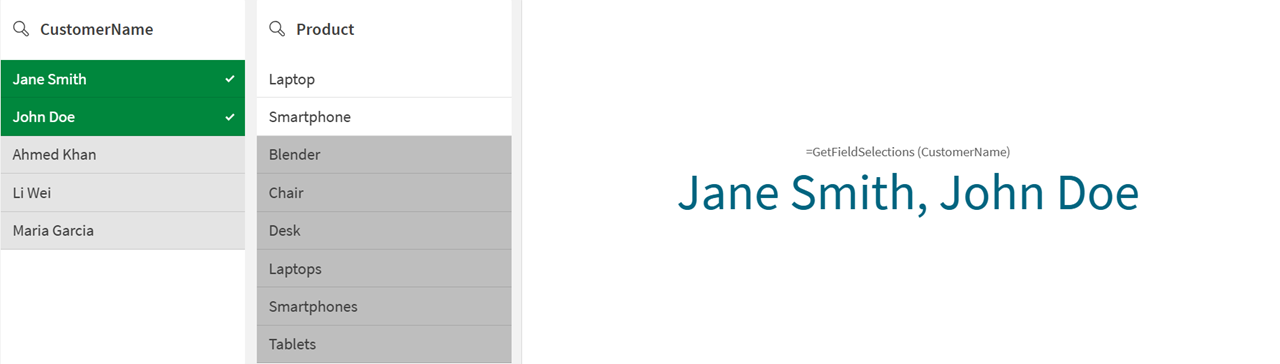
Puede ver los clientes seleccionados en el panel de filtrado del KPI.