# GetCurrentSelections - función de gráfico
GetCurrentSelections() devuelve una lista de las selecciones actuales en la aplicación. Si las selecciones se realizan en su lugar utilizando una cadena de búsqueda en un cuadro de búsqueda, GetCurrentSelections() devuelve la cadena de búsqueda.
Si se utilizan opciones, deberá especificar record\_sep. Para especificar una nueva línea, configure record\_sep en chr(13)&chr(10).
Si se seleccionan todos los valores menos dos, o todos menos uno, se utilizará el formato "NOT x,y" o "NOT y", respectivamente. Si selecciona todos los valores y el recuento de todos los valores es mayor que max\_values, devolverá el texto ALL.
Sintaxis:
GetCurrentSelections ([record\_sep [, tag\_sep [, value\_sep [, max\_values [, state\_name]]]]])
Tipo de datos que devuelve: cadena
Argumentos
| Argumentos | Descripción |
| --- | --- |
| record\_sep | Es el separador que se ha de colocar entre los registros de campo. Por defecto es <CR><LF>, que significa una nueva línea. |
| tag\_sep | Es el separador que se ha de colocar entre la pestaña del nombre de campo y los valores de campo. El valor predeterminado es "` : `". |
| value\_sep | Es el separador que se ha de colocar entre valores de campo. Por defecto es ', '. |
| max\_values | Es el número máximo de valores de campo que se han de listar de manera individual. Cuando se seleccione un número mayor de valores se utilizará el formato 'valores x de y' en su lugar. El valor por defecto es 6. |
| state\_name | El nombre de un estado alterno que se ha elegido específicamente para la visualización. Si se utiliza el argumento state\_name, solo se tienen en cuenta las selecciones asociadas con el nombre de estado especificado.
Para más información, vea [Usar estados alternos para el análisis comparativo](https://help.qlik.com/es-ES/cloud-services/Subsystems/Hub/Content/Sense_Hub/Visualizations/alternate-states-comparative-analysis.htm). |
Ejemplo: expresiones de gráfico
| Ejemplo | Resultado |
| --- | --- |
| `GetCurrentSelections ()` | Devuelve (`-`) si no se ha realizado ninguna selección en ninguno de los campos. Si se han realizado selecciones, el valor que devuelve es el nombre del campo y el valor, por ejemplo `First Name : John`. |
## Ejemplo: fundamentos de GetCurrentSelections
[](https://help.qlik.com/en-US/cloud-services/Subsystems/Hub/Content/Sense_Hub/ChartFunctions/FieldFunctions/getcurrentselections.htm)
#### Expresión de gráfico
Vista general
Este ejemplo muestra cómo cambian los valores que devuelve la función `GetCurrentSelections`, según las selecciones que realicemos.
Abra el Editor de carga de datos y añada el script de carga inferior en una nueva sección.
El script de carga contiene:
* Un conjunto de datos que se carga en una tabla de datos denominada `Example`.
* Los siguientes campos de la tabla de datos:
* `FirstName`
* `LastName`
* `Initials`
* `HasCellphone`
Script de carga
```
Example:
LOAD * inline [
FirstName|LastName|Initials|HasCellphone
John|Anderson|JA|Yes
Sue|Brown|SB|Yes
Mark|Carr|MC|No
Peter|Devonshire|PD|No
Jane|Elliot|JE|Yes
Peter|Franc|PF|Yes ] (delimiter is '|');
```
Resultados
1. Cargue los datos y abra una hoja. Cree un nuevo panel de filtrado y añada estos campos como dimensiones:
* `FirstName`
* `Initials`
2. Añada un objeto KPI y, a continuación, cree la siguiente medida:
* `=GetCurrentSelections ()`, para encontrar las selecciones actuales.
El KPI devuelve (`-`) porque no hay valores seleccionados.
Nota de sugerenciaEn este ejemplo, el estilo del KPI se ha ajustado para que siga un comportamiento de diseño responsivo o adaptable, que facilite la visualización del resultado. Para más información sobre cómo cambiar el comportamiento del diseño del gráfico, consulte [Aplicar estilo al KPI](https://help.qlik.com/es-ES/cloud-services/Subsystems/Hub/Content/Sense_Hub/Visualizations/KPI/create-kpis.htm#Styling).
3. Haga clic en Editar hoja para cambiar al modo de análisis y, a continuación, en el campo `FirstName`, seleccione `John`. El KPI devuelve lo siguiente: `FirstName: John`.
* Ahora seleccione `Peter` para que `John` y `Peter` queden ambos seleccionados. El KPI devuelve lo siguiente: `FirstName: John, Peter`.
* Complemente selección seleccionando `JA` en el campo `Initials`. El KPI devuelve lo siguiente: `First name: John, Peter Initials: JA`.

4. Borre la selección y haga lo siguiente:
* Seleccione `John` en el campo `FirstName` y `JA` en el campo `Initials`.
* Edite la expresión KPI de la siguiente manera: `=GetCurrentSelections ( chr(13)&chr(10) , ' = ' )`, para cambiar el separador de etiquetas por un signo igual (`=`).
Nota informativaEl KPI no admite saltos de línea y añade un espacio como separador de registros.
5. Borre la selección y haga lo siguiente:
* Seleccione todos los nombres excepto `Sue` en el campo `FirstName`.
* Edite la expresión de KPI de la siguiente manera: `=GetCurrentSelections (chr(13)&chr(10), '=', ',' ,3)`, para añadir un separador de etiquetas (`=`), un separador de valores (`,`) y el número máximo de valores que mostrar (`3`).
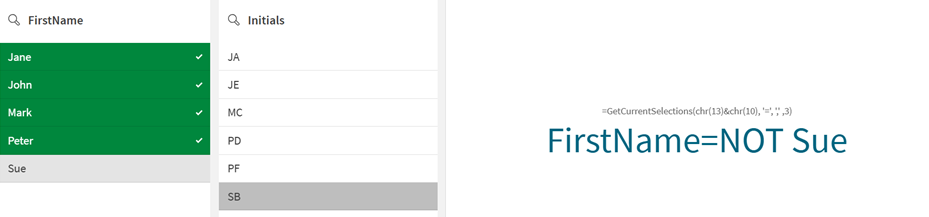
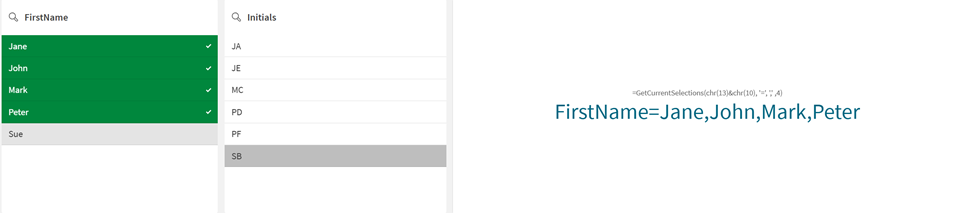
El KPI devuelve el valor: `FirstName=NOT Sue` porque se han seleccionado cuatro nombres, pero el argumento `max_values` solo enumera tres. Si cambia el argumento de `max_values` a `4`, los cuatro valores aparecerán por separado con la misma selección.
## Ejemplo: personalizar el título de un gráfico para mostrar las selecciones
[](https://help.qlik.com/en-US/cloud-services/Subsystems/Hub/Content/Sense_Hub/ChartFunctions/FieldFunctions/getcurrentselections.htm)
#### Expresión de gráfico
Vista general
Este ejemplo muestra cómo utilizar la función `GetCurrentSelections` para crear títulos de gráficos dinámicos basados en la selección del usuario.
Abra el Editor de carga de datos y añada el script de carga inferior en una nueva sección.
El script de carga contiene:
* Un conjunto de datos que se carga en una tabla de datos denominada `Example`.
* Los siguientes campos de la tabla de datos:
* `SalesID`
* `Product`
* `Year`
* `Region`
* `SalesAmount`
Script de carga
```
Example:
LOAD * INLINE [
SalesID, Product, Year, Region, SalesAmount
1, WidgetA, 2021, North, 500
2, WidgetB, 2021, South, 600
3, WidgetC, 2021, East, 450
4, WidgetA, 2021, West, 700
5, WidgetB, 2022, North, 550
6, WidgetC, 2022, South, 425
7, WidgetB, 2022, East, 650
8, WidgetC, 2022, West, 250
9, WidgetB, 2023, North, 650
10, WidgetC, 2023, South, 325
11, WidgetB, 2023, East, 550
12, WidgetC, 2023, West, 450
13, WidgetB, 2024, North, 550
14, WidgetC, 2024, South, 525
15, WidgetB, 2024, East, 350
16, WidgetC, 2024, West, 650
];
```
Resultados
1. Cargue los datos y abra una hoja. Cree un nuevo panel de filtrado y añada estos campos como dimensiones:
* `Region`
* `Year`
2. Cree un gráfico de líneas y añada las siguientes dimensiones:
* `Year`
* `Region`
3. Cree la siguiente medida:
* `=Sum(SalesAmount)`, para visualizar el total de ventas.
4. En el panel de propiedades de la medida, en Aspecto > General > Título, incluya la siguiente expresión: `='Sales Analysis for: ' & GetCurrentSelections()`.
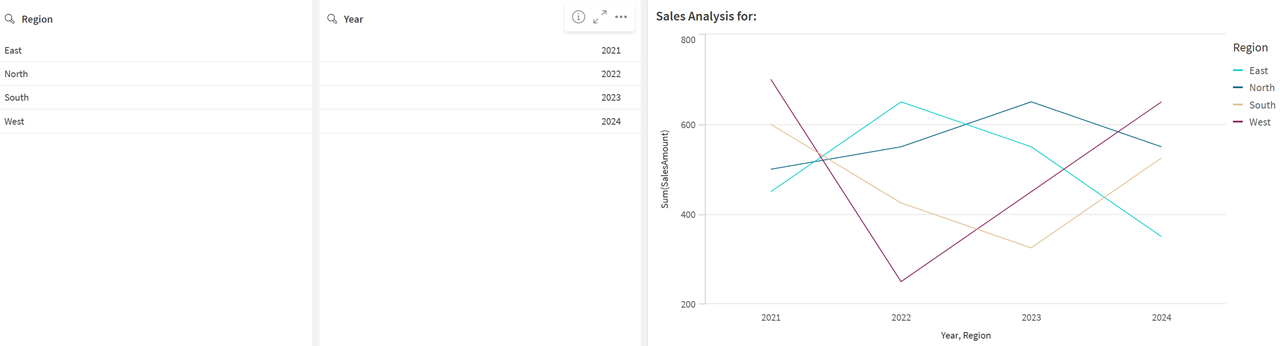
Los resultados muestran la suma de las ventas de todas las regiones y años. El título del gráfico aparece como `Sales Analysis for:`.
5. Haga clic en Editar hoja para cambiar al modo de análisis y, a continuación, realice las siguientes selecciones:
* En el campo Región seleccione `East` y `North`.
* En el campo Año, seleccione `2022` y `2023`.
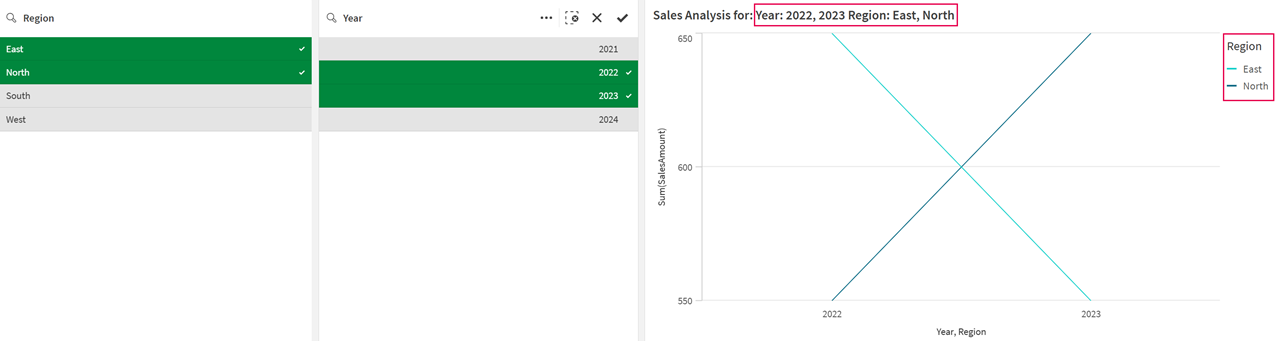
El título del gráfico cambia para mostrar las selecciones de filtro para `Region` y `Year`.