-
Recuento de valores incluidos seleccionados.
-
Recuento de valores posibles.
-
Recuento de valores alternativos.
-
Recuento de valores excluidos, sin incluir valores alternativos y excluidos seleccionados.
-
Recuento de valores excluidos seleccionados.
|
| [GetSelectedCount - función de gráfico](https://help.qlik.com/es-ES/cloud-services/Subsystems/Hub/Content/Sense_Hub/ChartFunctions/FieldFunctions/getselectedcount.htm) | Devuelve el recuento de valores incluidos seleccionados. |
| [GetPossibleCount - función de gráfico](https://help.qlik.com/es-ES/cloud-services/Subsystems/Hub/Content/Sense_Hub/ChartFunctions/FieldFunctions/getpossiblecount.htm) | Devuelve el recuento de valores posibles. |
| [GetAlternativeCount - función de gráfico](https://help.qlik.com/es-ES/cloud-services/Subsystems/Hub/Content/Sense_Hub/ChartFunctions/FieldFunctions/getalternativecount.htm#) | Devuelve el recuento de valores excluidos, sin incluir los valores excluidos alternativos y seleccionados. |
Ejemplo: expresiones de gráfico
| Ejemplo | Resultado |
| --- | --- |
| `GetAlternativeCount ([First name])` | Devuelve `0` si no se ha realizado ninguna selección en el campo `First Name`. Si se han realizado selecciones, el valor que devuelve es el número total de valores distintos disponibles menos el número de valores seleccionados. |
## Ejemplo: fundamentos de GetAlternativeCount
[](https://help.qlik.com/en-US/cloud-services/Subsystems/Hub/Content/Sense_Hub/ChartFunctions/FieldFunctions/getalternativecount.htm)
#### Expresión de gráfico
Vista general
Abra el Editor de carga de datos y añada el script de carga inferior en una nueva sección.
El script de carga contiene:
* Un conjunto de datos que se carga en una tabla de datos denominada `Example`.
* Los siguientes campos de la tabla de datos:
* `FirstName`
* `LastName`
* `Initials`
* `HasCellphone`
Script de carga
```
Example:
LOAD * inline [
FirstName|LastName|Initials|HasCellphone
John|Anderson|JA|Yes
Sue|Brown|SB|Yes
Mark|Carr|MC|No
Peter|Devonshire|PD|No
Jane|Elliot|JE|Yes
Peter|Franc|PF|Yes ] (delimiter is '|');
```
Resultados
Cargue los datos y abra una hoja. Cree un nuevo panel de filtrado y añada este campo como dimensión:
* `FirstName`
Añada un KPI y después cree la siguiente medida:
* `=GetAlternativeCount (FirstName)`, para hallar el número de valores alternativos en el campo `FirstName`.
El KPI con la función `GetAlternativeCount` aparece con un valor de `0`. Si selecciona `Jane` en el panel de filtrado `FirstName`, el KPI devuelve el valor `4` porque hay cuatro valores únicos y excluidos (en gris). Ahora seleccione `Mark`, de modo que tanto `Jane` como `Mark` queden seleccionados. El valor de KPI para la medida `GetAlternativeCount` devuelve `3` porque hay 3 valores únicos y excluidos, `John`, `Peter` y `Sue`.
Los resultados del KPI muestran 3 valores únicos y excluidos tras seleccionar Jane y Mark en el panel de filtrado FirstName.
Los resultados del KPI muestran 3 valores únicos y excluidos tras seleccionar Jane y Mark en el panel de filtrado FirstName.
Los resultados del KPI muestran 3 valores únicos y excluidos tras seleccionar JaneJane y Mark Mark en el panel de filtrado FirstNameFirstName. 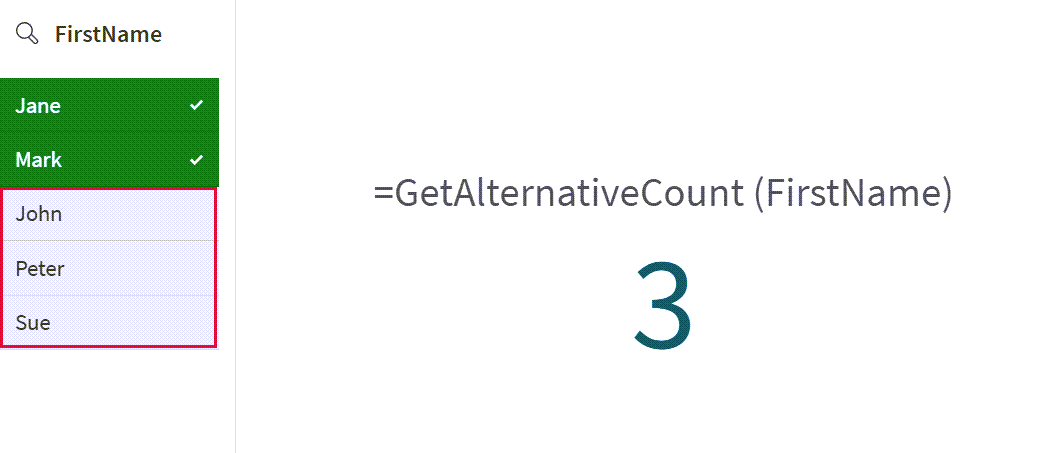
Puede ver cómo cambian los valores devueltos por la función `GetAlternativeCount` a medida que se realizan selecciones adicionales.
## Ejemplo: escenario de GetAlternativeCount
[](https://help.qlik.com/en-US/cloud-services/Subsystems/Hub/Content/Sense_Hub/ChartFunctions/FieldFunctions/getalternativecount.htm)
#### Expresión de gráfico
Vista general
Abra el Editor de carga de datos y añada el script de carga inferior en una nueva sección.
El script de carga contiene:
* Un conjunto de datos que se carga en una tabla de datos denominada `CustomerTypeData`.
* Los siguientes campos de la tabla de datos:
* `CustomerID`
* `CustomerType`
Script de carga
```
CustomerTypeData:
LOAD * INLINE [
CustomerID, CustomerType
C001, Retail
C002, Wholesale
C003, Distributor
C004, Retail
C005, Wholesale
];
```
Resultados
Cargue los datos y abra una hoja. Cree un nuevo panel de filtrado y añada este campo como dimensión:
* `CustomerType`
Añada un KPI y después cree la siguiente medida:
* `=GetAlternativeCount (CustomerType)`, para hallar el número de valores alternativos en el campo `CustomerType`.
El KPI con la función `GetAlternativeCount` se muestra con un valor de `0` porque no se ha seleccionado ningún valor en el campo `CustomerType`.
Seleccione `Retail` en el panel de filtrado `CustomerType`. `GetAlternativeCount` devuelve el valor `2` porque hay dos valores únicos y excluidos (en gris claro) en el campo `CustomerType`.
Los resultados del KPI muestran 2 valores únicos y excluidos tras seleccionar Retail en el panel de filtrado CustomerType
Los resultados del KPI muestran 2 valores únicos y excluidos tras seleccionar Retail en el panel de filtrado CustomerType
Los resultados del KPI muestran 2 valores únicos y excluidos tras seleccionar RetailRetail en el panel de filtrado CustomerTypeCustomerType 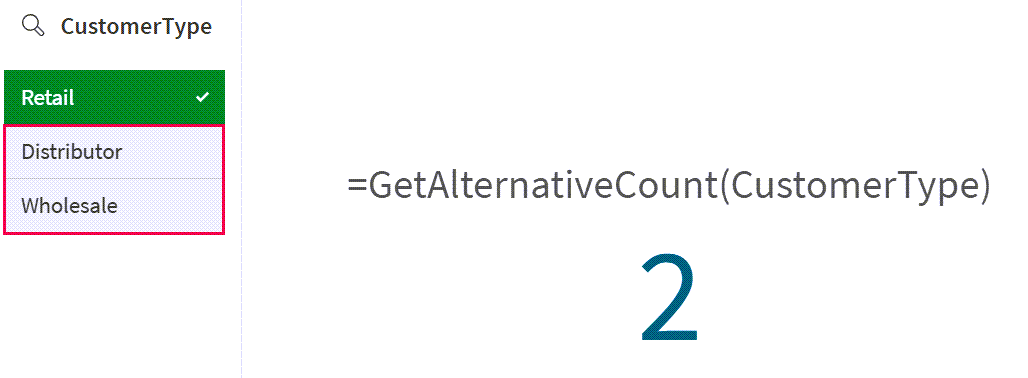
Los resultados muestran que, aunque hay múltiples valores, la función `GetAlternativeCount` solo muestra el recuento único de los elementos no seleccionados.
## Ejemplo: uso de GetAlternativeCount con valores disponibles
[](https://help.qlik.com/en-US/cloud-services/Subsystems/Hub/Content/Sense_Hub/ChartFunctions/FieldFunctions/getalternativecount.htm)
#### Expresión de gráfico
Vista general
Este ejemplo se basa en el escenario anterior. El conjunto de datos incluye una segunda tabla de datos para demostrar cómo las selecciones en cada campo cambian los resultados que devuelve la función `GetAlternativeCount`.
Abra el Editor de carga de datos y añada el script de carga inferior en una nueva sección.
El script de carga contiene:
* Un conjunto de datos que se carga en las 2 tablas de datos inline siguientes y en los campos correspondientes:
* `CustomerTypeData`: incluye los campos `CustomerID` y `CustomerType`.
* `CustomerSegment`: incluye los campos `CustomerType` y `Segment`.
Script de carga
```
CustomerTypeData:
LOAD * INLINE [
CustomerID, CustomerType
C001, Retail
C002, Wholesale
C003, Distributor
C004, Retail
C005, Wholesale
];
CustomerSegment:
Load * Inline [
CustomerType, Segment
Retail, Fashion
Retail, Home
Wholesale, Fashion
Wholesale, Drinks
Distributor, Food
];
```
Resultados
1. Cargue los datos y abra una hoja. Cree un nuevo panel de filtrado y añada estos campos como dimensiones:
* `CustomerType`
* `Segment`
2. Añada un KPI y después cree la siguiente medida:
* `=GetAlternativeCount (CustomerType)`, para hallar el número de valores alternativos en el campo `CustomerType`.
El KPI con la función `GetAlternativeCount` aparece con un valor de `0` porque no se han seleccionado valores en los campos `CustomerType` o `Segment`.
3. Seleccione `Drinks` y `Fashion` en el filtro `Segment`. El KPI sigue devolviendo `0`, porque no se ha seleccionado ningún valor en el campo `CustomerType`.
Los resultados del KPI muestran cero valores únicos y excluidos tras las selecciones en el filtro `Segment`
Los resultados del KPI muestran cero valores únicos y excluidos tras las selecciones en el filtro `Segment`
Los resultados del KPI muestran cero valores únicos y excluidos tras las selecciones en el filtro `Segment`Segment 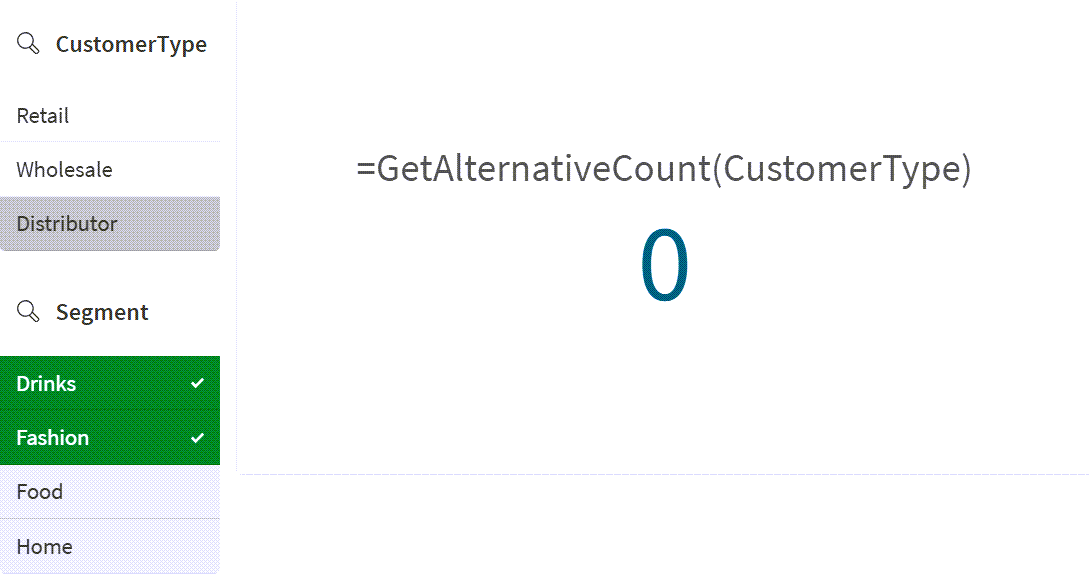
4. Seleccione `Retail` en el campo `CustomerType` y mantenga las selecciones en el filtro `Segment`.
La función `GetAlternativeCount` ahora devuelve `1`, porque solo hay un valor único y excluido (en gris claro) en el campo `CustomerType`, `Wholesale`.
Los resultados del KPI muestran que hay 1 valor único y excluido tras las selecciones en los filtros `CustomerType` y `Segment`.
Los resultados del KPI muestran que hay 1 valor único y excluido tras las selecciones en los filtros `CustomerType` y `Segment`.
Los resultados del KPI muestran que hay 1 valor único y excluido tras las selecciones en los filtros `CustomerType`CustomerType y `Segment`Segment. 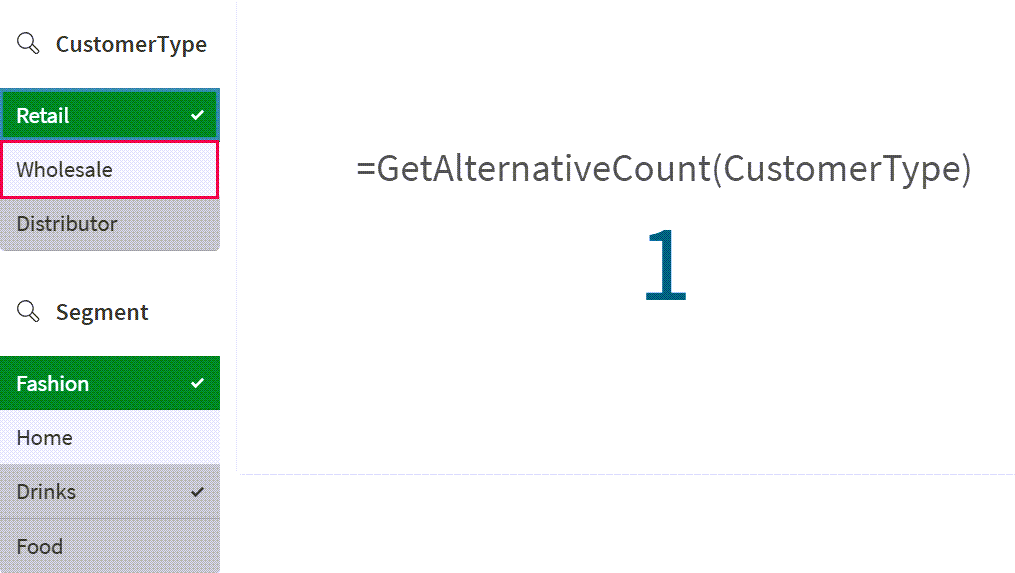
Aunque dos valores, `Wholesale` y `Distributor`, no están seleccionados en el campo `CustomerType` (estos aparecen en gris claro y gris oscuro), solo un valor, `Wholesale`, está disponible para seleccionar en `CustomerType`, debido a las selecciones en el filtro `Segment`.