# networkdays - Skript- und Diagrammfunktion
Die Funktion networkdays liefert die Zahl der Arbeitstage (Montag bis Freitag) zwischen start\_date und end\_date, unter Berücksichtigung eventueller Feiertage unter holiday.
Syntax:
networkdays (start\_date, end\_date [, holiday])
Rückgabe Datentyp: ganze Zahl
Ein Kalenderdiagramm zeigt den Datumsbereich, der von der Funktion „networkdays“ zurückgegeben wird.
Ein Kalenderdiagramm zeigt den Datumsbereich, der von der Funktion „networkdays“ zurückgegeben wird.
Ein Kalenderdiagramm zeigt den Datumsbereich, der von der Funktion „networkdays“ zurückgegeben wird. 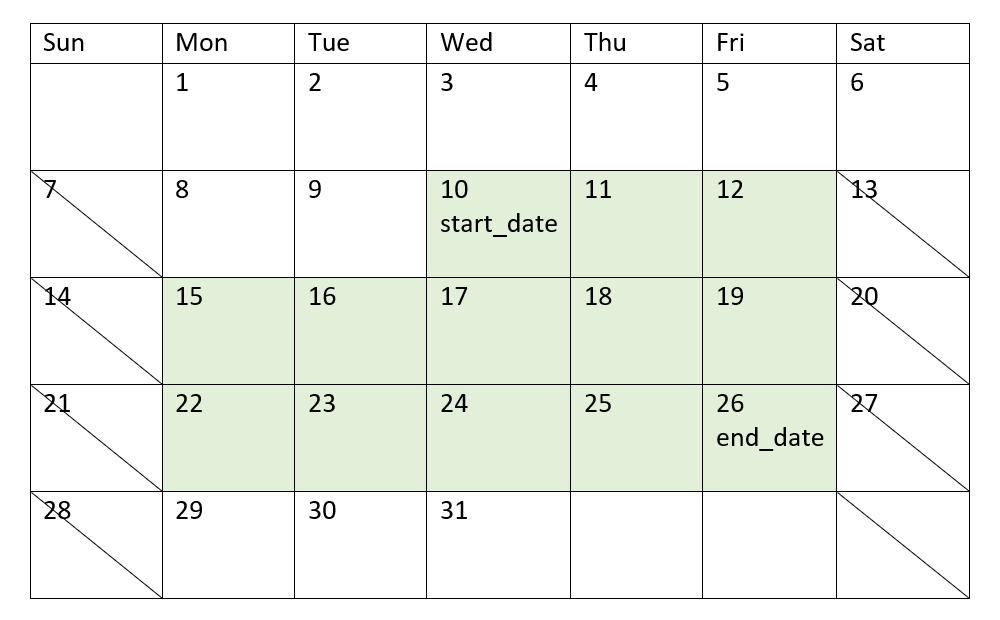
Die Funktion `networkdays` weist die folgenden Beschränkungen auf:
* Es gibt keine Methode zum Ändern von Werktagen. Somit gibt es keine Möglichkeit zum Ändern der Funktion für Regionen oder Situationen, in denen anders als von Montag bis Freitag gearbeitet wird.
* Der Parameter `holiday` muss eine String-Konstante sein. Formeln werden nicht akzeptiert.
Argumente
| Argument | Beschreibung |
| --- | --- |
| start\_date | Das Startdatum für die Beurteilung. |
| end\_date | Das zu beurteilende Enddatum. |
| holiday | Feiertagszeiträume, die von den Arbeitstagen auszuschließen sind. Ein Feiertag wird als ein Datum mit Zeichenfolgenkonstante angegeben. Sie können mehrere Feiertagstermine getrennt durch Kommas festlegen.
Beispiel: ` '12/25/2013', '12/26/2013', '12/31/2013', '01/01/2014' ` |
## Verwendung
Die Funktion `networkdays()` wird in der Regel als Teil einer Formel verwendet, wenn in der Berechnung die Anzahl der Arbeitswochentage verwendet werden soll, die zwischen zwei Datumswerten auftreten. Beispielsweise möchte ein Benutzer den Gesamtlohn berechnen, der von einem Mitarbeiter mit einem Vertrag mit Lohnsteuerabzug verdient wird.
Funktionsbeispiele
| Beispiel | Ergebnis |
| --- | --- |
| `networkdays ('12/19/2013', '01/07/2014')` | Gibt 14 zurück. In diesem Beispiel werden Feiertage nicht berücksichtigt. |
| `networkdays ('12/19/2013', '01/07/2014', '12/25/2013', '12/26/2013')` | Gibt 12 zurück. In diesem Beispiel wird der Feiertagszeitraum vom 12/25/2013 bis zum 12/26/2013 berücksichtigt. |
| `networkdays ('12/19/2013', '01/07/2014', '12/25/2013', '12/26/2013', '12/31/2013', '01/01/2014')` | Gibt 10 zurück. Dieses Beispiel berücksichtigt zwei Feiertagszeiträume. |
## Regionaleinstellungen
Sofern nicht anders angegeben, verwenden die Beispiele in diesem Thema das folgende Datumsformat: MM/TT/JJJJ. Das Datumsformat wird in der Anweisung `SET DateFormat` in Ihrem Datenladeskript angegeben. Das Standarddatumsformat in Ihrem System kann aufgrund Ihrer regionalen Einstellungen und anderer Faktoren abweichen. Sie können die Formate in den Beispielen unten Ihren Anforderungen entsprechend ändern. Sie können auch die Formate in Ihrem Ladeskript entsprechend den Beispielen ändern.
Die standardmäßigen regionalen Einstellungen in Apps basieren auf den regionalen Systemeinstellungen der Computer oder Server, auf denen Qlik Sense installiert ist. Wenn der Qlik Sense-Server, auf den Sie zugreifen, auf Schweden festgelegt ist, verwendet der Dateneditor die schwedischen regionalen Einstellungen für Datums-, Uhrzeit- und Währungsangaben. Diese Einstellungen im regionalen Format hängen nicht mit der Sprache zusammen, die in der Benutzeroberfläche von Qlik Sense angezeigt wird. Qlik Sense wird in der gleichen Sprache wie der von Ihnen verwendete Browser angezeigt.
## Beispiel 1 – einfaches Beispiel
[](https://help.qlik.com/en-US/sense/Subsystems/Hub/Content/Sense_Hub/Scripting/DateAndTimeFunctions/networkdays.htm)
#### Ladeskript und Ergebnisse
Übersicht
Öffnen Sie den Dateneditor und fügen Sie das Ladeskript unten in einen neuen Abschnitt ein.
Das Ladeskript umfasst:
* Ein Datensatz enthält Projekt-IDs sowie Start- und Enddatum der Projekte. Diese Informationen werden in eine Tabelle namens `Projects` geladen.
* Das Datumsfeld wird im Format der Systemvariablen `DateFormat` (MM/TT/JJJJ) bereitgestellt.
* Es wird ein zusätzliches Feld `net_work_days` erstellt, um die Anzahl der Werktage für jedes Projekt zu berechnen.
Ladeskript
```
SET DateFormat='MM/DD/YYYY';
Projects:
Load
*,
networkdays(start_date,end_date) as net_work_days
;
Load
id,
start_date,
end_date
Inline
[
id,start_date,end_date
1,01/01/2022,01/18/2022
2,02/10/2022,02/17/2022
3,05/17/2022,07/05/2022
4,06/01/2022,06/12/2022
5,08/10/2022,08/26/2022
];
```
Ergebnisse
Laden Sie die Daten und öffnen Sie ein Arbeitsblatt. Erstellen Sie eine neue Tabelle und fügen Sie die folgenden Felder als Dimensionen hinzu:
* `id`
* `start_date`
* `end_date`
* `net_work_days`
Ergebnistabelle
| ID | start\_date | end\_date | net\_work\_days |
| --- | --- | --- | --- |
| 1 | 01/01/2022 | 01/18/2022 | 12 |
| 2 | 02/10/2022 | 02/17/2022 | 6 |
| 3 | 05/17/2022 | 07/05/2022 | 36 |
| 4 | 06/01/2022 | 06/12/2022 | 8 |
| 5 | 08/10/2022 | 08/26/2022 | 13 |
Da keine geplanten Feiertage vorhanden sind (diese wären im dritten Argument der Funktion `networkdays()` enthalten gewesen), zieht die Funktion das `start_date` vom `end_date` sowie alle Wochenenden ab, um die Anzahl der Werktage zwischen den beiden Datumswerten zu berechnen.
Das Kalenderdiagramm hebt die Werktage für Projekt 5 hervor (keine Feiertage)
Das Kalenderdiagramm hebt die Werktage für Projekt 5 hervor (keine Feiertage)
Das Kalenderdiagramm hebt die Werktage für Projekt 5 hervor (keine Feiertage)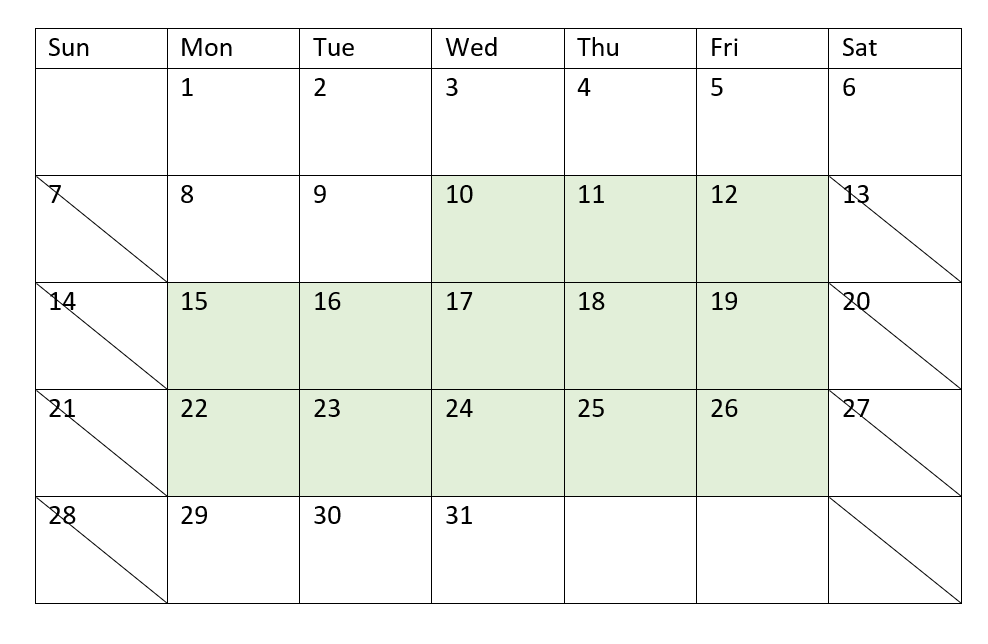
Der obige Kalender zeigt ein visuelles Schema des Projekts mit der `id` 5. Projekt 5 beginnt am Mittwoch, den 10. August 2022 und endet am 26. August 2022. Alle Samstage und Sonntage werden ignoriert, und zwischen diesen Datumswerten (beide einschließlich) liegen 13 Werktage.
## Beispiel 2 – Ein Feiertag
[](https://help.qlik.com/en-US/sense/Subsystems/Hub/Content/Sense_Hub/Scripting/DateAndTimeFunctions/networkdays.htm)
#### Ladeskript und Ergebnisse
Übersicht
Öffnen Sie den Dateneditor und fügen Sie das Ladeskript unten in einen neuen Abschnitt ein.
Das Ladeskript umfasst:
* Derselbe Datensatz und dasselbe Szenario wie im vorigen Beispiel.
* Das Datumsfeld wurde im Format der Systemvariablen `DateFormat` (MM/TT/JJJJ) bereitgestellt.
* Es wird ein zusätzliches Feld `net_work_days` erstellt, um die Anzahl der Werktage für jedes Projekt zu berechnen.
In diesem Beispiel ist ein eintägiger Feiertag am 19. August 2022 geplant.
Ladeskript
```
SET DateFormat='MM/DD/YYYY';
Projects:
Load
*,
networkdays(start_date,end_date,'08/19/2022') as net_work_days
;
Load
id,
start_date,
end_date
Inline
[
id,start_date,end_date
1,01/01/2022,01/18/2022
2,02/10/2022,02/17/2022
3,05/17/2022,07/05/2022
4,06/01/2022,06/12/2022
5,08/10/2022,08/26/2022
];
```
Ergebnisse
Laden Sie die Daten und öffnen Sie ein Arbeitsblatt. Erstellen Sie eine neue Tabelle und fügen Sie die folgenden Felder als Dimensionen hinzu:
* `id`
* `start_date`
* `end_date`
* `net_work_days`
Ergebnistabelle
| ID | start\_date | end\_date | net\_work\_days |
| --- | --- | --- | --- |
| 1 | 01/01/2022 | 01/18/2022 | 12 |
| 2 | 02/10/2022 | 02/17/2022 | 6 |
| 3 | 05/17/2022 | 07/05/2022 | 36 |
| 4 | 06/01/2022 | 06/12/2022 | 8 |
| 5 | 08/10/2022 | 08/26/2022 | 12 |
Der eintägige geplante Feiertag wird als drittes Argument in die Funktion `networkdays()` eingegeben.
Das Kalenderdiagramm hebt die Werktage für Projekt 5 hervor (eintägiger Feiertag)
Das Kalenderdiagramm hebt die Werktage für Projekt 5 hervor (eintägiger Feiertag)
Das Kalenderdiagramm hebt die Werktage für Projekt 5 hervor (eintägiger Feiertag)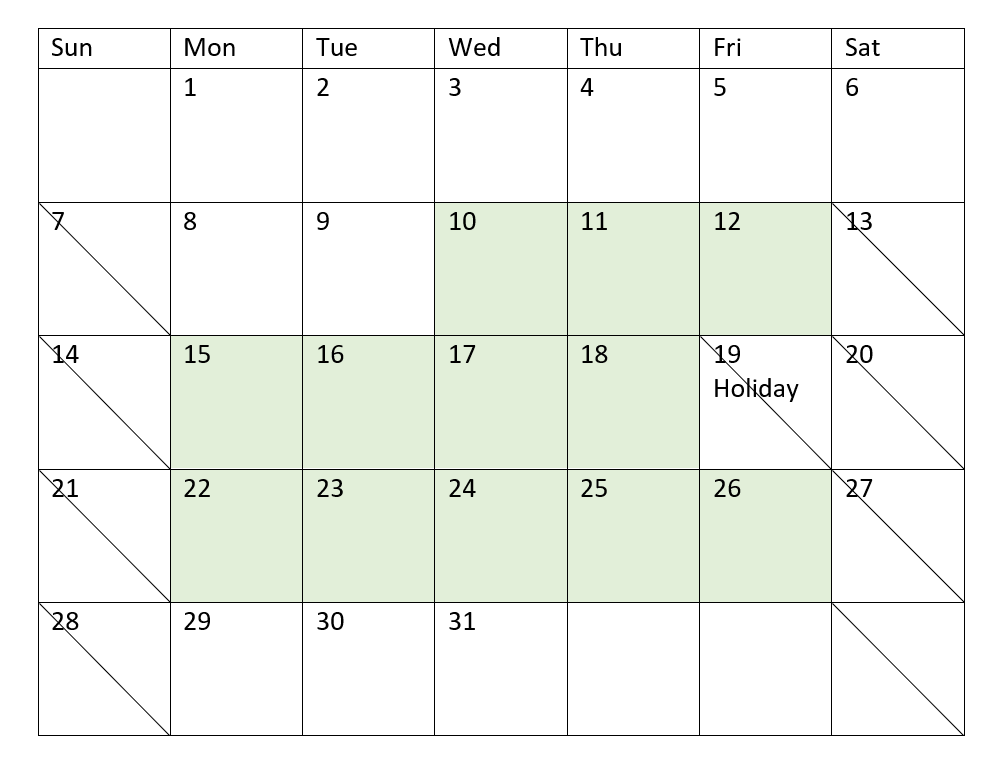
Der obige Kalender zeigt ein visuelles Schema von Projekt 5. Er wurde angepasst, um den Feiertag zu berücksichtigen. Dieser Feiertag liegt in Projekt 5 am Freitag, den 19. August 2022. Infolgedessen reduziert sich der Gesamtwert von `net_work_days` für Projekt 5 um einen Tag, von 13 auf 12 Tage.
## Beispiel 3 – Mehrere Feiertage
[](https://help.qlik.com/en-US/sense/Subsystems/Hub/Content/Sense_Hub/Scripting/DateAndTimeFunctions/networkdays.htm)
#### Ladeskript und Ergebnisse
Übersicht
Öffnen Sie den Dateneditor und fügen Sie das Ladeskript unten in einen neuen Abschnitt ein.
Das Ladeskript umfasst:
* Derselbe Datensatz und dasselbe Szenario wie im ersten Beispiel.
* Das Datumsfeld wurde im Format der Systemvariablen `DateFormat` (MM/TT/JJJJ) bereitgestellt.
* Es wird ein zusätzliches Feld `net_work_days` erstellt, um die Anzahl der Werktage für jedes Projekt zu berechnen.
In diesem Beispiel sind jedoch vier Feiertage vom 18. August bis zum 21. August 2022 geplant.
Ladeskript
```
SET DateFormat='MM/DD/YYYY';
Projects:
Load
*,
networkdays(start_date,end_date,'08/18/2022','08/19/2022','08/20/2022','08/21/2022') as net_work_days
;
Load
id,
start_date,
end_date
Inline
[
id,start_date,end_date
1,01/01/2022,01/18/2022
2,02/10/2022,02/17/2022
3,05/17/2022,07/05/2022
4,06/01/2022,06/12/2022
5,08/10/2022,08/26/2022
];
```
Ergebnisse
Laden Sie die Daten und öffnen Sie ein Arbeitsblatt. Erstellen Sie eine neue Tabelle und fügen Sie die folgenden Felder als Dimensionen hinzu:
* `id`
* `start_date`
* `end_date`
* `net_work_days`
Ergebnistabelle
| ID | start\_date | end\_date | net\_work\_days |
| --- | --- | --- | --- |
| 1 | 01/01/2022 | 01/18/2022 | 12 |
| 2 | 02/10/2022 | 02/17/2022 | 6 |
| 3 | 05/17/2022 | 07/05/2022 | 36 |
| 4 | 06/01/2022 | 06/12/2022 | 8 |
| 5 | 08/10/2022 | 08/26/2022 | 11 |
Die vier geplanten Feiertage werden als kommagetrennte Liste ab dem dritten Argument in der Funktion `networkdays()` eingegeben.
Das Kalenderdiagramm hebt die Werktage für Projekt 5 hervor (mehrere Feiertage)
Das Kalenderdiagramm hebt die Werktage für Projekt 5 hervor (mehrere Feiertage)
Das Kalenderdiagramm hebt die Werktage für Projekt 5 hervor (mehrere Feiertage)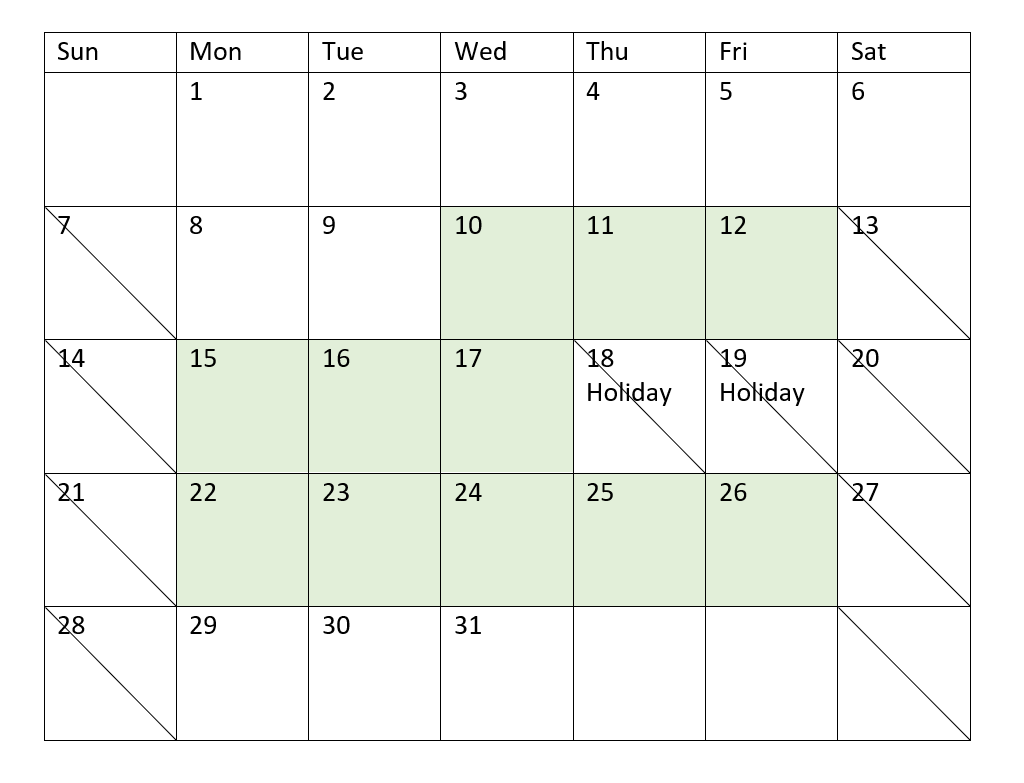
Der obige Kalender zeigt ein visuelles Schema von Projekt 5 mit der Anpassung, um diese Feiertage zu berücksichtigen. Dieser Zeitraum mit geplanten Feiertagen lag in Projekt 5, wobei zwei der Tage auf einem Donnerstag und Freitag lagen. Infolgedessen reduziert sich der Gesamtwert von `net_work_days` für Projekt 5 um zwei Tage, von 13 auf 11 Tage.
## Beispiel 4 – Ein Feiertag
[](https://help.qlik.com/en-US/sense/Subsystems/Hub/Content/Sense_Hub/Scripting/DateAndTimeFunctions/networkdays.htm)
#### Ladeskript und Diagrammformel
Übersicht
Öffnen Sie den Dateneditor und fügen Sie das Ladeskript unten in einen neuen Abschnitt ein.
Das Ladeskript umfasst:
* Derselbe Datensatz und dasselbe Szenario wie im ersten Beispiel.
* Das Datumsfeld wurde im Format der Systemvariablen DateFormat (MM/TT/JJJJ) bereitgestellt.
Es ist ein eintägiger Feiertag am 19. August 2022 geplant.
In diesem Beispiel wird jedoch der unveränderte Datensatz in die Anwendung geladen. Das Feld net\_work\_days wird als Kennzahl in einem Diagrammobjekt berechnet.
Ladeskript
```
SET DateFormat='MM/DD/YYYY';
Projects:
Load
id,
start_date,
end_date
Inline
[
id,start_date,end_date
1,01/01/2022,01/18/2022
2,02/10/2022,02/17/2022
3,05/17/2022,07/05/2022
4,06/01/2022,06/12/2022
5,08/10/2022,08/26/2022
];
```
Ergebnisse
Laden Sie die Daten und öffnen Sie ein Arbeitsblatt. Erstellen Sie eine neue Tabelle und fügen Sie die folgenden Felder als Dimensionen hinzu:
* id
* start\_date
* end\_date
Erstellen Sie die folgende Kennzahl:
= networkdays(start\_date,end\_date,’08/19/2022’)
Ergebnistabelle
| ID | start\_date | end\_date | net\_work\_days |
| --- | --- | --- | --- |
| 1 | 01/01/2022 | 01/18/2022 | 12 |
| 2 | 02/10/2022 | 02/17/2022 | 6 |
| 3 | 05/17/2022 | 07/05/2022 | 36 |
| 4 | 06/01/2022 | 06/12/2022 | 8 |
| 5 | 08/10/2022 | 08/26/2022 | 12 |
Der eintägige geplante Feiertag wird als drittes Argument in die Funktion networkdays() eingegeben.
Das Kalenderdiagramm zeigt die Nettowerktage mit einem eintägigen Feiertag (Diagrammobjekt)
Das Kalenderdiagramm zeigt die Nettowerktage mit einem eintägigen Feiertag (Diagrammobjekt)
Das Kalenderdiagramm zeigt die Nettowerktage mit einem eintägigen Feiertag (Diagrammobjekt)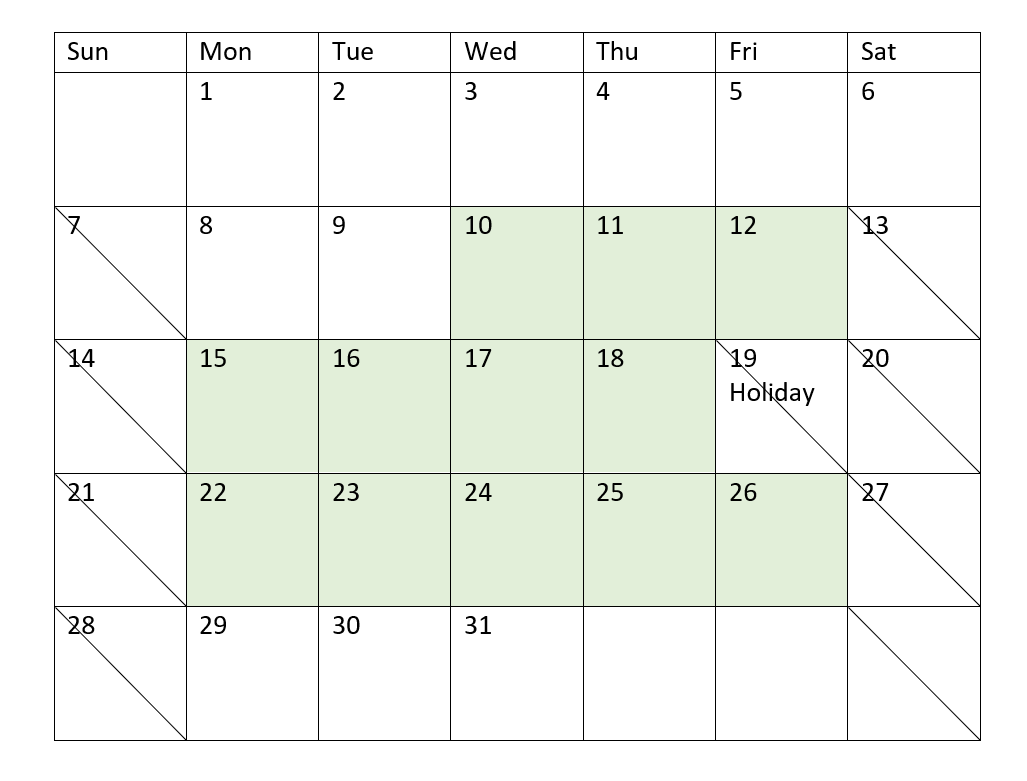
Der obige Kalender zeigt ein visuelles Schema von Projekt 5. Er wurde angepasst, um den Feiertag zu berücksichtigen. Dieser Feiertag liegt in Projekt 5 am Freitag, den 19. August 2022. Infolgedessen reduziert sich der Gesamtwert von net\_work\_days für Projekt 5 um einen Tag, von 13 auf 12 Tage.