Anzahl der ausgewählten eingeschlossenen Werte.
Anzahl der möglichen Werte.
Anzahl der alternativen Werte.
Anzahl der ausgeschlossenen Werte, ohne die alternativen und ausgewählten ausgeschlossenen Werte.
Anzahl der ausgewählten ausgeschlossenen Werte.
|
| [GetSelectedCount - Diagrammfunktion](https://help.qlik.com/de-DE/sense/November2025/Subsystems/Hub/Content/Sense_Hub/ChartFunctions/FieldFunctions/getselectedcount.htm) | Gibt die Anzahl der ausgewählten eingeschlossenen Werte zurück. |
| [GetPossibleCount - Diagrammfunktion](https://help.qlik.com/de-DE/sense/November2025/Subsystems/Hub/Content/Sense_Hub/ChartFunctions/FieldFunctions/getpossiblecount.htm) | Gibt die Anzahl der möglichen Werte zurück. |
| [GetAlternativeCount - Diagrammfunktion](https://help.qlik.com/de-DE/sense/November2025/Subsystems/Hub/Content/Sense_Hub/ChartFunctions/FieldFunctions/getalternativecount.htm#) | Gibt die Anzahl der ausgeschlossenen Werte ohne die alternativen und ausgewählten ausgeschlossenen Werte zurück. |
Beispiel: Diagrammformeln
| Beispiel | Ergebnis |
| --- | --- |
| `GetAlternativeCount ([First name])` | Gibt `0` zurück, wenn im Feld `First Name` keine Auswahl getroffen wurde. Wenn eine Auswahl getroffen wurde, ist der zurückgegebene Wert die Gesamtzahl der verschiedenen verfügbaren Werte abzüglich der Anzahl der ausgewählten Werte. |
## Beispiel – Grundlegendes zu „GetAlternativeCount“
[](https://help.qlik.com/en-US/sense/Subsystems/Hub/Content/Sense_Hub/ChartFunctions/FieldFunctions/getalternativecount.htm)
#### Diagrammformel
Übersicht
Öffnen Sie den Dateneditor und fügen Sie das Ladeskript unten in einen neuen Abschnitt ein.
Das Ladeskript umfasst:
* Datensatz, der in eine Datentabelle namens `Example` geladen wird
* Die folgenden Felder in der Datentabelle:
* `FirstName`
* `LastName`
* `Initials`
* `HasCellphone`
Ladeskript
```
Example:
LOAD * inline [
FirstName|LastName|Initials|HasCellphone
John|Anderson|JA|Yes
Sue|Brown|SB|Yes
Mark|Carr|MC|No
Peter|Devonshire|PD|No
Jane|Elliot|JE|Yes
Peter|Franc|PF|Yes ] (delimiter is '|');
```
Ergebnisse
Laden Sie die Daten und öffnen Sie ein Arbeitsblatt. Erstellen Sie ein neues Filterfenster und fügen Sie das folgende Feld als Dimension hinzu:
* `FirstName`
Fügen Sie einen KPI hinzu und erstellen Sie dann die folgende Kennzahl:
* `=GetAlternativeCount (FirstName)`, um die Anzahl der alternativen Werte im Feld `FirstName` zu ermitteln.
Der KPI mit der Funktion `GetAlternativeCount` wird mit einem Wert von `0` angezeigt. Wenn Sie `Jane` aus dem Filterfenster `FirstName` auswählen, gibt der KPI den Wert `4` zurück, da es vier eindeutige und ausgeschlossene (graue) Werte gibt. Wählen Sie nun `Mark` aus, sodass sowohl `Jane` als auch `Mark` ausgewählt sind. Der KPI-Wert für die Kennzahl `GetAlternativeCount` gibt `3` zurück, da es 3 eindeutige und ausgeschlossene Werte gibt: `John`, `Peter` und `Sue`.
KPI-Ergebnisse mit 3 eindeutigen und ausgeschlossenen Werten nach Auswahl von Jane und Mark aus dem Filterfenster FirstName
KPI-Ergebnisse mit 3 eindeutigen und ausgeschlossenen Werten nach Auswahl von Jane und Mark aus dem Filterfenster FirstName
KPI-Ergebnisse mit 3 eindeutigen und ausgeschlossenen Werten nach Auswahl von JaneJane und Mark Mark aus dem Filterfenster FirstNameFirstName 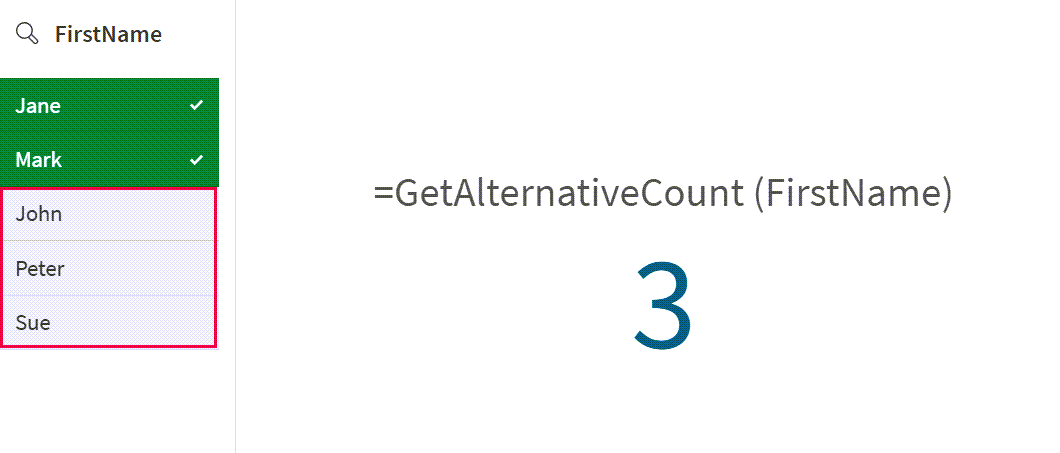
Sie können sehen, wie sich die von der Funktion `GetAlternativeCount` zurückgegebenen Werte ändern, wenn weitere Auswahlen getroffen werden.
## Beispiel – Szenario für „GetAlternativeCount“
[](https://help.qlik.com/en-US/sense/Subsystems/Hub/Content/Sense_Hub/ChartFunctions/FieldFunctions/getalternativecount.htm)
#### Diagrammformel
Übersicht
Öffnen Sie den Dateneditor und fügen Sie das Ladeskript unten in einen neuen Abschnitt ein.
Das Ladeskript umfasst:
* Datensatz, der in eine Datentabelle namens `CustomerTypeData` geladen wird
* Die folgenden Felder in der Datentabelle:
* `CustomerID`
* `CustomerType`
Ladeskript
```
CustomerTypeData:
LOAD * INLINE [
CustomerID, CustomerType
C001, Retail
C002, Wholesale
C003, Distributor
C004, Retail
C005, Wholesale
];
```
Ergebnisse
Laden Sie die Daten und öffnen Sie ein Arbeitsblatt. Erstellen Sie ein neues Filterfenster und fügen Sie das folgende Feld als Dimension hinzu:
* `CustomerType`
Fügen Sie einen KPI hinzu und erstellen Sie dann die folgende Kennzahl:
* `=GetAlternativeCount (CustomerType)`, um die Anzahl der alternativen Werte im Feld `CustomerType` zu ermitteln.
Der KPI mit der Funktion `GetAlternativeCount` wird mit einem Wert von `0` angezeigt, da im Feld `CustomerType` keine Werte ausgewählt wurden.
Wählen Sie im Filterfenster `CustomerType` die Option `Retail` aus. `GetAlternativeCount` gibt den Wert `2` zurück, da es zwei eindeutige und ausgeschlossene (hellgraue) Werte im Feld `CustomerType` gibt.
KPI-Ergebnisse mit 2 eindeutigen und ausgeschlossenen Werten nach Auswahl von Retail aus dem Filterfenster CustomerType
KPI-Ergebnisse mit 2 eindeutigen und ausgeschlossenen Werten nach Auswahl von Retail aus dem Filterfenster CustomerType
KPI-Ergebnisse mit 2 eindeutigen und ausgeschlossenen Werten nach Auswahl von RetailRetail aus dem Filterfenster CustomerTypeCustomerType
Die Ergebnisse zeigen, dass zwar mehrere Werte vorhanden sind, die Funktion `GetAlternativeCount` aber nur die Anzahl der eindeutigen nicht ausgewählten Elemente anzeigt.
## Beispiel – Szenario für „GetAlternativeCount“ mit verfügbaren Werten
[](https://help.qlik.com/en-US/sense/Subsystems/Hub/Content/Sense_Hub/ChartFunctions/FieldFunctions/getalternativecount.htm)
#### Diagrammformel
Übersicht
Dieses Beispiel baut auf dem vorherigen Szenario auf. Der Datensatz enthält eine zweite Datentabelle, um zu zeigen, wie Auswahlen in den einzelnen Feldern die von der Funktion `GetAlternativeCount` zurückgegebenen Ergebnisse verändern.
Öffnen Sie den Dateneditor und fügen Sie das Ladeskript unten in einen neuen Abschnitt ein.
Das Ladeskript umfasst:
* Ein Datensatz, der in die folgenden 2 Inline-Datentabellen und die entsprechenden Felder geladen wird:
* `CustomerTypeData`: Enthält die Felder `CustomerID` und `CustomerType`.
* `CustomerSegment`: Enthält die Felder `CustomerType` und `Segment`.
Ladeskript
```
CustomerTypeData:
LOAD * INLINE [
CustomerID, CustomerType
C001, Retail
C002, Wholesale
C003, Distributor
C004, Retail
C005, Wholesale
];
CustomerSegment:
Load * Inline [
CustomerType, Segment
Retail, Fashion
Retail, Home
Wholesale, Fashion
Wholesale, Drinks
Distributor, Food
];
```
Ergebnisse
1. Laden Sie die Daten und öffnen Sie ein Arbeitsblatt. Erstellen Sie ein neues Filterfenster und fügen Sie die folgenden Felder als Dimensionen hinzu:
* `CustomerType`
* `Segment`
2. Fügen Sie einen KPI hinzu und erstellen Sie dann die folgende Kennzahl:
* `=GetAlternativeCount (CustomerType)`, um die Anzahl der alternativen Werte im Feld `CustomerType` zu ermitteln.
Der KPI mit der Funktion `GetAlternativeCount` wird mit einem Wert von `0` angezeigt, da in den Feldern `CustomerType` oder `Segment` keine Werte ausgewählt wurden.
3. Wählen Sie im Filter `Segment` die Optionen `Drinks` und `Fashion` aus. Der KPI gibt immer noch `0` zurück, da im Feld `CustomerType` kein Wert ausgewählt wurde.
KPI-Ergebnisse mit 0 eindeutigen und ausgeschlossenen Werten nach Auswahlen im Filter `Segment`
KPI-Ergebnisse mit 0 eindeutigen und ausgeschlossenen Werten nach Auswahlen im Filter `Segment`
KPI-Ergebnisse mit 0 eindeutigen und ausgeschlossenen Werten nach Auswahlen im Filter `Segment`Segment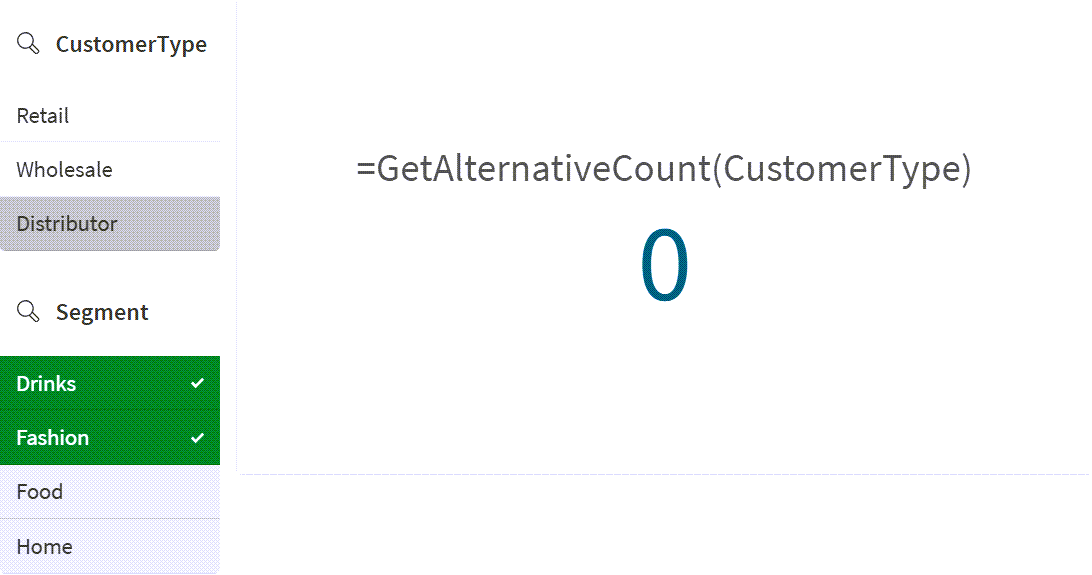
4. Wählen Sie im Feld `CustomerType` die Option `Retail` aus und behalten Sie die Auswahlen im Filter `Segment` bei.
Die Funktion `GetAlternativeCount` gibt jetzt `1` zurück, da nur ein eindeutiger und ausgeschlossener (hellgrauer) Wert im Feld `CustomerType` vorhanden ist (`Wholesale`).
KPI-Ergebnisse mit 1 eindeutigen und ausgeschlossenen Wert nach Auswahlen in den Filtern `CustomerType` und `Segment`
KPI-Ergebnisse mit 1 eindeutigen und ausgeschlossenen Wert nach Auswahlen in den Filtern `CustomerType` und `Segment`
KPI-Ergebnisse mit 1 eindeutigen und ausgeschlossenen Wert nach Auswahlen in den Filtern `CustomerType`CustomerType und `Segment`Segment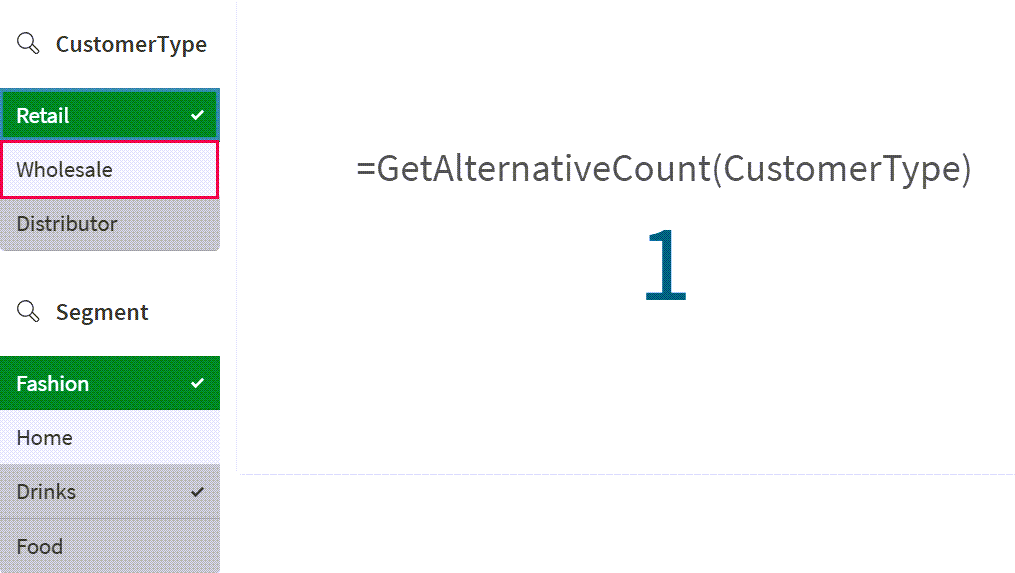
Obwohl zwei Werte, `Wholesale` und `Distributor`, im Feld `CustomerType` nicht ausgewählt sind (diese werden hellgrau und dunkelgrau angezeigt), ist aufgrund der Auswahlen im Filter `Segment` nur ein Wert (`Wholesale`) für die Auswahl in `CustomerType` verfügbar.