Anzahl der ausgewählten eingeschlossenen Werte.
Anzahl der möglichen Werte.
Anzahl der alternativen Werte.
Anzahl der ausgeschlossenen Werte, ohne die alternativen und ausgewählten ausgeschlossenen Werte.
Anzahl der ausgewählten ausgeschlossenen Werte.
|
| [GetSelectedCount - Diagrammfunktion](https://help.qlik.com/de-DE/sense/May2026/Subsystems/Hub/Content/Sense_Hub/ChartFunctions/FieldFunctions/getselectedcount.htm) | Gibt die Anzahl der ausgewählten eingeschlossenen Werte zurück. |
| [GetAlternativeCount - Diagrammfunktion](https://help.qlik.com/de-DE/sense/May2026/Subsystems/Hub/Content/Sense_Hub/ChartFunctions/FieldFunctions/getalternativecount.htm) | Gibt die Anzahl der alternativen Werte zurück. |
| [GetPossibleCount - Diagrammfunktion](https://help.qlik.com/de-DE/sense/May2026/Subsystems/Hub/Content/Sense_Hub/ChartFunctions/FieldFunctions/getpossiblecount.htm#) | Gibt die Anzahl der ausgeschlossenen Werte ohne die alternativen und ausgewählten ausgeschlossenen Werte zurück. |
Beispiel: Diagrammformeln
| Beispiel | Ergebnis |
| --- | --- |
| `GetPossibleCount( Initials )` | Wenn keine Auswahl getroffen wird, wird die Gesamtzahl der eindeutigen Werte im Feld `Initials` zurückgegeben. Wenn ein Wert in diesem Feld ausgewählt ist, wird 1 zurückgegeben. Wenn eine Auswahl in einem anderen Feld getroffen wird, ist der zurückgegebene Wert die Anzahl der eindeutigen Werte im Feld `Initials`, die sich auf die im zweiten Feld ausgewählten Werte beziehen. |
## Beispiel – Grundlegendes zu GetPossibleCount
[](https://help.qlik.com/en-US/sense/Subsystems/Hub/Content/Sense_Hub/ChartFunctions/FieldFunctions/getpossiblecount.htm)
#### Diagrammformel
Übersicht
Öffnen Sie den Dateneditor und fügen Sie das Ladeskript unten in einen neuen Abschnitt ein.
Das Ladeskript umfasst:
* Datensatz, der in eine Datentabelle namens `Example` geladen wird
* Die folgenden Felder in der Datentabelle:
* `FirstName`
* `LastName`
* `Initials`
* `HasCellphone`
Ladeskript
```
Example:
LOAD * inline [
FirstName|LastName|Initials|HasCellphone
John|Anderson|JA|Yes
Sue|Brown|SB|Yes
Mark|Carr|MC|No
Peter|Devonshire|PD|No
Jane|Elliot|JE|Yes
Peter|Franc|PF|Yes ] (delimiter is '|');
```
Ergebnisse
1. Laden Sie die Daten und öffnen Sie ein Arbeitsblatt. Erstellen Sie ein neues Filterfenster und fügen Sie die folgenden Felder als Dimensionen hinzu:
* `FirstName`
* `Initials`
2. Erstellen Sie zwei KPI-Objekte, eines für jede der folgenden Kennzahlenformeln:
* KPI 1: `=GetPossibleCount(FirstName)`, um die Anzahl der möglichen eindeutigen Werte im Feld `FirstName` zurückzugeben.
* KPI 2: `=GetPossibleCount(Initials)`, um die Anzahl der möglichen eindeutigen Werte im Feld `Initials` zurückzugeben.
Jeder KPI gibt die Anzahl der möglichen eindeutigen Werte zurück. Ohne Auswahl im Filter gibt KPI 1 den Wert `5` und KPI 2 den Wert `6` zurück.
TipphinweisIn diesem Beispiel wurde das Design des KPI so angepasst, dass ein responsives Layoutverhalten verwendet wird, um die Anzeige der Ausgabe zu erleichtern. [Festlegen des Designs für die KPI](https://help.qlik.com/de-DE/sense/May2026/Subsystems/Hub/Content/Sense_Hub/Visualizations/KPI/KPI.htm#Styling)aus.
3. Klicken Sie auf Arbeitsblatt bearbeiten, um in den Analysemodus zu wechseln, und wählen Sie im Filter `FirstName` den Wert `John` aus.
Beide KPIs geben den Wert `1` zurück, da im Feld `FirstName` ein Wert ausgewählt ist und `JA` der einzige zugeordnete Wert im Feld `Initials` ist.
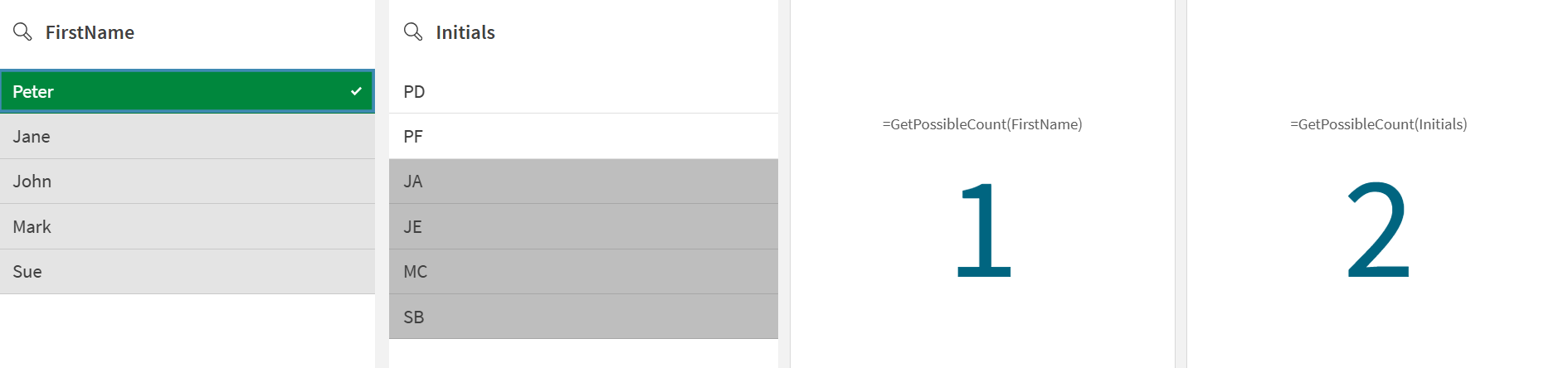
4. Löschen Sie die Filterauswahl `FirstName` und wählen Sie dann `Peter` aus.
KPI 1 gibt den Wert `1` zurück, da im Feld `FirstName` one möglicher eindeutiger Wert vorhanden ist. KPI 2 gibt den Wert `2` zurück, da im Feld `Initials` two mögliche eindeutige Werte vorhanden sind.
## Beispiel – Szenario für „GetPossibleCount“
[](https://help.qlik.com/en-US/sense/Subsystems/Hub/Content/Sense_Hub/ChartFunctions/FieldFunctions/getpossiblecount.htm)
#### Diagrammformel
Übersicht
Ein Manager möchte Mitarbeiterdaten filtern, um festzustellen, welche Mitarbeiter über Erfahrung in verschiedenen Kompetenzbereichen verfügen.
Öffnen Sie den Dateneditor und fügen Sie das Ladeskript unten in einen neuen Abschnitt ein.
Das Ladeskript umfasst:
* Datensatz, der in eine Datentabelle namens `Example` geladen wird
* Die folgenden Felder in der Datentabelle:
* `Project`
* `Employee`
* `Skill`
Ladeskript
```
Example:
LOAD * INLINE [
Project, Employee, Skill
Project X, John, Java
Project X, Mary, SQL
Project Y, James, Python
Project Y, Linda, Java
Project Z, Robert, SQL
];
```
Ergebnisse
1. Laden Sie die Daten und öffnen Sie ein Arbeitsblatt. Erstellen Sie ein neues Filterfenster und fügen Sie das folgende Feld als Dimension hinzu:
* `Skill`
2. Erstellen Sie ein KPI-Objekt und fügen Sie dann die folgende Kennzahl hinzu:
* `=GetPossibleCount(Employee)`, um die Anzahl der Mitarbeiter zu ermitteln.
Ohne Auswahl im Filterfenster gibt der KPI den Wert `5` zurück, da es five Mitarbeiter gibt.
TipphinweisIn diesem Beispiel wurde das Design des KPI so angepasst, dass ein responsives Layoutverhalten verwendet wird, um die Anzeige der Ausgabe zu erleichtern. [Festlegen des Designs für die KPI](https://help.qlik.com/de-DE/sense/May2026/Subsystems/Hub/Content/Sense_Hub/Visualizations/KPI/KPI.htm#Styling)aus.
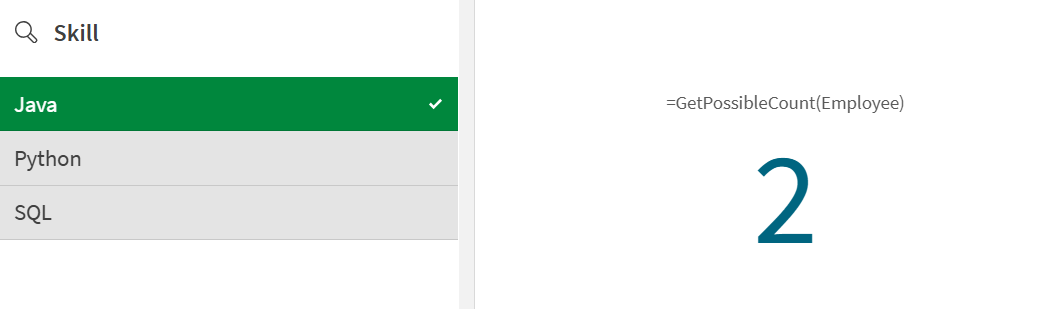
3. Klicken Sie auf Arbeitsblatt bearbeiten, um in den Analysemodus zu wechseln, und wählen Sie im Filter `Skill` den Wert `Java` aus.
Der KPI gibt den Wert `2` zurück, weil es two Mitarbeiter gibt, die über die Kompetenz `Java` verfügen.