# Arbeitsblatt-Ansicht
Anwendungsentwickler fügen Visualisierungen und andere Elemente zu Arbeitsblättern in einer Anwendung hinzu. Anwendungsnutzer interagieren mit dem Arbeitsblatt für Datenanalyse. Anwendungsentwickler und Anwendungsnutzer können mit Insight Advisor interagieren, um Visualisierungen anhand von Abfragen in natürlicher Sprache zu generieren.
Klicken Sie im Extras-Fenster auf Arbeitsblätter, um ein Arbeitsblatt auszuwählen und zu öffnen.
Entwickeln Sie Arbeitsblätter im Bearbeitungsmodus. Interagieren Sie mit Arbeitsblättern im Analysemodus. Untersuchen Sie Ihre Daten mit Insight Advisor in Insight Advisor.
InformationshinweisIhre Benutzeroberfläche kann von der Benutzeroberfläche in den folgenden Screenshots abweichen. Beispielsweise kann der Anwendungsersteller die Symbolleiste oder die Überschrift des Arbeitsblatts ausgeblendet haben. Weitere Informationen finden Sie unter [Optionen zum Ausblenden der Symbolleiste, der Kopfzeile des Arbeitsblatts und der Navigationsleiste der Anwendung](https://help.qlik.com/de-DE/cloud-services/Subsystems/Hub/Content/Sense_Hub/Apps/style-app.htm#Hiding).
## Symbolleiste
Die Symbolleiste enthält Optionen zum Navigieren in Ihrem Arbeitsblatt und der Anwendung. Innerhalb der Symbolleiste enthält die Auswahlleiste Optionen zum Treffen von Auswahlen in den Daten und Löschen der Auswahlen sowie zum Suchen nach Daten. Im Auswahlwerkzeug werden außerdem alle vorgenommenen Auswahlen angezeigt. Die folgenden Schaltflächen sind in der Symbolleiste verfügbar:
* Extras: Öffnen oder schließen Sie das Extras-Fenster.
* Arbeitsblätter: Öffnen Sie das Extras-Fenster für Arbeitsblätter.
* Lesezeichen: Öffnen Sie das Extras-Fenster für Lesezeichen.
* Insight Advisor: Öffnen oder schließen Sie Insight Advisor.
* Intelligente Suche (the Intelligente Suche icon): Durchsuchen Sie den gesamten Datensatz in Ihrer Anwendung.
* Auswahltasten:
* Schritt zurück(the Schritt zurück icon): Schritt zurück in der aktuellen Auswahl.
* Schritt vor(the Schritt vor icon): Schritt vor in der aktuellen Auswahl.
* Auswahl aufheben (alle Felder) (the Auswahl aufheben (alle Felder) icon): Löschen Sie die gesamte Auswahl.
* Auswahlwerkzeug (the Auswahlwerkzeug icon): Öffnen oder schließen Sie das Auswahlwerkzeug.
* Arbeitsblatt bearbeiten: Öffnen oder schließen Sie den Bearbeitungsmodus. Wenn das Arbeitsblatt nicht bearbeitet werden kann, klicken Sie auf Duplizieren, um ein Duplikat des Arbeitsblatts zu bearbeiten.
## Bearbeiten
Klicken Sie auf Arbeitsblatt bearbeiten, um ein Arbeitsblatt zu bearbeiten.
Arbeitsblatt-Ansicht im Bearbeitungsmodus
Arbeitsblatt-Ansicht im Bearbeitungsmodus
Arbeitsblatt-Ansicht im Bearbeitungsmodus 
Sie können Folgendes tun:
* Klicken Sie auf Arbeitsblätter, um ein neues Arbeitsblatt hinzuzufügen, oder navigieren Sie zu einem Arbeitsblatt.
* Klicken Sie auf Objekte, um das Extras-Fenster zu öffnen. Fügen Sie Objekte zu Ihrem Arbeitsblatt hinzu. Beispielsweise können Sie eine Visualisierung zu einem Arbeitsblatt hinzufügen.
Um Unterstützung bei der Erstellung von Visualisierungen zu erhalten, klicken Sie auf Use assisted explore (Assistierte Erkundung), um Insight Advisor zu nutzen. Siehe: [Erstellen von Visualisierungen mit Insight Advisor](https://help.qlik.com/de-DE/cloud-services/Subsystems/Hub/Content/Sense_Hub/Insights/insight-advisor-create-visualizations.htm)
* Klicken Sie zum Öffnen des Eigenschaftsfensters auf Eigenschaften. Konfigurieren Sie Eigenschaften für ein Arbeitsblatt oder eine Visualisierung. Fügen Sie einer Visualisierung beispielsweise Dimensionen und Kennzahlen hinzu. Siehe: [Eigenschaften](https://help.qlik.com/de-DE/cloud-services/Subsystems/Hub/Content/Sense_Hub/Sheets/sheet-view.htm#Properti2)
### Extras-Fenster im Bearbeitungsmodus
Im Bearbeitungsmodus enthält das Extras-Fenster folgende Elemente:
* Arbeitsblätter: Hier können Sie Arbeitsblätter in der Anwendung anzeigen und bearbeiten.
Sie können alle Arbeitsblätter in einer Anwendung oder nur die öffentlichen, Community- oder privaten Arbeitsblätter anzeigen.
[Arbeiten mit Arbeitsblättern](https://help.qlik.com/de-DE/cloud-services/Subsystems/Hub/Content/Sense_Hub/Sheets/working-with-sheets.htm)
* Lesezeichen: Hier können Sie Lesezeichen in der Anwendung anzeigen und bearbeiten.
Sie können alle Lesezeichen in einer Anwendung oder nur die öffentlichen, Community- oder privaten Lesezeichen anzeigen.
[Speichern von Auswahlen als Lesezeichen](https://help.qlik.com/de-DE/cloud-services/Subsystems/Hub/Content/Sense_Hub/Bookmarks/keep-track-of-important-data.htm)
* Einblickauslöser: Definieren Sie Metriken, die für die Einblicksgenerierung in Feeds verwendet werden sollen.
[Arbeiten mit Discovery Agent-Einblickauslösern](https://help.qlik.com/de-DE/cloud-services/Subsystems/Hub/Content/Sense_Hub/DiscoveryAgent/insight-triggers.htm)
* Felder: Fügen Sie aus verfügbaren Feldern Daten zu Visualisierungen hinzu.
[Verwenden von Datenobjekten in Visualisierungen](https://help.qlik.com/de-DE/cloud-services/Subsystems/Hub/Content/Sense_Hub/Visualizations/data-in-your-visualization.htm)
* Master-Elemente: Fügen Sie aus verfügbaren Master-Elementen Daten zu Visualisierungen hinzu.
[Wiederverwenden von Extras mit Master-Elementen](https://help.qlik.com/de-DE/cloud-services/Subsystems/Hub/Content/Sense_Hub/Assets/work-with-master-items.htm)
* Diagramme: Fügen Sie dem Arbeitsblatt Visualisierungen hinzu.
[Arbeiten mit Visualisierungen](https://help.qlik.com/de-DE/cloud-services/Subsystems/Hub/Content/Sense_Hub/Visualizations/working-with-visualizations.htm)
* Analysen: Fügen Sie dem Arbeitsblatt Analysen hinzu.
[Erstellen und Bearbeiten von Analysen](https://help.qlik.com/de-DE/cloud-services/Subsystems/Hub/Content/Sense_Hub/Analyses/creating-analyses.htm)
* Benutzerdefinierte Objekte: Fügen Sie dem Arbeitsblatt benutzerdefinierte Objekte hinzu.
[Erstellen einer Visualisierung mit einem benutzerdefinierten Objekt](https://help.qlik.com/de-DE/cloud-services/Subsystems/Hub/Content/Sense_Hub/Visualizations/create-visualization-extensions.htm)
* Anwendungs-Navigationslinks: Fügen Sie Links hinzu, um On-Demand-Anwendungen zu erstellen.
[Erstellen einer On-Demand-Anwendung](https://help.qlik.com/de-DE/cloud-services/Subsystems/Hub/Content/Sense_Hub/LoadData/creating-OnDemand-app.htm)
* Dynamische Ansichten: Verbinden Sie eine Basis-Anwendung mit einer Vorlagen-Anwendung, um Master-Visualisierungen dieser Anwendung als dynamische Diagramme in Ihren Arbeitsblättern zu verwenden.
[Verwalten von Daten mit dynamischen Ansichten](https://help.qlik.com/de-DE/cloud-services/Subsystems/Hub/Content/Sense_Hub/DynamicViews/dynamic-views.htm)
Extras-Fenster im Bearbeitungsmodus
Extras-Fenster im Bearbeitungsmodus
Extras-Fenster im Bearbeitungsmodus 
#### Felder
Felder stellen die Daten dar, die in Ihrer Anwendung verfügbar sind. Ziehen Sie ein Feld unter Daten in Eigenschaften, um Daten zu Visualisierungen hinzuzufügen. Felder werden mit verschiedenen Symbolen markiert, um anzuzeigen, als welche Art Datenquelle sie klassifiziert sind.
| Symbol | Datentyp | Definition |
| --- | --- | --- |
| the Zahl icon | Numerische Daten | Daten, die nur numerische Werte enthalten |
| the Textr icon | Textstrings | Daten, die Textstrings enthalten |
| the Datum und Uhrzeit icon | Datum und Uhrzeit | Alle Datumsfelder sind mit the Datum und Uhrzeit icon gekennzeichnet und können zur Verwendung der Datums- und Uhrzeitattribute des Feldes erweitert werden. Datum- und Uhrzeitattribute werden automatisch erzeugt, wenn Sie den Datenmanager verwenden. Wenn Sie den Dateneditor zum Laden von Daten verwendet haben, müssen Sie die Datums- und Uhrzeitattribute mithilfe abgeleiteter Felder erstellen.
Siehe: [Datums- und Zeitfelder](https://help.qlik.com/de-DE/cloud-services/Subsystems/Hub/Content/Sense_Hub/Assets/date-time-fields.htm) |
| the Geografische Daten icon | Geografische Daten | Alle Felder, die in Kartenvisualisierungen als Geopunkte oder Geoformen erfasst wurden, sind mit the Geografische Daten icon gekennzeichnet.
Siehe: [Laden Ihrer eigenen Kartendaten](https://help.qlik.com/de-DE/cloud-services/Subsystems/Hub/Content/Sense_Hub/Visualizations/Map/load-map-data.htm) |
Zudem können Sie mit der rechten Maustaste auf Felder klicken, um Folgendes zu tun:
* Eine neue Master-Dimension erstellen. Siehe: [Erstellen einer Master-Dimension aus einem Feld](https://help.qlik.com/de-DE/cloud-services/Subsystems/Hub/Content/Sense_Hub/Dimensions/create-master-dimension-from-field.htm)
* Eine neue Master-Kennzahl erstellen. Siehe: [Erstellen einer Master-Kennzahl aus einem Feld](https://help.qlik.com/de-DE/cloud-services/Subsystems/Hub/Content/Sense_Hub/Measures/create-master-measure-field.htm)
* Feldeinstellungen anzeigen. Siehe: [Immer ein ausgewählter Wert](https://help.qlik.com/de-DE/cloud-services/Subsystems/Hub/Content/Sense_Hub/DataSource/select-single-value.htm)
#### Master-Elemente
Erstellen Sie Dimensionen und Kennzahlen als Master-Elemente, die in Ihrer Anwendung wiederverwendet werden können.
Manche Master-Elemente können über verknüpfte Glossarbegriffe verfügen. Zeigen Sie verknüpfte Glossarbegriffe und deren Definition an, indem Sie auf das Master-Element klicken und den Mauszeiger über den Begriff halten. Sie können auf den Begriff klicken, um den vollständigen Glossareintrag für den Begriff anzuzeigen.
Master-Element mit verknüpftem Begriff
Master-Element mit verknüpftem Begriff
Master-Element mit verknüpftem Begriff 
Siehe:
* [Wiederverwenden von Visualisierungen mit einer Master-Visualisierung](https://help.qlik.com/de-DE/cloud-services/Subsystems/Hub/Content/Sense_Hub/Visualizations/create-master-visualization.htm)
* [Wiederverwenden von Dimensionen mit Master-Dimensionen](https://help.qlik.com/de-DE/cloud-services/Subsystems/Hub/Content/Sense_Hub/Dimensions/create-master-dimension.htm)
* [Wiederverwenden von Kennzahlen mit Master-Kennzahlen](https://help.qlik.com/de-DE/cloud-services/Subsystems/Hub/Content/Sense_Hub/Measures/create-master-measure.htm)
#### Diagramme
Ziehen Sie Diagramme auf Ihr Arbeitsblatt, um Visualisierungen zu erstellen.
Siehe: [Erste Schritte mit Visualisierungen](https://help.qlik.com/de-DE/cloud-services/Subsystems/Hub/Content/Sense_Hub/Visualizations/get-started-with-visualizations.htm)
#### Benutzerdefinierte Objekte
Optimieren Sie Ihre Anwendungen mit benutzerdefinierten Visualisierungen.
Siehe: [Erstellen einer Visualisierung mit einem benutzerdefinierten Objekt](https://help.qlik.com/de-DE/cloud-services/Subsystems/Hub/Content/Sense_Hub/Visualizations/create-visualization-extensions.htm)
#### Anwendungs-Navigationslinks
Erstellen Sie On-Demand-Anwendungen anhand von Anwendungs-Navigationslinks. On-Demand-Anwendungen laden eine Teilmenge der Daten, die in Aggregatform von einer Auswahl-Anwendung geladen werden.
Siehe: [Erstellen einer On-Demand-Anwendung](https://help.qlik.com/de-DE/cloud-services/Subsystems/Hub/Content/Sense_Hub/LoadData/creating-OnDemand-app.htm)
#### Dynamische Ansichten
Erstellen Sie dynamische Ansichten, um relevante Teilmengen großer Datensätze in Diagrammen abzufragen und anzuzeigen und diese dynamisch zu aktualisieren, wenn Auswahlen getroffen werden.
Siehe: [Verwalten von Daten mit dynamischen Ansichten](https://help.qlik.com/de-DE/cloud-services/Subsystems/Hub/Content/Sense_Hub/DynamicViews/dynamic-views.htm)
#### Variablen
Klicken Sie auf the Variablen icon, um das Variablendialogfeld zu öffnen.
Siehe: [Variablendialogfeld](https://help.qlik.com/de-DE/cloud-services/Subsystems/Hub/Content/Sense_Hub/Sheets/variables-dialog.htm)
### Quelltabelle
Sie können eine Vorschau der Daten in der Quelltabellenanzeige anzeigen. Damit können Sie Felder und Werte der ausgewählten Tabelle in Ihren Anwendungsdaten anzeigen. Sie können Werte aus der Tabelle auswählen, um Auswahlen anzuwenden. Sie können die Quelltabellenanzeige ein- oder ausblenden, indem Sie auf Quelltabelle klicken. Sie können sie anheften, indem Sie auf the Datenvorschau anheften icon klicken.
Quelltabellenanzeige
Quelltabellenanzeige
Quelltabellenanzeige 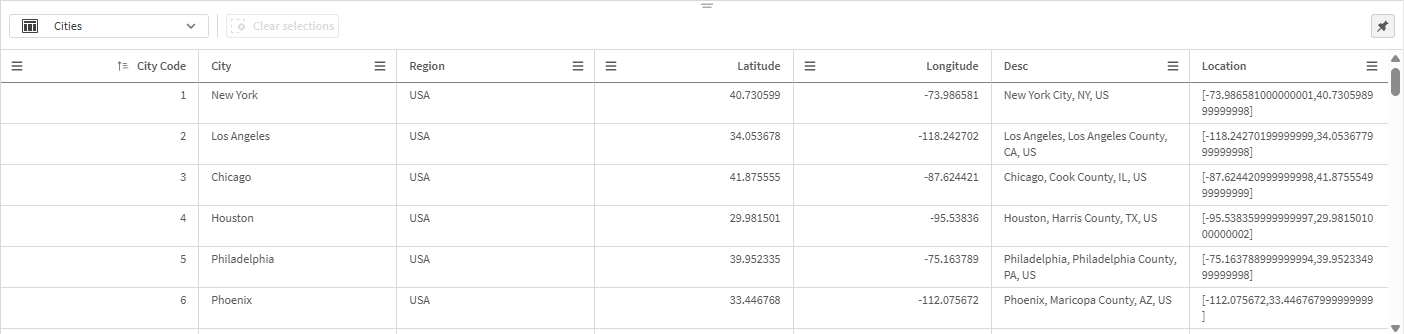
### Eigenschaften
Konfigurieren Sie Eigenschaften für ein Arbeitsblatt oder eine Visualisierung im Eigenschaftsfenster.
Klicken Sie in der Symbolleiste eines Arbeitsblatts auf Eigenschaften, um das Eigenschaftsfenster zu öffnen. Sie müssen sich im Bearbeitungsmodus befinden.
Klicken Sie auf das Arbeitsblatt, um die Eigenschaften des Arbeitsblatts anzuzeigen. Klicken Sie auf eine Visualisierung, um die Eigenschaften der Visualisierung anzuzeigen. Die Größe des Eigenschaftsfensters kann angepasst werden, indem Sie auf den Rand des Eigenschaftsfensters klicken und es ziehen.
Für Arbeitsblätter haben Sie folgende Möglichkeiten:
* Den Titel und die Beschreibung des Arbeitsblatts bearbeiten
* Eine Miniaturansicht für ein Arbeitsblatt hinzufügen
* Hinzufügen einer Hintergrundfarbe oder eines Bilds zu einem Arbeitsblatt
* Die Rasterabstände, die Arbeitsblattgröße und das Layout ändern
* Alternative Zustände auf das Arbeitsblatt anwenden
* Aktionen hinzufügen, die ausgelöst werden, wenn Benutzer zum Arbeitsblatt navigieren
Abhängig von der Visualisierung, die Sie bearbeiten, sind verschiedene Optionen verfügbar. Normalerweise können Sie Folgendes:
* Dimensionen und Kennzahlen hinzufügen und angeben, wie diese angezeigt werden
* Sortierfolge und Suchkriterien festlegen
* Die Art und Weise ändern, wie die Visualisierung dargestellt wird
* Benutzerdefinierte Quickinfos konfigurieren
Siehe: [Erstellen und Bearbeiten von Visualisierungen](https://help.qlik.com/de-DE/cloud-services/Subsystems/Hub/Content/Sense_Hub/Visualizations/create-visualizations-overview.htm)
## Analyse
Interagieren Sie mit Visualisierungen und Daten in einem Arbeitsblatt.
Arbeitsblatt-Ansicht im Analysemodus
Arbeitsblatt-Ansicht im Analysemodus
Arbeitsblatt-Ansicht im Analysemodus 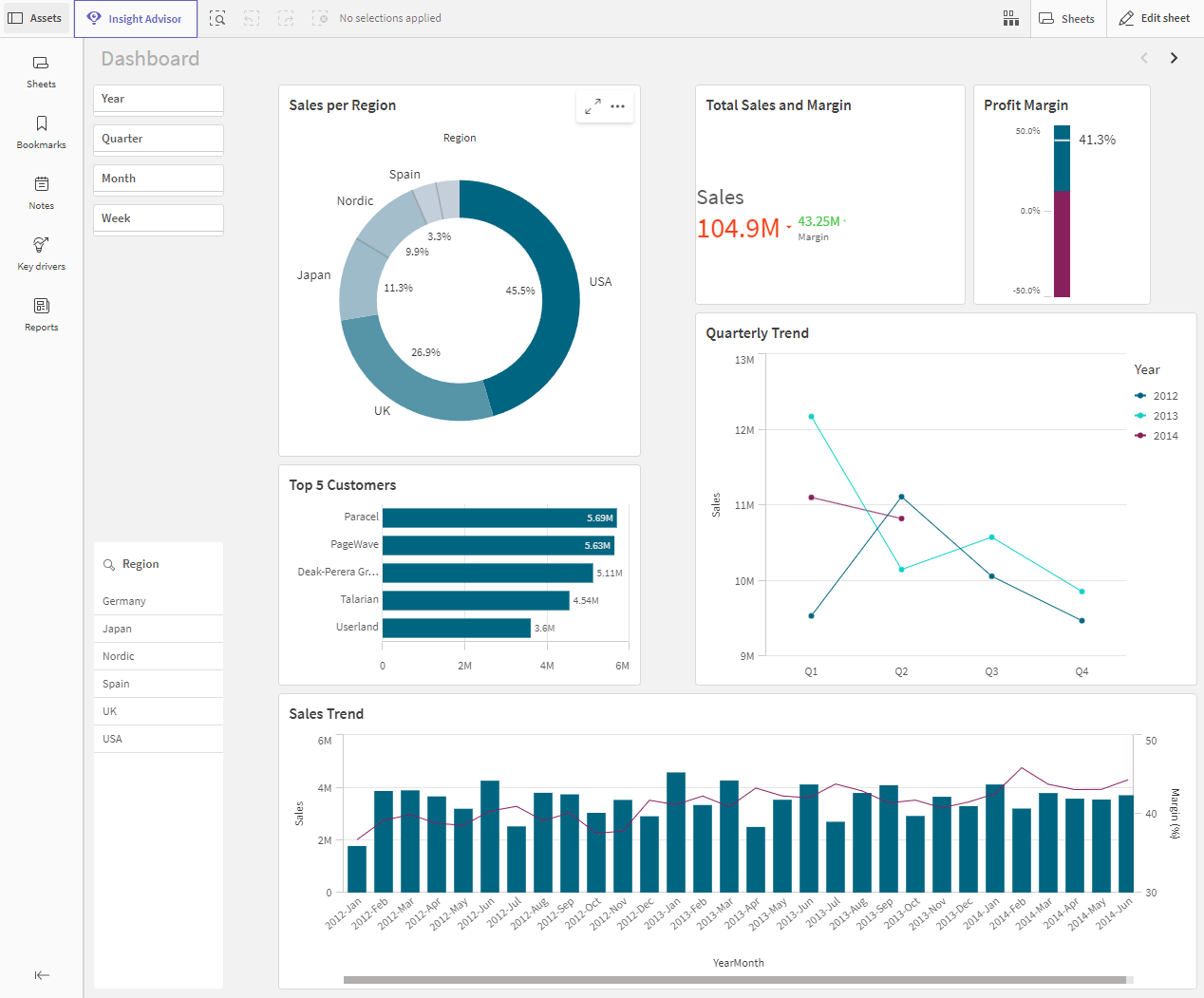
Sie können Folgendes tun:
* Klicken Sie auf Extras, um Objekte für die Untersuchung von Anwendungsinhalten zu erstellen und zu verwalten. Dieses Extras-Fenster unterscheidet sich von dem, das Sie beim Bearbeiten eines Arbeitsblatts sehen. Weitere Informationen zum Extras-Fenster im Bearbeitungsmodus finden Sie unter [Extras-Fenster im Bearbeitungsmodus](https://help.qlik.com/de-DE/cloud-services/Subsystems/Hub/Content/Sense_Hub/Sheets/sheet-view.htm#Assets).
* Treffen Sie Auswahlen in einer Visualisierung, um Einblicke basierend auf Auswahlen zu prüfen. Siehe: [Untersuchen mit Auswahlen](https://help.qlik.com/de-DE/cloud-services/Subsystems/Hub/Content/Sense_Hub/Selections/SelectionsToolbar/work-with-selections.htm)
* Erstellen Sie Lesezeichen basierend auf Auswahlen. Siehe: [Speichern von Auswahlen als Lesezeichen](https://help.qlik.com/de-DE/cloud-services/Subsystems/Hub/Content/Sense_Hub/Bookmarks/keep-track-of-important-data.htm)
* Intelligente Suche (the Intelligente Suche icon): Durchsuchen Sie den gesamten Datensatz in Ihrer Anwendung. Siehe: [Verwenden der Intelligenten Suche](https://help.qlik.com/de-DE/cloud-services/Subsystems/Hub/Content/Sense_Hub/Search/use-smart-search-tool.htm)
* Klicken Sie auf the Insight Advisor icon, um Insight Advisor zu öffnen und Empfehlungen für Visualisierungen mit natürlicher Sprache und einfachen Konfigurationsoptionen zu generieren. Siehe: [Insight Advisor](https://help.qlik.com/de-DE/cloud-services/Subsystems/Hub/Content/Sense_Hub/Sheets/sheet-view.htm#_bm)
Auswahlaktionen
| Benutzeroberflächenelement | Aktion |
| --- | --- |
| the Auswahlen – Verlauf icon | Ein Schritt zurück in Auswahlen. |
| the Auswahlen – Schritt vor icon | Ein Schritt vorwärts in Auswahlen. |
| the Auswahlen – Alle löschen icon | Auswahl aufheben. |
| the Auswahlsuche icon | Öffnen Sie die intelligente Suche, um den gesamten Datensatz zu durchsuchen.
Weitere Informationen finden Sie unter: [Verwenden der Intelligenten Suche](https://help.qlik.com/de-DE/cloud-services/Subsystems/Hub/Content/Sense_Hub/Search/use-smart-search-tool.htm) |
| the Auswahlwerkzeug icon | Das Auswahlwerkzeug ist eine Erweiterung der Auswahlstatusleiste. |
### Extras-Fenster im Analysemodus
Klicken Sie im Analysemodus auf Extras, um ein Fenster zu öffnen, in dem Sie Folgendes erstellen und verwalten können:
* Arbeitsblätter: Hier können Sie Arbeitsblätter in der Anwendung anzeigen und darin navigieren. Erstellen und gruppieren Sie Arbeitsblätter.
Sie können alle Arbeitsblätter in einer Anwendung oder nur die öffentlichen, Community- oder privaten Arbeitsblätter anzeigen.
[Arbeiten mit Arbeitsblättern](https://help.qlik.com/de-DE/cloud-services/Subsystems/Hub/Content/Sense_Hub/Sheets/working-with-sheets.htm)
* Lesezeichen: Hier können Sie Lesezeichen in der Anwendung anzeigen und darin navigieren. Erstellen Sie neues Lesezeichen.
Sie können alle Lesezeichen in einer Anwendung oder nur die öffentlichen, Community- oder privaten Lesezeichen anzeigen.
[Speichern von Auswahlen als Lesezeichen](https://help.qlik.com/de-DE/cloud-services/Subsystems/Hub/Content/Sense_Hub/Bookmarks/keep-track-of-important-data.htm)
* Einblickauslöser: Definieren Sie Metriken, die für die Einblicksgenerierung in Feeds verwendet werden sollen.
[Arbeiten mit Discovery Agent-Einblickauslösern](https://help.qlik.com/de-DE/cloud-services/Subsystems/Hub/Content/Sense_Hub/DiscoveryAgent/insight-triggers.htm)
* Notizen: Hier können Sie Einblicke erfassen und teilen.
[Erfassen und Teilen von Einblicken mit Notizen](https://help.qlik.com/de-DE/cloud-services/Subsystems/Hub/Content/Sense_Hub/Notes/notes-overview.htm)
* Haupttreiberanalyse: Hier können Sie Haupttreiberanalysen erstellen, verwalten und anzeigen.
[Aufdecken der wichtigsten Einflüsse auf Ihre Daten mit der Haupttreiberanalyse](https://help.qlik.com/de-DE/cloud-services/Subsystems/Hub/Content/Sense_Hub/KeyDrivers/introduction-key-driver-analysis.htm)
* Berichte: Generieren Sie On-Demand-Berichte basierend auf aktivierten Vorlagen. Dieser Abschnitt wird nur angezeigt, wenn mindestens eine Vorlage für die Generierung von On-Demand-Berichten aktiviert wurde.
[Erstellen von On-Demand-Berichten](https://help.qlik.com/de-DE/cloud-services/Subsystems/Hub/Content/Sense_Hub/Reporting/OnDemand/reports-on-demand-create.htm)
Die Größe des Extras-Fensters kann angepasst werden, indem Sie auf den Rand des Fensters klicken und es ziehen. Um das im Analysemodus geöffnete Extras-Fenster anzuheften, klicken Sie auf the Extras anheften icon.
Sie können Arbeitsblätter oder Lesezeichen als Vollbild anzeigen, indem Sie auf the Vollbildschirm icon klicken.
Sie können Arbeitsblätter als Gitternetz oder Liste anzeigen. Arbeitsblätter können auch zusammen gruppiert werden. Weitere Informationen finden Sie unter [Gruppieren von Arbeitsblättern](https://help.qlik.com/de-DE/cloud-services/Subsystems/Hub/Content/Sense_Hub/Sheets/grouping-sheets.htm).
Extras-Fenster im Analysemodus
Extras-Fenster im Analysemodus
Extras-Fenster im Analysemodus 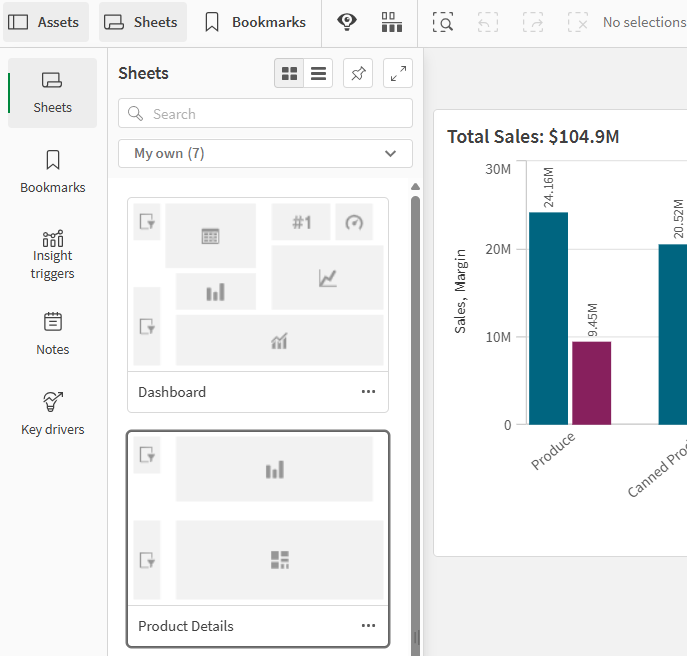
## Optionsmenü
Sie können das Menü „Optionen“ verwenden, um Aktionen im Zusammenhang mit der Visualisierung durchzuführen.
Menü „Optionen“ neben einem Diagramm
Menü „Optionen“ neben einem Diagramm
Menü „Optionen“ neben einem Diagramm 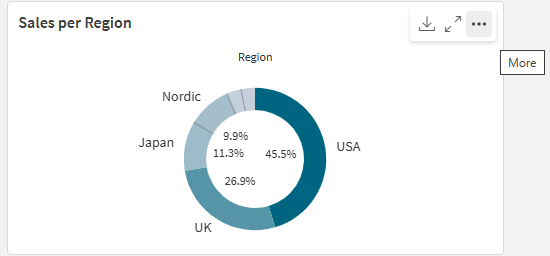
Sie können das Optionsmenü öffnen, indem Sie:
* mit der rechten Maustaste auf ein Diagramm klicken.
* auf das Daraufzeigen-Menü the Mehr icon klicken.
Die Menüoptionen unterscheiden sich je nach Folgendem:
* Ob Sie Diagramme in einer Anwendung bearbeiten oder analysieren (anzeigen)
* Dem Diagrammtyp
* Den Berechtigungen, die Ihnen vom Administrator zugewiesen wurden.
* Benutzerdefinierte Einstellungen für Visualisierungsmenüs, die vom Anwendungsentwickler konfiguriert wurden (siehe [Ausblenden von Elementen in Visualisierungsmenüs](https://help.qlik.com/de-DE/cloud-services/Subsystems/Hub/Content/Sense_Hub/Apps/style-app.htm#HidingContext)).
Menü „Optionen“ für ein Diagramm mit erweitertem Daraufzeigen-Menü
Menü „Optionen“ für ein Diagramm mit erweitertem Daraufzeigen-Menü
Menü „Optionen“ für ein Diagramm mit erweitertem Daraufzeigen-Menü 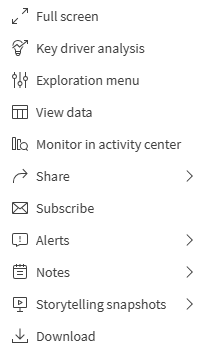
Das Menü sieht anders aus, wenn der Tastbildschirmmodus auf einem unterstützten Gerät aktiviert ist. Sie können Touch-Unterstützung aktivieren und deaktivieren, indem Sie auf die Navigationsschaltfläche der Anwendung (the Navigation icon) klicken oder tippen und den Umschalter für the Touchscreen-Modus icon verwenden.
### Optionen
Im Menü „Optionen“ finden Sie unter anderem die folgenden Aktionen:
Aktionen im Menü „Optionen“
| Option | Arbeitsblattmodi | Verfügbare Optionen |
| --- | --- | --- |
| the Vollbildschirm icon: | Bearbeiten, Analyse | Expandieren Sie die Visualisierung auf den Vollbildschirmmodus. |
| the Einblickauslöser erstellen icon | Bearbeiten, Analyse | Konfigurieren Sie Einblickauslöser, um Berechnungsbedingungen festzulegen, die bei Datenänderungen ausgewertet werden. Insight-Trigger helfen dabei, Anomalien und sich ändernde Daten zu identifizieren, und präsentieren Erkenntnisse in Form eines scrollbaren Feeds. Siehe: [Arbeiten mit Discovery Agent-Einblickauslösern](https://help.qlik.com/de-DE/cloud-services/Subsystems/Hub/Content/Sense_Hub/DiscoveryAgent/insight-triggers.htm) |
| the Haupttreiberanalyse icon | Bearbeiten, Analyse | Konfigurieren Sie eine Haupttreiberanalyse mithilfe einer Kennzahl oder einer kompatiblen Dimension aus dem Diagramm als Ziel. Fügen Sie weitere Dimensionen und Kennzahlen als Features hinzu, um deren relativen Einfluss auf das Ziel zu vergleichen. Siehe: [Aufdecken der wichtigsten Einflüsse auf Ihre Daten mit der Haupttreiberanalyse](https://help.qlik.com/de-DE/cloud-services/Subsystems/Hub/Content/Sense_Hub/KeyDrivers/introduction-key-driver-analysis.htm) |
| the Details anzeigen icon | Analyse | Details anzeigen: Zeigen Sie die Felder und Master-Elemente an, aus denen sich die Visualisierung zusammensetzt. Sie können deren Abhängigkeiten anzeigen, um die Felder, aus denen sie sich zusammensetzen, ihre Quellen und ihre verknüpften Glossarbegriffe anzuzeigen.
Details können für Visualisierungen im Fenster der Visualisierungseigenschaften unter Darstellung > Allgemein > Details anzeigen aktiviert oder deaktiviert werden.
Weitere Informationen zu Details finden Sie unter [Anzeigen von Details für Visualisierungen](https://help.qlik.com/de-DE/cloud-services/Subsystems/Hub/Content/Sense_Hub/UserInterface/show-details.htm). |
| the Untersuchungsmenü icon | Analyse | Ändern Sie bestimmte Visualisierungseigenschaften, ohne Auswahlen zu treffen oder das Arbeitsblatt zu bearbeiten. Siehe: [Visuelle Untersuchung](https://help.qlik.com/de-DE/cloud-services/Subsystems/Hub/Content/Sense_Hub/UserInterface/visual-exploration-menu.htm)
Das Untersuchungsmenü ist für Analysen nicht verfügbar. |
| the Daten anzeigen icon | Analyse | Zeigen Sie die Daten für eine Visualisierung in einer Tabelle an.
Daten anzeigen bietet eine barrierefreie Option zur Anzeige von Informationen in Diagrammen, die nicht für Barrierefreiheit optimiert sind. Weitere Informationen zur Barrierefreiheit finden Sie unter
Daten anzeigen ist für Analysen nicht verfügbar. |
| the Freigeben icon: | Analyse | Geben Sie die Visualisierung auf verschiedene Arten frei, beispielsweise als Bild, als Link oder als eingebettetes Objekt. |
| the Alarme icon | Analyse | Erstellen Sie einen Alarm für die Daten in der Visualisierung oder öffnen Sie einen vorhandenen Alarm, der bereits für sie erstellt ist. Siehe: [Überwachen von Daten mit Alarmen](https://help.qlik.com/de-DE/cloud-services/Subsystems/Hub/Content/Sense_Hub/Alerting/monitoring-changes-with-alerts.htm) |
| the Abonnieren icon | Analyse | Abonnieren Sie die Visualisierung, um automatisierte Berichte zu erhalten, die ihr aktuelles Erscheinungsbild und ihre Daten wiedergeben. Siehe: [Planen von Berichten mit Abonnements](https://help.qlik.com/de-DE/cloud-services/Subsystems/Hub/Content/Sense_Hub/Reporting/Subscriptions/Subscription-reports.htm) |
| the In Aktivitätscentern überwachen icon | Analyse | Fügen Sie das Diagramm Ihrem Qlik Cloud Analytics Aktivitätscenter hinzu, um schneller darauf zuzugreifen, ohne die Quellanwendung zu öffnen.
Siehe: [Überwachen von Visualisierungen](https://help.qlik.com/de-DE/cloud-services/Subsystems/Hub/Content/Sense_Hub/Hub/monitor-charts-hub.htm) |
| the Hinweise icon | Analyse | Greifen Sie auf die möglichen Aktionen im Zusammenhang mit Notizen für die Visualisierung zu. Zu Ihren Optionen gehören möglicherweise Notiz mit Schnappschuss erstellen, Notizen zu diesem Diagramm suchen und Schnappschuss zu Notiz hinzufügen. Siehe: [Erfassen und Teilen von Einblicken mit Notizen](https://help.qlik.com/de-DE/cloud-services/Subsystems/Hub/Content/Sense_Hub/Notes/notes-overview.htm) |
| the Storytelling-Schnappschüsse icon | Analyse | Verwalten Sie die Storytelling-Schnappschüsse, die für das Diagramm verfügbar sind. Sie können beispielsweise einen Schnappschuss aufnehmen oder auf die Schnappschuss-Bibliothek zugreifen. Siehe: [Sammeln von Erkenntnissen für eine Story mithilfe von Schnappschüssen](https://help.qlik.com/de-DE/cloud-services/Subsystems/Hub/Content/Sense_Hub/StoryTelling/Story/collect-insights-for-story.htm) |
| the Herunterladen icon | Analyse | Laden Sie die Visualisierung in verschiedenen Formaten herunter, z. B. als PDF- oder Datendatei. |
| the Zu Master-Elementen hinzufügen icon, Verlinkung zur Visualisierung trennen | Bearbeiten | Fügen Sie die Visualisierung als Master-Visualisierung hinzu, damit Sie von Ihnen und anderen Anwendungsentwicklern wiederverwendet werden kann. Sie können auch die Verknüpfung des Diagramms mit einer vorhandenen Master-Visualisierung aufheben. Siehe: [Wiederverwenden von Visualisierungen mit einer Master-Visualisierung](https://help.qlik.com/de-DE/cloud-services/Subsystems/Hub/Content/Sense_Hub/Visualizations/create-master-visualization.htm) |
| the Ausschneiden icon, the Kopieren icon, the Einfügen icon, the Einfügen und ersetzen icon | Bearbeiten | Standardaktionen ermöglichen das Kopieren und Einfügen von Visualisierungen in verschiedenen Arbeitsblättern.
Ausschneiden, Kopieren, Einfügen und Einfügen und ersetzen sind für Analysen nicht verfügbar. |
| the Löschen icon | Bearbeiten | Löschen Sie die Visualisierung aus dem Arbeitsblatt. |
| the Stil kopieren icon, the Stil einfügen icon | Bearbeiten | Kopieren Sie das benutzerdefinierte Styling für eine Visualisierung und fügen Sie es in eine andere Visualisierung ein. Siehe: [Kopieren und Einfügen von Visualisierungsdesigns](https://help.qlik.com/de-DE/cloud-services/Subsystems/Hub/Content/Sense_Hub/Visualizations/style-visualization.htm#Copying) |
## Insight Advisor
Klicken Sie auf the Insight Advisor icon, um auf Insight Advisor-Suche und Analysetypen für Insight Advisor zuzugreifen. Sie können eine Frage im Suchfeld von Einblicke stellen, um Visualisierungen mit Insight Advisor-Suche zu generieren.
Insight Advisor
Insight Advisor
Insight AdvisorInsight Advisor 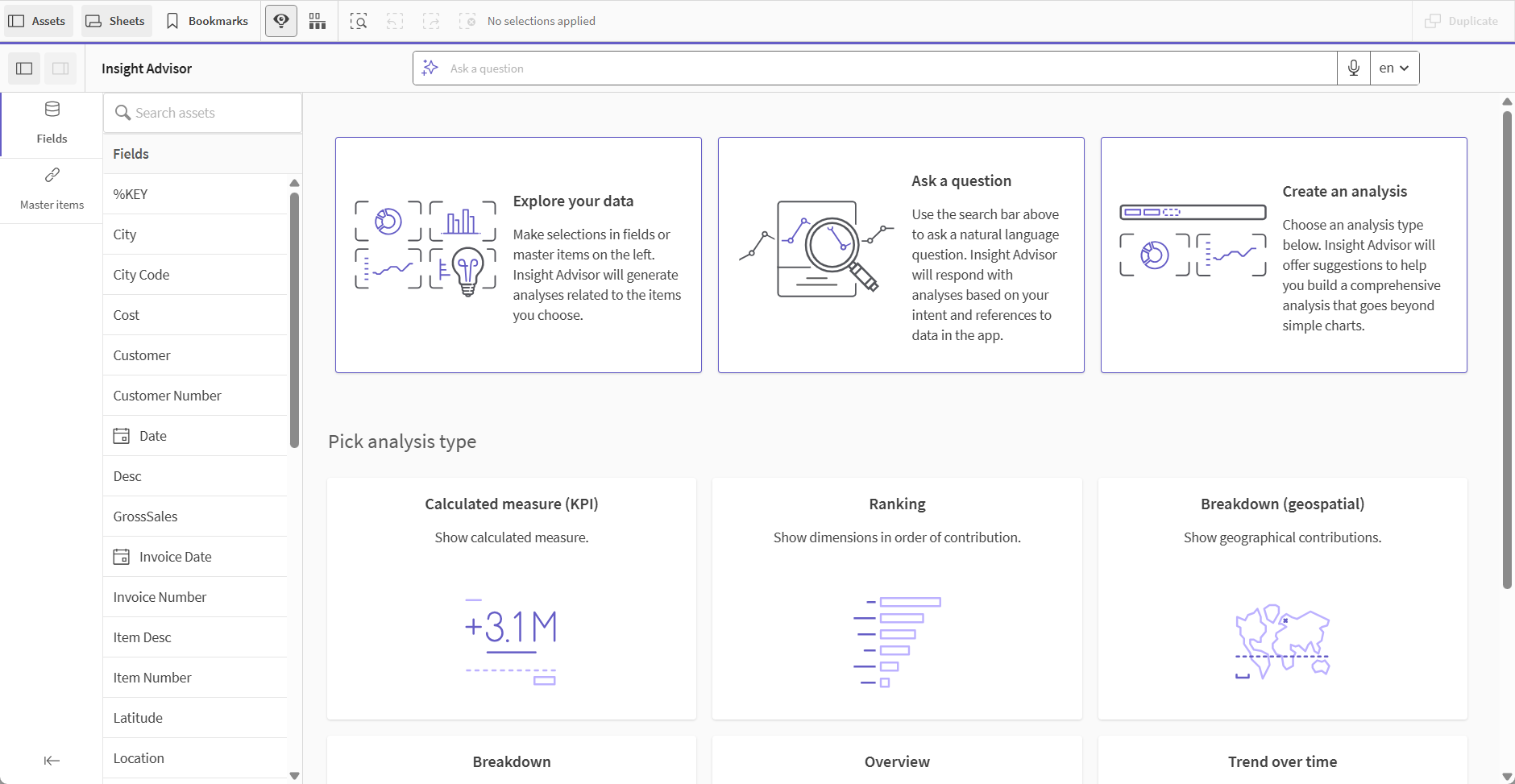
Weitere Informationen finden Sie unter [Erstellen von Visualisierungen mit Insight Advisor](https://help.qlik.com/de-DE/cloud-services/Subsystems/Hub/Content/Sense_Hub/Insights/insight-advisor-create-visualizations.htm).
## Touch-Gesten in der Arbeitsblatt-Ansicht
Touch-Gesten
| Touch-Geste | Aktion |
| --- | --- |
| Langes Berühren und Loslassen | Öffnen des Shortcut-Menüs. |
| Langes Berühren einer Visualisierung | Öffnen des Optionsmenüs |
| Wischen | Scrollen durch Listen und Visualisierungen |
| Auseinanderziehen der Finger | Vergrößern oder Verkleinern von Visualisierungen |
| Tippen mit zwei Fingern | Auswahl eines Intervalls in einer Liste, Tabelle oder Balkendiagrammachse |
| Wischen mit zwei Fingern | Schwenken einer Punktdiagramm-Visualisierung |
| Tippen mit drei Fingern | Zurücksetzen der Zoom-Einstellung einer Punktdiagramm-Visualisierung |
Zugehörige Lerninhalte:
* [Verwenden der Standardansicht für die Arbeitsblattbearbeitung in der Cloud](https://help.qlik.com/lnk/Using_default_sheet_editing_Cloud)
* [Wie konfiguriere ich Diagramme anhand der vereinfachten Benutzeroberfläche für die Erstellung?](https://help.qlik.com/lnk/How_configure_charts_simplified_authoring)
## Weitere Informationen
* [Verwenden der Standardansicht für die Arbeitsblattbearbeitung in der Cloud](https://help.qlik.com/lnk/Using_default_sheet_editing_Cloud)
* [Wie konfiguriere ich Diagramme anhand der vereinfachten Benutzeroberfläche für die Erstellung?](https://help.qlik.com/lnk/How_configure_charts_simplified_authoring)