# Tabellenrezept-Prozessor
Betten Sie ein Tabellenrezept in den Datenfluss ein.
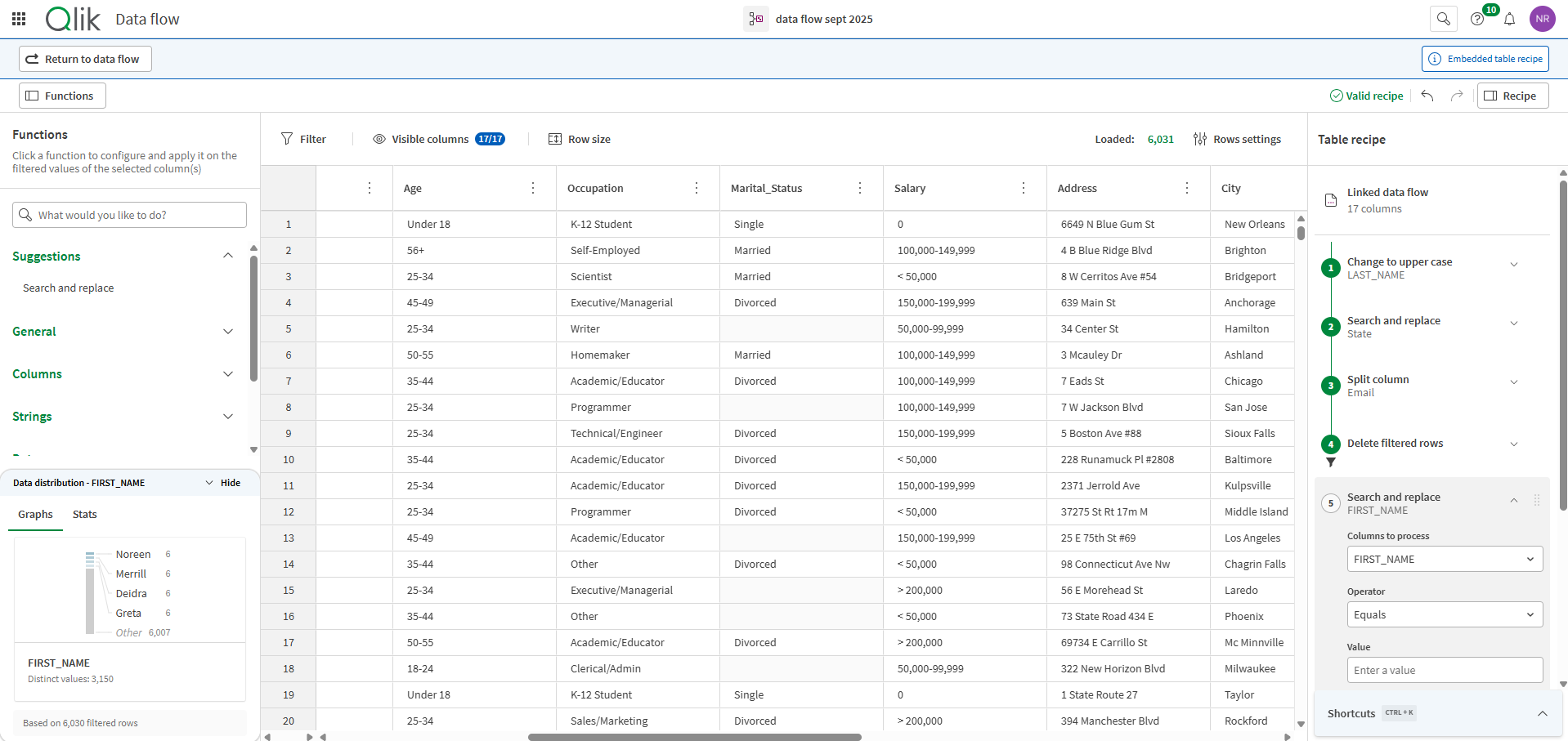
Mit dem Tabellenrezept-Prozessor können Sie eine eingebettete Version des Tabellenrezepts öffnen, um Vorbereitungsschritte auf Spaltenebene in einer tabellenkalkulationsähnlichen Oberfläche hinzuzufügen.
Wenn Sie den Tabellenrezept-Prozessor in einem Datenfluss verwenden, können Sie mehrere Vorbereitungsschritte in einem einzigen Prozessor kombinieren und dabei von der Einfachheit der Schnittstelle für Tabellenrezepte profitieren. Zu den weiteren Vorteilen gehören integrierte Profiling- und Filterfunktionen sowie Datenqualitätsindikatoren in Spaltenüberschriften und Zellen und die Möglichkeit, gültige, ungültige und leere Werte zu filtern oder Funktionen darauf anzuwenden.
## Nutzung
* Der Tabellenrezept-Prozessor benötigt einen Eingabefluss und kann nur einen Ausgabefluss generieren.
* Diese eingebettete Version des Tabellenrezepts wird genau wie das Original verwendet, nur dass Quelle und Ziel nicht mehr angegeben werden müssen, da sie bereits durch die vorherigen und nächsten Komponenten des Datenflusses festgelegt sind.
* Um auf die Datenqualität im Tabellenrezept zuzugreifen, benötigen Sie ein Abonnement für Qlik Talend Cloud Enterprise, Qlik Talend Cloud Premium, Qlik Cloud Analytics Premium, Qlik Cloud Analytics Enterprise oder Qlik Sense Enterprise SaaS. Mindestens sind im Abschnitt Datenqualität außerdem die auf Zulässig gesetzte Berechtigung Datenqualität berechnen und die auf Nur zuweisen gesetzte Berechtigung Semantische Typen verwalten erforderlich. Diese Berechtigungen werden von einem Mandantenadministrator über die Standardberechtigungen oder eine benutzerdefinierte Rolle zugewiesen.
* Sie können maximal 50 Tabellenrezept-Prozessoren in einem Datenfluss verwenden.
## Eigenschaften
Zu konfigurierende Eigenschaften für die Erstellung eines Tabellenrezepts.
Konfiguration
| Eigenschaft | Konfiguration |
| --- | --- |
| Tabellenrezept bearbeiten | Klicken Sie auf die Schaltfläche the Tabellenrezept-Editor öffnen icon, um mit der Erstellung Ihres Rezepts zu beginnen. Der Tabellenrezept-Editor wird direkt im selben Fenster geöffnet, und die Daten werden in ihrem aktuellen Zustand in der Tabelle angezeigt. Weitere Informationen zur Verwendung der Tabellenrezeptfunktionen (Funktionen, Filter) finden Sie unter [Laden und Vorbereiten von Daten mit Tabellenrezept](https://help.qlik.com/de-DE/cloud-services/Subsystems/Hub/Content/Sense_Hub/TableRecipe/loading-preparing-with-table-recipe.htm).
Das von Ihnen bearbeitete Rezept wird bei jedem Schritt gespeichert. Wenn Sie mit Ihren Änderungen zufrieden sind, verwenden Sie die Schaltfläche Zurück zum Datenfluss. |
| Tabellenrezeptschritte | Wenn mindestens ein Rezeptschritt auf die Daten im eingebetteten Tabellenrezept-Editor angewendet wurde, wird die sortierte Liste der Transformationen hier angezeigt. Andernfalls ist dieser Abschnitt leer. |
Um den Prozessor umzubenennen oder seine Beschreibung zu bearbeiten, positionieren Sie den Mauszeiger über dem zu ändernden Namen oder der Beschreibung im Eigenschaftsfenster und klicken Sie auf das Symbol the Bearbeiten icon.