-
Anzahl der ausgewählten eingeschlossenen Werte.
-
Anzahl der möglichen Werte.
-
Anzahl der alternativen Werte.
-
Anzahl der ausgeschlossenen Werte, ohne die alternativen und ausgewählten ausgeschlossenen Werte.
-
Anzahl der ausgewählten ausgeschlossenen Werte.
|
| [GetPossibleCount - Diagrammfunktion](https://help.qlik.com/de-DE/cloud-services/Subsystems/Hub/Content/Sense_Hub/ChartFunctions/FieldFunctions/getpossiblecount.htm) | Gibt die Anzahl der möglichen Werte zurück. |
| [GetAlternativeCount - Diagrammfunktion](https://help.qlik.com/de-DE/cloud-services/Subsystems/Hub/Content/Sense_Hub/ChartFunctions/FieldFunctions/getalternativecount.htm) | Gibt die Anzahl der alternativen Werte zurück. |
| [GetSelectedCount - Diagrammfunktion](https://help.qlik.com/de-DE/cloud-services/Subsystems/Hub/Content/Sense_Hub/ChartFunctions/FieldFunctions/getselectedcount.htm#) | Gibt die Anzahl der ausgeschlossenen Werte ohne die alternativen und ausgewählten ausgeschlossenen Werte zurück. |
Beispiel: Diagrammformeln
| Beispiel | Ergebnis |
| --- | --- |
| `GetSelectedCount (FirstName)` | Wenn keine Auswahl getroffen wird, wird `0` zurückgegeben. Wenn Sie im Feld `FirstName` eine Auswahl getroffen haben, wird die Anzahl der ausgewählten Elemente zurückgegeben. |
| ` GetSelectedCount (FirstName, True()) ` | Wenn keine Auswahl getroffen wird, wird `0` zurückgegeben. Wenn Sie im Feld `FirstName` eine Auswahl getroffen haben, wird die Anzahl der ausgewählten Elemente zurückgegeben, unabhängig von nachfolgenden Auswahlen in anderen Feldern, die die verfügbaren Werte im Feld `FirstName` reduzieren könnten. |
## Beispiel – Grundlegendes zu GetSelectedCount
[](https://help.qlik.com/en-US/cloud-services/Subsystems/Hub/Content/Sense_Hub/ChartFunctions/FieldFunctions/getselectedcount.htm)
#### Diagrammformel
Übersicht
Öffnen Sie den Dateneditor und fügen Sie das Ladeskript unten in einen neuen Abschnitt ein.
Das Ladeskript umfasst:
* Datensatz, der in eine Datentabelle namens `Example` geladen wird
* Die folgenden Felder in der Datentabelle:
* `FirstName`
* `LastName`
* `Initials`
* `HasCellphone`
Ladeskript
```
Example:
LOAD * inline [
FirstName|LastName|Initials|HasCellphone
John|Anderson|JA|Yes
Sue|Brown|SB|Yes
Mark|Carr|MC|No
Peter|Devonshire|PD|No
Jane|Elliot|JE|Yes
Peter|Franc|PF|Yes ] (delimiter is '|');
```
Ergebnisse
1. Laden Sie die Daten und öffnen Sie ein Arbeitsblatt. Erstellen Sie ein neues Filterfenster und fügen Sie die folgenden Felder als Dimensionen hinzu:
* `FirstName`
* `Initials`
2. Erstellen Sie zwei KPI-Objekte, eines für jede der folgenden Kennzahlenformeln:
* KPI 1: `=GetSelectedCount(FirstName)`, um die Anzahl der im Feld `FirstName` ausgewählten Elemente anzuzeigen.
* KPI 2: `=GetSelectedCount(Initials)`, um die Anzahl der im Feld `Initials` ausgewählten Elemente zurückzugeben.
Jeder KPI gibt die Anzahl der ausgewählten Elemente in jedem Feld zurück. Ohne Auswahl in den Filtern geben beide KPIs den Wert `0` zurück.
TipphinweisIn diesem Beispiel wurde das Design des KPI so angepasst, dass ein responsives Layoutverhalten verwendet wird, um die Anzeige der Ausgabe zu erleichtern. Weitere Informationen zum Ändern des Layoutverhaltens für ein Diagramm finden Sie unter [Festlegen des Designs für die KPI](https://help.qlik.com/de-DE/cloud-services/Subsystems/Hub/Content/Sense_Hub/Visualizations/KPI/create-kpis.htm#Styling)
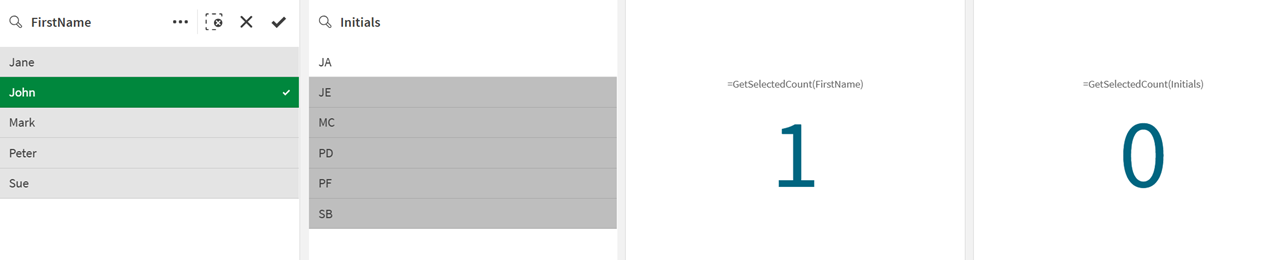
3. Klicken Sie auf Arbeitsblatt bearbeiten, um in den Analysemodus zu wechseln, und wählen Sie im Filter `FirstName` den Wert `John` aus.
KPI 1 gibt den Wert `1` zurück, da im Filter `FirstName` ein Element ausgewählt ist. KPI 2 gibt immer noch `0` zurück, da der Filter `Initials` keine ausgewählten Elemente enthält.
## Beispiel – GetSelectedCount mit dem Parameter include\_excluded
[](https://help.qlik.com/en-US/cloud-services/Subsystems/Hub/Content/Sense_Hub/ChartFunctions/FieldFunctions/getselectedcount.htm)
#### Diagrammformel
Übersicht
Dieses Beispiel verwendet denselben Datensatz wie das vorherige Beispiel, zeigt aber den Unterschied in den Ergebnissen, wenn der Parameter `include_excluded` auf `True()` gesetzt ist.
Öffnen Sie den Dateneditor und fügen Sie das Ladeskript unten in einen neuen Abschnitt ein.
Das Ladeskript umfasst:
* Datensatz, der in eine Datentabelle namens `Example` geladen wird
* Die folgenden Felder in der Datentabelle:
* `FirstName`
* `LastName`
* `Initials`
* `HasCellphone`
Ladeskript
```
Example:
LOAD * inline [
FirstName|LastName|Initials|HasCellphone
John|Anderson|JA|Yes
Sue|Brown|SB|Yes
Mark|Carr|MC|No
Peter|Devonshire|PD|No
Jane|Elliot|JE|Yes
Peter|Franc|PF|Yes ] (delimiter is '|');
```
Ergebnisse
1. Laden Sie die Daten und öffnen Sie ein Arbeitsblatt. Erstellen Sie ein neues Filterfenster und fügen Sie die folgenden Felder als Dimensionen hinzu:
* `Initials`
* `HasCellPhone`
2. Erstellen Sie zwei KPI-Objekte, eines für jede der folgenden Kennzahlenformeln:
* KPI 1: `=GetselectedCount(Initials)` zur Ermittlung der Anzahl der Werte, die im Feld `Initials` ausgewählt wurden.
* KPI 2: `=GetSelectedCount([Initials], True())`, um die ausgewählten Werte einzuschließen, die aktuell durch Auswahlen in anderen Feldern ausgeschlossen sind.
Ohne Auswahl im Filterfenster gibt jeder KPI den Wert `0` zurück.
TipphinweisIn diesem Beispiel wurde das Design des KPI so angepasst, dass ein responsives Layoutverhalten verwendet wird, um die Anzeige der Ausgabe zu erleichtern. Weitere Informationen zum Ändern des Layoutverhaltens für ein Diagramm finden Sie unter [Festlegen des Designs für die KPI](https://help.qlik.com/de-DE/cloud-services/Subsystems/Hub/Content/Sense_Hub/Visualizations/KPI/create-kpis.htm#Styling)
3. Klicken Sie auf Arbeitsblatt bearbeiten, um in den Analysemodus zu wechseln. Wählen Sie alle Werte im Filter `Initials` aus und wählen Sie dann `Yes` im Filter `HasCellphone` aus.

Wenn Sie die Ergebnisse der einzelnen KPIs vergleichen, können Sie sehen, dass jeder einen anderen Wert liefert, je nachdem, ob der Parameter `include_excluded` auf `True()` gesetzt ist oder nicht. KPI 2 gibt den Wert `6` zurück, da er alle im Filter `Initials` ausgewählten Werte einschließt, obwohl die Auswahl im Filter `HasCellphone` die verfügbaren Elemente auf `4` reduziert hat. KPI 1 gibt `4` zurück, weil er die ausgewählten ausgeschlossenen Werte in `Initials` nicht zählt.