# GetFieldSelections - Diagrammfunktion
GetFieldSelections() liefert einen String mit der aktuellen Auswahl in einem Feld.
Wenn alle bis auf zwei oder alle bis auf einen Wert ausgewählt sind, wird das Format 'NOT x,y' beziehungsweise 'NOT y' verwendet. Wenn Sie alle Werte auswählen und die Anzahl aller Werte größer als max\_values ist, wird der Text ALL ausgegeben.
Syntax:
GetFieldSelections ( field\_name [, value\_sep [, max\_values [, state\_name]]])
Rückgabe Datentyp: String
Rückgabe-String-Formate
| Format | Beschreibung |
| --- | --- |
| 'a, b, c' | Wenn die Anzahl der ausgewählten Werte max\_values oder weniger beträgt, ist der zurückgegebene String eine Liste der ausgewählten Werte.
Die Werte werden mit value\_sep als Trennzeichen getrennt. |
| 'NOT a, b, c' | Wenn die Anzahl der nicht ausgewählten Werte max\_values oder weniger beträgt, ist der zurückgegebene String eine Liste der nicht ausgewählten Werte mit vorangestelltem NOT.
Die Werte werden mit value\_sep als Trennzeichen getrennt. |
| 'x of y' | x = Anzahl der ausgewählten Werte
y = Gesamtzahl der Werte
Dies wird zurückgegeben, wenn max\_values < x < ( y - max\_values). |
| 'ALL' | Wird zurückgegeben, wenn alle Werte ausgewählt sind. |
| '-' | Wird zurückgegeben, wenn kein Wert ausgewählt ist. |
| <search string> | Wenn Sie anhand einer Suche ausgewählt haben, wird der Such-String zurückgegeben. |
Argumente
| Argumente | Beschreibung |
| --- | --- |
| field\_name | Das Feld mit dem Datenbereich, der angegeben werden soll. |
| value\_sep | Das Trennzeichen zwischen Feldwerten. Standard ist ','. |
| max\_values | Die maximale Zahl der einzeln aufgeführten Feldwerte. Wird eine größere Anzahl an Werten ausgewählt, wird das Format 'x von y Werten' verwendet. Standard ist 6. |
| state\_name | Der Name eines alternativen Status, der für diese Visualisierung ausgewählt wurde. Beim Argument state\_name werden nur die Auswahlen für den angegebenen Statusnamen berücksichtigt.
Weitere Informationen finden Sie unter [Verwenden von alternativen Zuständen für vergleichende Analysen](https://help.qlik.com/de-DE/cloud-services/Subsystems/Hub/Content/Sense_Hub/Visualizations/alternate-states-comparative-analysis.htm). |
Beispiel: Diagrammformeln
| Beispiel | Ergebnis |
| --- | --- |
| `GetFieldSelections( FirstName )` | Gibt „`-`“ (NULL) zurück, wenn im Feld `FirstName` keine Auswahl getroffen wurde. Andernfalls wird der Wert der Auswahlen zurückgegeben, zum Beispiel `John`. |
## Beispiel – Grundlegendes zu GetFieldSelections
[](https://help.qlik.com/en-US/cloud-services/Subsystems/Hub/Content/Sense_Hub/ChartFunctions/FieldFunctions/getfieldselections.htm)
#### Diagrammformel
Übersicht
Öffnen Sie den Dateneditor und fügen Sie das Ladeskript unten in einen neuen Abschnitt ein.
Das Ladeskript umfasst:
* Datensatz, der in eine Datentabelle namens `Example` geladen wird
* Die folgenden Felder in der Datentabelle:
* `FirstName`
* `LastName`
* `Initials`
* `HasCellphone`
Ladeskript
```
Example:
LOAD * inline [
FirstName|LastName|Initials|HasCellphone
John|Anderson|JA|Yes
Sue|Brown|SB|Yes
Mark|Carr|MC|No
Peter|Devonshire|PD|No
Jane|Elliot|JE|Yes
Peter|Franc|PF|Yes ] (delimiter is '|');
```
Ergebnisse
1. Laden Sie die Daten und öffnen Sie ein Arbeitsblatt. Erstellen Sie ein neues Filterfenster und fügen Sie das folgende Feld als Dimension hinzu:
* `FirstName`
2. Erstellen Sie ein KPI-Objekt und fügen Sie dann die folgende Kennzahl hinzu:
* `=GetFieldSelections(FirstName)`, um die Werte der im Feld `FirstName` getroffenen Auswahl zurückzugeben.
TipphinweisIn diesem Beispiel wurde das Design des KPI so angepasst, dass ein responsives Layoutverhalten verwendet wird, um die Anzeige der Ausgabe zu erleichtern. Weitere Informationen zum Ändern des Layoutverhaltens für ein Diagramm finden Sie unter [Festlegen des Designs für die KPI](https://help.qlik.com/de-DE/cloud-services/Subsystems/Hub/Content/Sense_Hub/Visualizations/KPI/create-kpis.htm#Styling)
3. Klicken Sie auf Arbeitsblatt bearbeiten, um in den Analysemodus zu wechseln, und führen Sie die Aktionen in der Reihenfolge aus, in der sie in der Tabelle erscheinen:
Aktionen und Ergebnisse im Analysemodus
| Aktion | KPI-Ergebnisse |
| --- | --- |
| Wählen Sie im Filter `FirstName` die Option `John` aus. | Die Kennzahl gibt den Wert `John` zurück. |
| Wählen Sie im Filter `FirstName` die Optionen `John` und `Peter` aus. | Die Kennzahl gibt die Werte `John, Peter` zurück. |
| Klicken Sie auf Arbeitsblatt bearbeiten, um in den Bearbeitungsmodus zu wechseln, und bearbeiten Sie dann die KPI-Kennzahlenformel wie folgt: `=GetFieldSelections(FirstName,'; ')` | Die Kennzahl gibt die Werte im neuen Format `value_sep` zurück: `John; Peter`. |
| Bearbeiten Sie die KPI-Kennzahlenformel wie folgt: `=GetFieldSelections(FirstName,';', 2)` | Die Kennzahl gibt die Werte mit dem neuen Formattrennzeichen `value_sep` zurück: `John;Peter`. |
| Klicken Sie auf Arbeitsblatt bearbeiten, um zurück in den Analysemodus zu wechseln. Löschen Sie die Auswahlen aus dem Filter `FirstName` und wählen Sie dann `John`, `Sue` und `Mark` aus. | Die Kennzahl gibt `NOT Jane;Peter` zurück, da die Anzahl der Auswahlen das Argument `max_value` von `2` übersteigt. Wenn kein `max_value` festgelegt ist, werden alle ausgewählten Namen angezeigt: `John; Sue; Mark`. |
Die folgende Abbildung zeigt die Ergebnisse der letzten Aktion in der Tabelle, bei der die Anzahl der Auswahlen das Argument `max_values` übersteigt.
KPI-Ergebnisse bei Auswahl der Vornamen John, Sue, und Mark
KPI-Ergebnisse bei Auswahl der Vornamen John, Sue, und Mark
KPI-Ergebnisse bei Auswahl der Vornamen John, Sue,John, Sue, und MarkMark 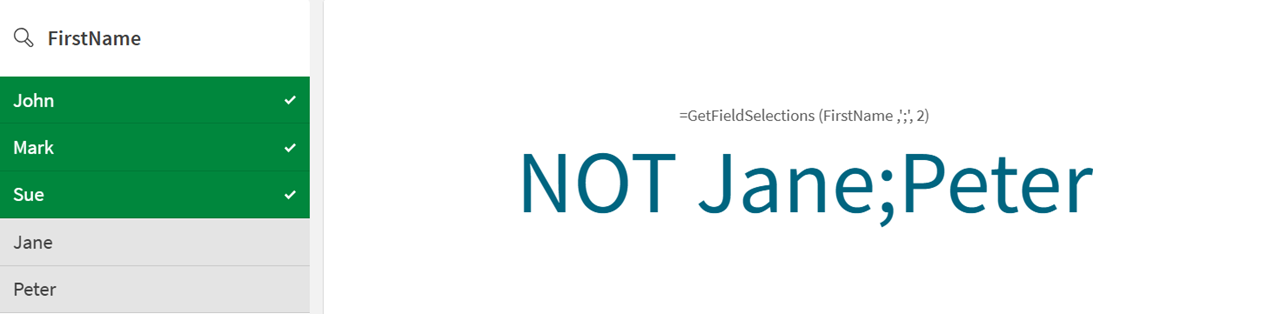
In diesem Beispiel können Sie sehen, wie sich die von der Funktion `GetFieldSelections` zurückgegebenen Werte ändern, wenn weitere Auswahlen getroffen werden.
## Beispiel – Szenario für „GetFieldSelections“
[](https://help.qlik.com/en-US/cloud-services/Subsystems/Hub/Content/Sense_Hub/ChartFunctions/FieldFunctions/getfieldselections.htm)
#### Diagrammformel
Übersicht
Die Funktion `GetFieldSelections` wird verwendet, um Kundennamen zu markieren, wenn sie ausgewählt werden.
Öffnen Sie den Dateneditor und fügen Sie das Ladeskript unten in einen neuen Abschnitt ein.
Das Ladeskript umfasst:
* Datensatz, der in eine Datentabelle namens `Example` geladen wird
* Die folgenden Felder in der Datentabelle:
* `OrderID`
* `CustomerName`
* `Product`
* `Quantity`
Ladeskript
```
Example:
LOAD * INLINE [
OrderID, CustomerName, Product, Quantity
1, John Doe, Laptop, 2
2, Jane Smith, Smartphone, 1
3, Ahmed Khan, Desk, 3
4, Maria Garcia, Chair, 1
5, Li Wei, Blender, 2
];
```
Ergebnisse
1. Laden Sie die Daten und öffnen Sie ein Arbeitsblatt. Erstellen Sie ein neues Filterfenster und fügen Sie die folgenden Felder als Dimensionen hinzu:
* `CustomerName`
* `Product`
2. Erstellen Sie ein KPI-Objekt und fügen Sie dann die folgende Kennzahl hinzu:
* `=GetFieldSelections(CustomerName)`.
TipphinweisIn diesem Beispiel wurde das Design des KPI so angepasst, dass ein responsives Layoutverhalten verwendet wird, um die Anzeige der Ausgabe zu erleichtern. Weitere Informationen zum Ändern des Layoutverhaltens für ein Diagramm finden Sie unter [Festlegen des Designs für die KPI](https://help.qlik.com/de-DE/cloud-services/Subsystems/Hub/Content/Sense_Hub/Visualizations/KPI/create-kpis.htm#Styling) .
3. Klicken Sie auf Arbeitsblatt bearbeiten, um in den Analysemodus zu wechseln, und wählen Sie im Filter `CustomerName` die Optionen `Jane Smith` und `John Doe` aus.
Die Funktion `GetFieldSelections` gibt die Werte `Jane Smith, John Doe` zurück.
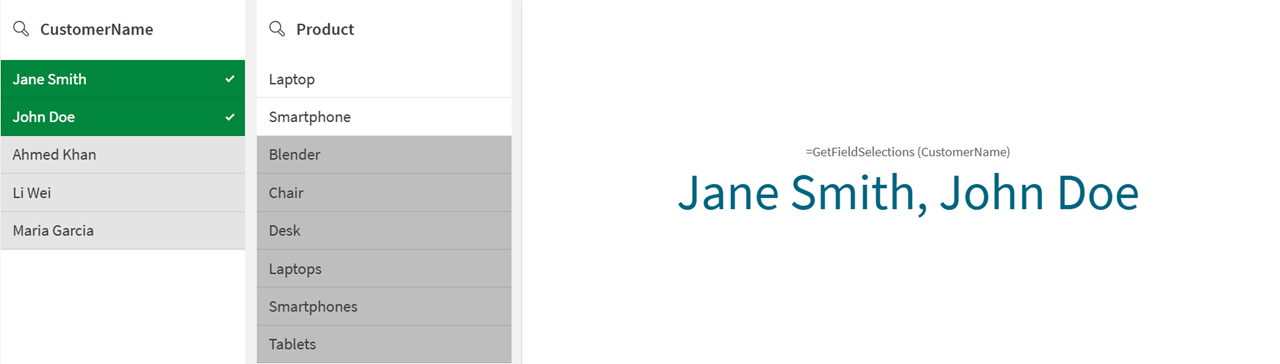
Sie können die im Filterfenster ausgewählten Kunden im KPI sehen.