# GetCurrentSelections - Diagrammfunktion
GetCurrentSelections() gibt eine Liste der aktuellen Auswahlen in der Anwendung zurück. Wenn die Auswahlen stattdessen mithilfe eines Suchworts in einem Suchfeld vorgenommen werden, gibt GetCurrentSelections() das Suchwort zurück.
Wenn Optionen verwendet werden sollen, müssen Sie record\_sep definieren. Definieren Sie eine neue Zeile, indem Sie record\_sep als chr(13)&chr(10) angeben.
Wenn alle Werte bis auf zwei oder alle Werte bis auf einen Wert ausgewählt sind, wird das Format „NOT x,y“ beziehungsweise „NOT y“ verwendet. Wenn Sie alle Werte auswählen und die Anzahl aller Werte größer als max\_values ist, wird der Text ALL ausgegeben.
Syntax:
GetCurrentSelections ([record\_sep [, tag\_sep [, value\_sep [, max\_values [, state\_name]]]]])
Rückgabe Datentyp: String
Argumente
| Argumente | Beschreibung |
| --- | --- |
| record\_sep | Trennzeichen zwischen Felddatensätzen. Standard ist <CR><LF>, d. h. eine neue Zeile. |
| tag\_sep | Trennzeichen zwischen dem Feldnamen und den Feldwerten. Der Standard ist „` : `“. |
| value\_sep | Das Trennzeichen zwischen Feldwerten. Standard ist ','. |
| max\_values | Die maximale Zahl der einzeln aufgeführten Feldwerte. Wird eine größere Anzahl an Werten ausgewählt, wird das Format 'x von y Werten' verwendet. Standard ist 6. |
| state\_name | Der Name eines alternativen Status, der für diese Visualisierung ausgewählt wurde. Beim Argument state\_name werden nur die Auswahlen für den angegebenen Statusnamen berücksichtigt.
Weitere Informationen finden Sie unter [Verwenden von alternativen Zuständen für vergleichende Analysen](https://help.qlik.com/de-DE/cloud-services/Subsystems/Hub/Content/Sense_Hub/Visualizations/alternate-states-comparative-analysis.htm). |
Beispiel: Diagrammformeln
| Beispiel | Ergebnis |
| --- | --- |
| `GetCurrentSelections ()` | Gibt (`-`) zurück, wenn in keinem Feld eine Auswahl getroffen wurde. Wenn eine Auswahl getroffen wurde, ist der zurückgegebene Wert der Feldname und der Wert, zum Beispiel `First Name : John`. |
## Beispiel – Grundlegendes zu „GetCurrentSelections“
[](https://help.qlik.com/en-US/cloud-services/Subsystems/Hub/Content/Sense_Hub/ChartFunctions/FieldFunctions/getcurrentselections.htm)
#### Diagrammformel
Übersicht
Dieses Beispiel zeigt Ihnen, wie sich die von der Funktion `GetCurrentSelections` zurückgegebenen Werte je nach den von Ihnen getroffenen Auswahlen ändern.
Öffnen Sie den Dateneditor und fügen Sie das Ladeskript unten in einen neuen Abschnitt ein.
Das Ladeskript umfasst:
* Datensatz, der in eine Datentabelle namens `Example` geladen wird
* Die folgenden Felder in der Datentabelle:
* `FirstName`
* `LastName`
* `Initials`
* `HasCellphone`
Ladeskript
```
Example:
LOAD * inline [
FirstName|LastName|Initials|HasCellphone
John|Anderson|JA|Yes
Sue|Brown|SB|Yes
Mark|Carr|MC|No
Peter|Devonshire|PD|No
Jane|Elliot|JE|Yes
Peter|Franc|PF|Yes ] (delimiter is '|');
```
Ergebnisse
1. Laden Sie die Daten und öffnen Sie ein Arbeitsblatt. Erstellen Sie ein neues Filterfenster und fügen Sie die folgenden Felder als Dimensionen hinzu:
* `FirstName`
* `Initials`
2. Fügen Sie ein KPI-Objekt hinzu und erstellen Sie dann die folgende Kennzahl:
* `=GetCurrentSelections ()`, um die aktuellen Auswahlen zu suchen.
Der KPI gibt (`-`) zurück, weil keine Werte ausgewählt sind.
TipphinweisIn diesem Beispiel wurde das Design des KPI so angepasst, dass ein responsives Layoutverhalten verwendet wird, um die Anzeige der Ausgabe zu erleichtern. Weitere Informationen zum Ändern des Layoutverhaltens für ein Diagramm finden Sie unter [Festlegen des Designs für die KPI](https://help.qlik.com/de-DE/cloud-services/Subsystems/Hub/Content/Sense_Hub/Visualizations/KPI/create-kpis.htm#Styling) .
3. Klicken Sie auf Arbeitsblatt bearbeiten, um in den Analysemodus zu wechseln, und wählen Sie im Feld `FirstName` den Wert `John` aus. Der KPI gibt Folgendes zurück: `FirstName: John`.
* Wählen Sie nun `Peter` aus, sodass sowohl `John` als auch `Peter` ausgewählt sind. Der KPI gibt Folgendes zurück: `FirstName: John, Peter`.
* Ergänzen Sie die Auswahl, indem Sie im Feld `Initials` die Option `JA` auswählen. Der KPI gibt Folgendes zurück: `First name: John, Peter Initials: JA`.

4. Löschen Sie die Auswahl und gehen Sie folgendermaßen vor:
* Wählen Sie im Feld `FirstName` die Option `John` und im Feld `Initials` die Option `JA` aus.
* Bearbeiten Sie die KPI-Formel wie folgt: `=GetCurrentSelections ( chr(13)&chr(10) , ' = ' )`, um das Tag-Trennzeichen in ein Gleichheitszeichen (`=`) zu ändern.
InformationshinweisKPI unterstützt keine Zeilenumbrüche und fügt ein Leerzeichen als Datensatztrennzeichen ein.
5. Löschen Sie die Auswahl und gehen Sie folgendermaßen vor:
* Wählen Sie im Feld `FirstName` alle Namen außer `Sue` aus.
* Bearbeiten Sie die KPI-Formel wie folgt: `=GetCurrentSelections (chr(13)&chr(10), '=', ',' ,3)`, um ein Tag-Trennzeichen (`=`), ein Werttrennzeichen (`,`) und die maximale Anzahl der aufzulistenden Werte (`3`) hinzuzufügen.
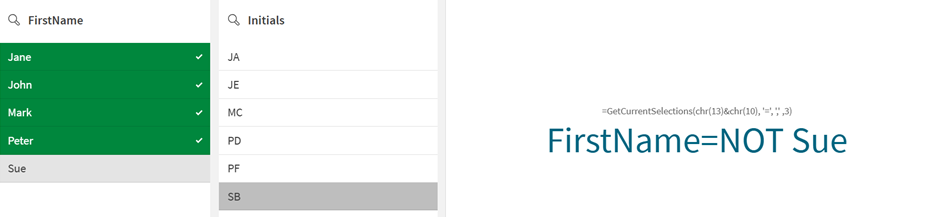
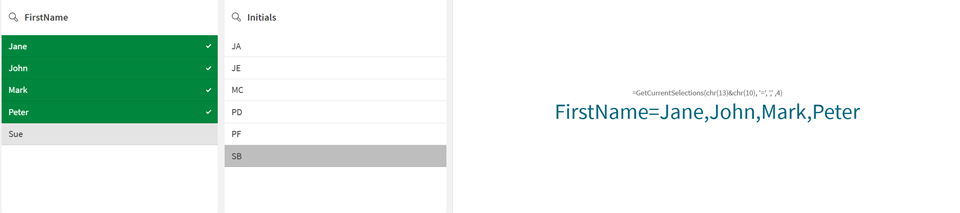
Der KPI gibt den Wert `FirstName=NOT Sue` zurück, weil vier Namen ausgewählt wurden, das Argument `max_values` aber nur drei auflistet. Wenn Sie das Argument `max_values` in `4` ändern, werden alle vier Werte separat mit der gleichen Auswahl aufgelistet.
## Beispiel – Anpassen eines Diagrammtitels zur Anzeige von Auswahlen
[](https://help.qlik.com/en-US/cloud-services/Subsystems/Hub/Content/Sense_Hub/ChartFunctions/FieldFunctions/getcurrentselections.htm)
#### Diagrammformel
Übersicht
Dieses Beispiel zeigt, wie Sie die Funktion `GetCurrentSelections` verwenden können, um dynamische Diagrammtitel auf der Grundlage der Benutzerauswahl zu erstellen.
Öffnen Sie den Dateneditor und fügen Sie das Ladeskript unten in einen neuen Abschnitt ein.
Das Ladeskript umfasst:
* Datensatz, der in eine Datentabelle namens `Example` geladen wird
* Die folgenden Felder in der Datentabelle:
* `SalesID`
* `Product`
* `Year`
* `Region`
* `SalesAmount`
Ladeskript
```
Example:
LOAD * INLINE [
SalesID, Product, Year, Region, SalesAmount
1, WidgetA, 2021, North, 500
2, WidgetB, 2021, South, 600
3, WidgetC, 2021, East, 450
4, WidgetA, 2021, West, 700
5, WidgetB, 2022, North, 550
6, WidgetC, 2022, South, 425
7, WidgetB, 2022, East, 650
8, WidgetC, 2022, West, 250
9, WidgetB, 2023, North, 650
10, WidgetC, 2023, South, 325
11, WidgetB, 2023, East, 550
12, WidgetC, 2023, West, 450
13, WidgetB, 2024, North, 550
14, WidgetC, 2024, South, 525
15, WidgetB, 2024, East, 350
16, WidgetC, 2024, West, 650
];
```
Ergebnisse
1. Laden Sie die Daten und öffnen Sie ein Arbeitsblatt. Erstellen Sie ein neues Filterfenster und fügen Sie die folgenden Felder als Dimensionen hinzu:
* `Region`
* `Year`
2. Erstellen Sie ein Liniendiagramm und fügen Sie die folgenden Dimensionen hinzu:
* `Year`
* `Region`
3. Erstellen Sie die folgende Kennzahl:
* `=Sum(SalesAmount)`, um den Gesamtumsatz anzuzeigen.
4. Geben Sie im Eigenschaftsfenster der Kennzahl unter Darstellung > Allgemein > Titel die folgenden Formel ein: `='Sales Analysis for: ' & GetCurrentSelections()`.
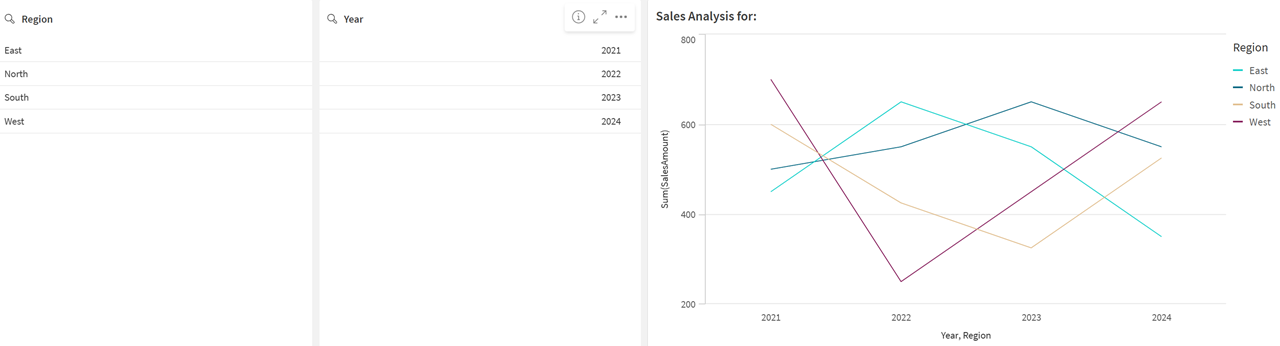
Die Ergebnisse zeigen die Summe der Umsätze für alle Regionen und Jahre. Der Diagrammtitel wird als `Sales Analysis for:` angezeigt.
5. Klicken Sie auf Arbeitsblatt bearbeiten, um in den Analysemodus zu wechseln, und treffen Sie die folgenden Auswahlen:
* Wählen Sie im Feld Region die Optionen `East` und `North` aus.
* Wählen Sie im Feld Year die Optionen `2022` und `2023` aus.
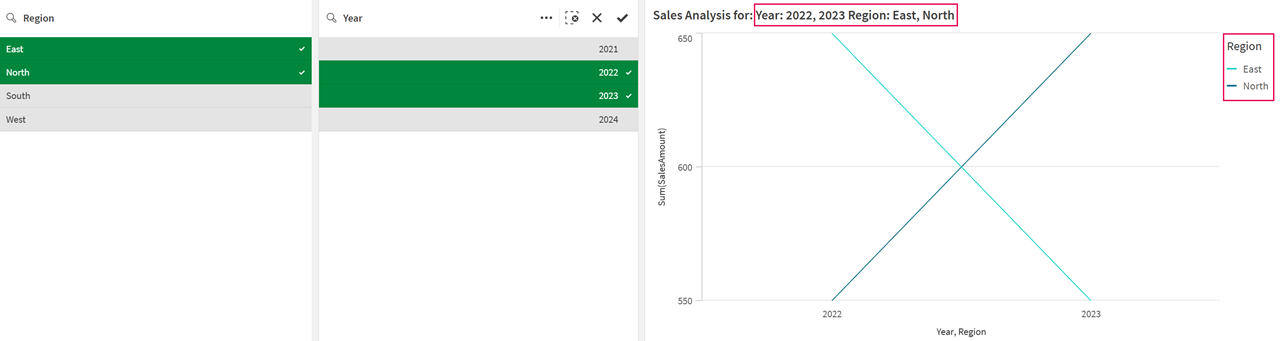
Der Diagrammtitel ändert sich und zeigt die Filterauswahl für `Region` und `Year`.